

- Startseite
- Funktionen
- Planer und Warteschlangen
Heute einreihen. Heute Nacht herunterladen.
Put downloads in a queue and let the Scheduler start them when nobody needs the connection. When the queue is done, GDM can quit or turn the computer off.
Downloads, die an der Reihe sind
Eine Warteschlange ist eine Liste von Downloads, die nacheinander, einige gleichzeitig, ausgeführt werden. Klicken Sie in Dateiinformationen herunterladen auf Später herunterladen oder klicken Sie mit der rechten Maustaste auf Downloads in der Liste und wählen Sie Zur Warteschlange hinzufügen. Die Spalte Q kennzeichnet sie, und Warteschlangen im Kategorienbereich zeigt jede Warteschlange einzeln an.
Eine Warteschlange führt standardmäßig vier Downloads gleichzeitig aus. Legen Sie eine andere Zahl auf der Registerkarte Dateien in der Warteschlange fest, oder 1, um sie einzeln abzurufen. Ein fehlgeschlagener Download wird ans Ende verschoben und 30 Sekunden später erneut versucht. Neben der Haupt-Downloadwarteschlange können Sie beliebig viele Warteschlangen erstellen.
Zeitgesteuert starten und stoppen
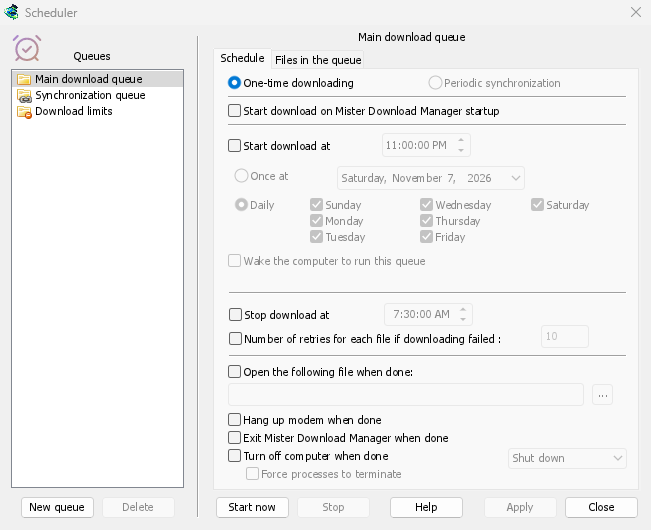
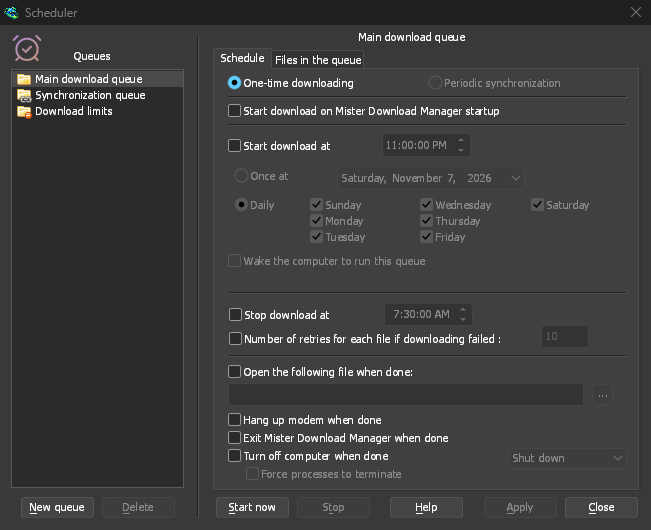
On a queue's Schedule tab, tick Start download at and choose a time, Once at a date or Daily on the days you tick. Stop download at halts whatever is left, for example before work in the morning. A queue can also start whenever GDM starts.
GDM has to be running for a schedule to fire. Closing the main window is fine: GDM keeps going in the notification area.
Wenn die Warteschlange abgearbeitet ist
GDM can open a file, such as a sound or a script, exit, or turn the computer off with Shut down, Sleep or Hibernate. A 30-second countdown comes first, so if you are still at the computer, Cancel stops it.


Für die Warteschlange geweckt
Aktivieren Sie Computer wecken, um diese Warteschlange auszuführen, und ein schlafender Computer wird eine Minute vor der Startzeit geweckt, sodass das Netzwerk wieder verfügbar ist, wenn die Warteschlange beginnt. Er bleibt wach, während die Warteschlange läuft; danach gelten wieder die eigenen Energieeinstellungen. Die Zeile unter der Option gibt an, wann der nächste Weckvorgang stattfindet oder warum keiner möglich ist.
The computer has to be asleep, not shut down. On Windows the power plan must allow wake timers: the Scheduler says when it doesn't, and Change opens the setting. On Linux an administrator allows it once. On macOS only an administrator can schedule a wake, so the option is greyed there. GDM never asks for an administrator's password.
Unter einem Datenlimit
Download-Limits hält einen begrenzten Internet-Tarif in Schach: nicht mehr als eine festgelegte Anzahl von Megabyte alle paar Stunden. Wenn das Limit erreicht ist, warten Downloads, und sie werden von selbst fortgesetzt, wenn der Zeitraum abgelaufen ist.
Nächtlicher Download führt Schritt für Schritt durch.
Kostenlos, Open Source, keine Werbung, keine Testversion.
Download GolinksPRO Download Manager