

Link grabber gathers many links at once, sorts them into packages, and lets you tick the ones to download. GDM can then extract the archives it downloaded (zip, 7z, rar and more), by itself or when you ask.
लिंक कहाँ से आते हैं
- The browser. Right-click a page for Download all links with GolinksPRO Download Manager, or select part of it for Download selected links with GolinksPRO Download Manager. The page's referrer and cookies go with each link.
- कार्य → आयात → टेक्स्ट फ़ाइल से और IDM निर्यात फ़ाइल से।
.ef2फ़ाइल हर डाउनलोड का रेफ़रर और कुकीज़ साथ लाती है। - कई लिंक, या
.txtया.ef2सूची, डाउनलोड सूची में डाली गई। - पेस्ट करना। कार्य → लिंक ग्रैबर... चुनें और Ctrl+V दबाएँ: कॉपी किए गए टेक्स्ट के सभी वेब पते जोड़ दिए जाते हैं।
विंडो खुली रहने पर आने वाले लिंक उसमें पहले से मौजूद लिंक के साथ जुड़ जाते हैं। विंडो में पहले से मौजूद लिंक दोबारा नहीं जोड़ा जाता। आपकी डाउनलोड सूची में पहले से मौजूद लिंक पहले से सूची में है के तहत दिखता है और उसका चेकबॉक्स अनचेक रहता है।
पैकेज
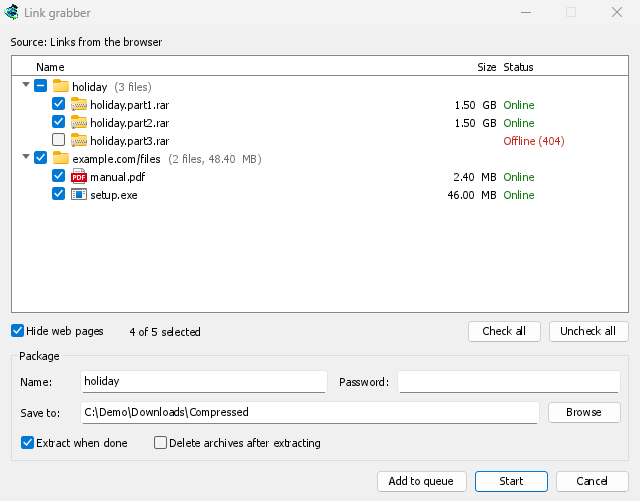
हर पैकेज एक पंक्ति होती है, जिसे आप खोल और बंद कर सकते हैं (उसके तीर पर क्लिक करें, उस पर डबल-क्लिक करें, या Right और Left दबाएँ)। किसी पैकेज को चुनने पर उसके सभी लिंक चुने जाते हैं। अगर केवल कुछ लिंक चुने गए हों, तो पैकेज का चेकबॉक्स आधा भरा दिखता है।
- एक ही संग्रह के वॉल्यूम (
movie.part1.rar,movie.part2.rar…, याbackup.7z.001,backup.7z.002…) एक पैकेज में रखे जाते हैं, जिसका नाम संग्रह के नाम पर होता है, बशर्ते वे एक ही साइट से आए हों। - एक पृष्ठ के बाकी लिंक एक पैकेज में रखे जाते हैं, जिसका नाम पृष्ठ के नाम पर होता है।
- बाकी सब विभिन्न फ़ाइलें में जाता है।
लिंक की जानकारी देखना
As links arrive, GDM asks each server about its file, as IDM's Download all links does. A few links are checked at a time, and only a few from any one site. Each link then shows its real name and size, and a status:
- ऑनलाइन: फ़ाइल सर्वर पर मौजूद है।
- ऑफ़लाइन (404): फ़ाइल सर्वर पर मौजूद नहीं है। लिंक का चेकबॉक्स अनचेक रहता है।
- लॉगिन चाहिए: सर्वर एक उपयोगकर्ता नाम और पासवर्ड, या पृष्ठ की कुकीज़ चाहता है।
- व्यस्त, बाद में प्रयास करें: सर्वर ने प्रतीक्षा करने को कहा है।
विकल्प → संग्रह → लिंक आने पर उन्हें देखें में लिंक की जानकारी देखना बंद करें। कुछ फ़ाइल होस्ट जानकारी देखने को भी डाउनलोड मानते हैं।
वेब पेज छिपाएँ (डिफ़ॉल्ट रूप से चालू) पृष्ठों के लिंक (.html, .php आदि) छोड़ देता है: वे न दिखाए जाते हैं, न डाउनलोड होते हैं।
पैकेज का बॉक्स
सूची के नीचे के बॉक्स में आप चुने गए पैकेज को संपादित कर सकते हैं:
- नाम: पैकेज का नाम, उसके डाउनलोड के साथ रखा जाता है।
- इसमें सहेजें: वह फ़ोल्डर जहाँ पैकेज की फ़ाइलें जाएँगी। अगर पैकेज में कई तरह की फ़ाइलें हों, तो बॉक्स में प्रत्येक फ़ाइल का श्रेणी फ़ोल्डर दिखता है: हर फ़ाइल अपनी श्रेणी के फ़ोल्डर (विकल्प → इसमें सहेजें) में जाती है, जैसा कि आयात में हमेशा होता था।
- पासवर्ड: संग्रहों का पासवर्ड, अगर उनके पासवर्ड हों। यह केवल मेमोरी में रखा जाता है, डिस्क पर कभी नहीं लिखा जाता।
- पूरा होने पर निकालें: पैकेज में संग्रह होने पर यह विकल्प अपने आप चुना जाता है।
- निकालने के बाद संग्रह हटाएँ: निकालने के बाद संग्रह रीसायकल बिन (macOS और Linux पर ट्रैश) में भेजे जाते हैं।
लिंक जोड़ना
- शुरू करें टिक किए गए लिंक को मुख्य डाउनलोड कतार में जोड़ता है और कतार शुरू करता है। यह एक साथ उतनी फ़ाइलें डाउनलोड करता है जितनी कतार अनुमति देती है।
- कतार में जोड़ें उन्हें शुरू किए बिना मुख्य डाउनलोड कतार में जोड़ता है, जैसा कि IDM का आयात करता है।
- रद्द करें विंडो को बंद कर देता है और कुछ भी नहीं जोड़ता है।
संग्रह निकालना
GDM itself extracts zip archives (AES-encrypted and Deflate64 ones too), tar, tar.gz and tar.xz archives, and single .gz and .xz files.
7z and RAR archives need 7-Zip, a free program (7-zip.org). GDM runs it when it is installed, for split and encrypted archives too. RAR's own extraction code can't be part of a free program like GDM, and 7-Zip extracts 7z best.
विकल्प → संग्रह बताता है कि 7-Zip मिला या नहीं। इसके बिना, एक 7z या RAR संग्रह नहीं निकाला जाता है, और 7-Zip की आवश्यकता है विंडो ऐसा कहती है, जिसमें 7-Zip प्राप्त करें बटन होता है।
एक संग्रह निकाला जाता है:
- जब उसका पैकेज पूरा होने पर निकालें कहता है,
- जब विकल्प → संग्रह → डाउनलोड पूरा होने पर संग्रह निकालें चालू होता है (डिफ़ॉल्ट रूप से बंद), किसी अन्य डाउनलोड के लिए,
- जब आप एक पूर्ण संग्रह पर राइट-क्लिक करते हैं और निकालें चुनते हैं।
एक विभाजित संग्रह एक बार निकाला जाता है, जब उसका अंतिम वॉल्यूम डाउनलोड हो जाता है। फाइलें संग्रह के बगल में जाती हैं:
- एक फ़ोल्डर में जिसका नाम संग्रह के नाम पर रखा गया है जब उसमें शीर्ष पर कई चीजें होती हैं (या हमेशा, या कभी नहीं: विकल्प → संग्रह),
- एक फ़ाइल जो पहले से मौजूद है उसे रखा जाता है, और नई वाली को क्रमांकित किया जाता है:
report (1).txt।
निकाली गई फ़ाइलों को इंटरनेट से आया हुआ चिह्नित किया जाता है, जैसे कि आर्काइव है, इसलिए Windows अभी भी उससे कोई प्रोग्राम चलाने से पहले चेतावनी देता है।
GDM extracts safely. A name that would lead outside the folder is left out, and so is a link to somewhere else on the disk. An archive that would write far more than its size, or more than the disk has room for, stops before it fills it. When something goes wrong, nothing but the archive is left behind.
डाउनलोड का लॉग (सूची में उस पर होवर करें) बताता है कि क्या हुआ: 12 फ़ाइलें निकाली गईं…, या क्यों नहीं, उदाहरण के लिए movie.7z.001 नहीं निकाल सका: इसका वॉल्यूम 3 गायब है। बिना पासवर्ड के एक एन्क्रिप्टेड संग्रह संग्रह पासवर्ड विंडो खोलता है। पासवर्ड टाइप करें और निकालें पर क्लिक करें, या संग्रह को वैसे ही छोड़ने के लिए रद्द करें पर क्लिक करें।
अगले चरण
मुफ़्त, ओपन सोर्स, कोई विज्ञापन नहीं, कोई ट्रायल नहीं।
Download GolinksPRO Download Manager