

Link grabber gathers many links at once, sorts them into packages, and lets you tick the ones to download. GDM can then extract the archives it downloaded (zip, 7z, rar and more), by itself or when you ask.
Asal tautan
- The browser. Right-click a page for Download all links with GolinksPRO Download Manager, or select part of it for Download selected links with GolinksPRO Download Manager. The page's referrer and cookies go with each link.
- Tugas → Impor → Dari file teks dan Dari file ekspor IDM. File
.ef2menyertakan referrer dan cookie setiap unduhan. - Beberapa tautan, atau daftar
.txtatau.ef2, dijatuhkan ke daftar unduhan. - Menempel. Pilih Tugas → Link grabber... dan tekan Ctrl+V: setiap alamat web dalam teks yang disalin akan ditambahkan.
Tautan yang masuk saat jendela terbuka akan bergabung dengan tautan yang sudah ada. Tautan yang sudah ada di jendela tidak akan ditambahkan dua kali. Tautan yang sudah ada di daftar unduhan Anda akan masuk ke bagian Sudah ada dalam daftar, tidak dicentang.
Paket
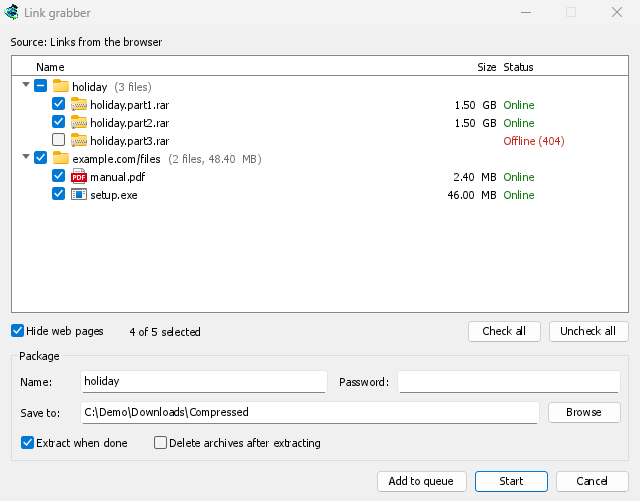
Setiap paket adalah baris yang dapat dibuka dan ditutup (klik panahnya, klik dua kali, atau tekan Right dan Left). Mencentang paket akan mencentang semua tautannya; kotaknya akan terisi setengah jika hanya beberapa tautan yang dicentang.
- Volume dari satu arsip (
movie.part1.rar,movie.part2.rar…, ataubackup.7z.001,backup.7z.002…) membentuk satu paket yang namanya sesuai dengan nama arsip, asalkan semua volume berasal dari situs yang sama. - Tautan lain dari satu halaman membentuk paket yang dinamai sesuai halaman.
- Semua tautan lainnya masuk ke Berbagai file.
Memeriksa tautan
As links arrive, GDM asks each server about its file, as IDM's Download all links does. A few links are checked at a time, and only a few from any one site. Each link then shows its real name and size, and a status:
- Online: server memiliki file tersebut.
- Offline (404): server tidak memiliki file tersebut. Tautan tidak dicentang.
- Membutuhkan login: server meminta nama pengguna dan kata sandi, atau cookie halaman.
- Sibuk, coba lagi nanti: server meminta agar Anda menunggu.
Matikan pemeriksaan tautan di Opsi → Arsip → Periksa tautan saat tiba. Beberapa layanan hosting file menghitung pemeriksaan tautan sebagai unduhan.
Sembunyikan halaman web (aktif secara default) tidak menyertakan tautan ke halaman (.html, .php dan sejenisnya): tautan tersebut tidak ditampilkan maupun diunduh.
Kotak paket
Kotak di bawah daftar mengedit paket yang Anda pilih:
- Nama: nama paket, disimpan bersama unduhannya.
- Simpan ke: folder tujuan file. Jika paket berisi beberapa jenis file, kotak menampilkan Folder kategori setiap file: setiap file masuk ke folder kategorinya (Opsi → Simpan ke), seperti yang selalu dilakukan oleh Impor.
- Kata Sandi: kata sandi arsip, jika ada. Kata sandi ini hanya disimpan di memori, tidak pernah ditulis ke disk.
- Ekstrak setelah selesai: dicentang secara otomatis ketika paket berisi arsip.
- Hapus arsip setelah mengekstrak: setelah diekstrak, arsip dipindahkan ke Recycle Bin (Trash di macOS dan Linux).
Menambahkan tautan
- Mulai menambahkan tautan yang dicentang ke Antrean unduhan utama dan memulai antrean. Ini mengunduh file sebanyak yang diizinkan antrean sekaligus.
- Tambahkan ke antrean menambahkannya ke Antrean unduhan utama tanpa memulainya, seperti yang dilakukan impor IDM.
- Batal menutup jendela dan tidak menambahkan apa pun.
Ekstraksi arsip
GDM itself extracts zip archives (AES-encrypted and Deflate64 ones too), tar, tar.gz and tar.xz archives, and single .gz and .xz files.
7z and RAR archives need 7-Zip, a free program (7-zip.org). GDM runs it when it is installed, for split and encrypted archives too. RAR's own extraction code can't be part of a free program like GDM, and 7-Zip extracts 7z best.
Opsi → Arsip menunjukkan apakah 7-Zip ditemukan. Jika 7-Zip tidak ditemukan, arsip 7z atau RAR tidak akan diekstrak. Jendela 7-Zip diperlukan akan menjelaskan hal ini dan menampilkan tombol Dapatkan 7-Zip.
Arsip diekstrak:
- saat paketnya menyatakan Ekstrak setelah selesai,
- saat Opsi → Arsip → Ekstrak arsip saat unduhan selesai diaktifkan (nonaktif secara default), untuk unduhan lainnya,
- saat Anda mengeklik kanan arsip yang sudah selesai dan memilih Ekstrak.
Arsip terpisah diekstrak sekali, saat volume terakhirnya diunduh. File-file tersebut ditempatkan di sebelah arsip:
- ke dalam folder yang dinamai sesuai arsip saat berisi beberapa hal di bagian atasnya (atau selalu, atau tidak pernah: Opsi → Arsip),
- file yang sudah ada akan dipertahankan, dan yang baru akan diberi nomor:
report (1).txt.
File yang diekstrak ditandai berasal dari internet, seperti halnya arsip, sehingga Windows masih memperingatkan sebelum menjalankan program darinya.
GDM extracts safely. A name that would lead outside the folder is left out, and so is a link to somewhere else on the disk. An archive that would write far more than its size, or more than the disk has room for, stops before it fills it. When something goes wrong, nothing but the archive is left behind.
Log unduhan (arahkan kursor ke sana dalam daftar) menunjukkan apa yang terjadi: Mengekstrak 12 file ke…, atau mengapa tidak, misalnya Tidak dapat mengekstrak movie.7z.001: volume 3-nya hilang. Arsip terenkripsi tanpa kata sandinya akan membuka jendela Kata sandi arsip. Ketik kata sandi dan klik Ekstrak, atau Batal untuk membiarkan arsip seperti adanya.
Langkah selanjutnya
Gratis, sumber terbuka, tanpa iklan, tanpa masa uji coba.
Download GolinksPRO Download Manager