

GDM downloads videos from their web pages: YouTube, Vimeo, Dailymotion, Twitch, TikTok, X, Instagram, Facebook, Reddit, SoundCloud and well over a thousand other sites. It does this with yt-dlp, an open-source program whose community keeps it working as sites change.
वीडियो डाउनलोड शुरू करें
- Give the video's page address to Add URL (Ctrl+N). GDM recognises video pages and opens the video window, already looking the page up.
- या कार्य → एक पृष्ठ से वीडियो डाउनलोड करें... चुनें, पृष्ठ पता में पता चिपकाएँ और खोजें पर क्लिक करें।
अगर कोई अन्य पेज पता फ़ाइल के बजाय वेब पेज का निकले, तो उसे भी वीडियो विंडो में खोलने का विकल्प दिया जाता है।
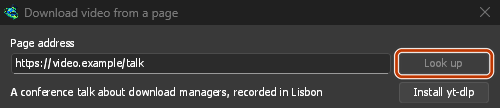
पृष्ठ का पता चिपकाएँ और खोजें पर क्लिक करें। 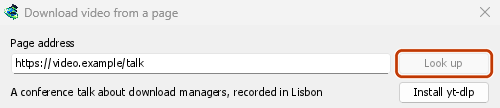
गुणवत्ता चुनें, फिर अभी डाउनलोड करें। 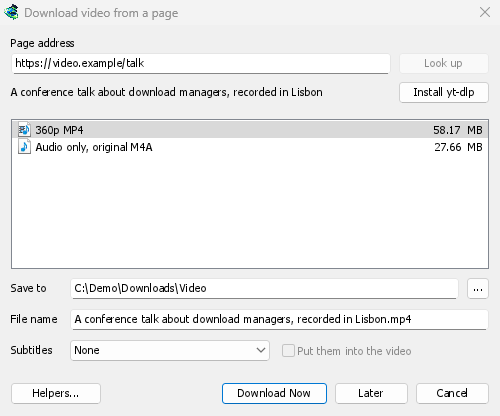
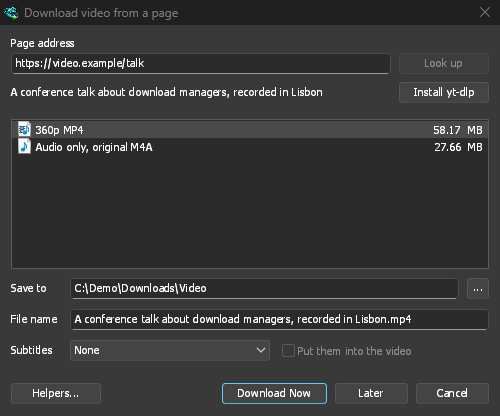
यह किसी भी अन्य फ़ाइल की तरह अपनी अलग पंक्ति और विंडो में डाउनलोड होता है। 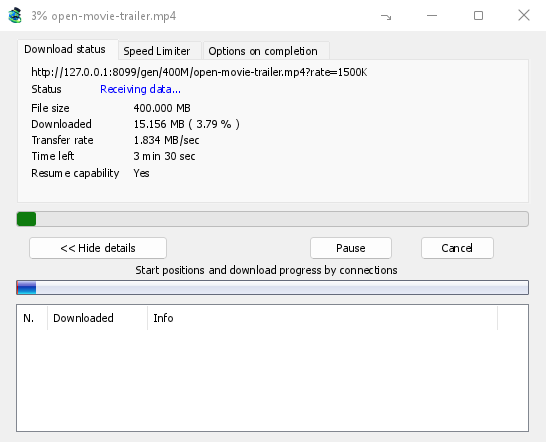
yt-dlp और ffmpeg
GDM offers its two helpers on its first start, and again the first time they are needed. It downloads them from their official releases with its own downloader, so a cut connection resumes, and uses your proxy settings:
- yt-dlp (about 23 MB) looks the page up and downloads the video. The first time, click Install yt-dlp. GDM checks the download against the signature yt-dlp's developers publish before it uses it.
- ffmpeg (about 80 MB) joins a video and its sound when a site keeps them apart, which most sites do for the higher qualities, and turns the sound into an MP3, Opus or FLAC file. Click Install ffmpeg when GDM offers it. GDM checks it against the checksums its release publishes.
Both are kept in a tools folder in GDM's data folder.
अपनी कॉपी इस्तेमाल करें
On Linux and macOS, GDM finds yt-dlp and ffmpeg on your PATH and in the usual package-manager folders, including Homebrew's. A program you selected yourself takes priority, followed by GDM's own installed copy. The system copy is used when neither is present, and your package manager keeps it up to date: GDM never downloads over it on its own. If your distribution's yt-dlp is old, Use GDM's own copy in Helpers downloads GDM's, which keeps itself current and is used from then on.
Already have yt-dlp or ffmpeg for another program? Use those instead of a second copy: in Download video from a page, click Helpers..., then Use another program... beside yt-dlp or ffmpeg, and choose the program. GDM runs it once to check that it is that program, and uses it from then on, the command line too. GDM doesn't update a program you chose: keep it up to date yourself (yt-dlp: yt-dlp -U, or your package manager). Use GDM's own copy goes back to the one GDM downloads and checks.
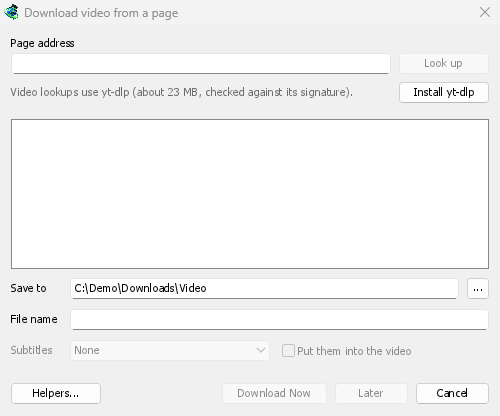
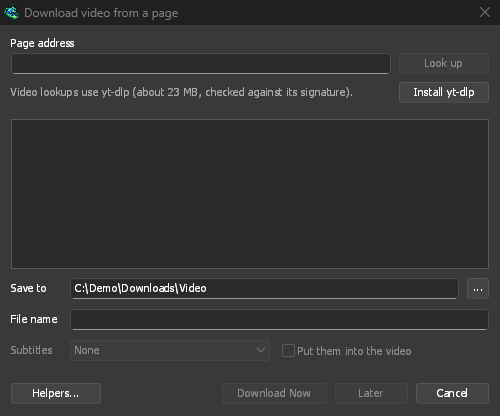
गुणवत्ता चुनें
- सूची आने तक प्रतीक्षा करें। इसमें हर रिज़ॉल्यूशन के साथ फ़ाइल का आकार दिखता है, सबसे अच्छी गुणवत्ता पहले, फिर केवल ऑडियो के विकल्प: - केवल ऑडियो, मूल गुणवत्ता: साइट की अपनी फ़ाइल, बिना बदले (M4A या Opus वाला WebM, जैसा साइट देती है)। सबसे छोटी फ़ाइल में उपलब्ध सबसे अच्छी ध्वनि। - केवल ऑडियो MP3: सबसे अच्छी परिवर्तनीय बिटरेट (VBR) और 320, 256, 192 और 128 kbps पर, उन प्लेयरों के लिए जो केवल MP3 चला सकते हैं। - केवल ऑडियो OPUS: एक
.opusफ़ाइल। अगर साइट की ध्वनि पहले से Opus में है (आमतौर पर YouTube की ध्वनि होती है), तो उसे बदले बिना केवल इस फ़ाइल में रखा जाता है, इसलिए कोई गुणवत्ता नहीं खोती। - केवल ऑडियो FLAC: एक दोषरहित.flacफ़ाइल, लाइब्रेरी या ऐसे प्रोग्राम के लिए जिसे FLAC चाहिए। इससे गुणवत्ता नहीं बढ़ती: साइट की ध्वनि पहले ही कुछ गुणवत्ता खोकर संपीड़ित हो चुकी होती है। FLAC उसे बिना बदले रखता है, लेकिन फ़ाइल कई गुना बड़ी हो जाती है। इसे चुनने पर विंडो इस बारे में बताती है। - एक विकल्प चुनें। ffmpeg के बिना, सूची में केवल वे गुणवत्ता विकल्प दिखते हैं जिनमें ध्वनि भी शामिल होती है। MP3, Opus या FLAC के विकल्प नहीं दिखते (उन्हें ffmpeg बनाता है)।
- इसमें सहेजें (डिफ़ॉल्ट रूप से वीडियो श्रेणी का फ़ोल्डर) और फ़ाइल का नाम जाँचें। फ़ाइल का नाम वीडियो के शीर्षक से लिया जाता है।
- उपशीर्षक चाहिए हों, तो उपशीर्षक चुनें (नीचे देखें)।
- अभी डाउनलोड करें पर क्लिक करें, या सूची में जोड़े बिना शुरू करने के लिए बाद में पर क्लिक करें।
इसके बाद वीडियो किसी भी अन्य फ़ाइल की तरह डाउनलोड होता है। उसकी सूची में अपनी पंक्ति और प्रगति विंडो होती है। yt-dlp उसे अपनी एक स्ट्रीम से डाउनलोड करता है, इसलिए विंडो की कनेक्शन तालिका खाली रहती है।
उपशीर्षक
वीडियो में उपशीर्षक होने पर, उपशीर्षक सूची में वे दिखते हैं: पहले अपलोडर की अपनी भाषाएँ (और कई भाषाएँ होने पर अपलोडर के सभी), फिर साइट के स्वचालित कैप्शन, जिन पर स्वचालित लिखा होता है। इनमें सिर्फ़ बोली जाने वाली भाषा और उसके अंग्रेज़ी तथा आपकी इंटरफ़ेस भाषा में अनुवाद दिखते हैं। YouTube जैसी साइटें अपनी उपलब्ध हर भाषा में मशीन से अनुवाद देती हैं।
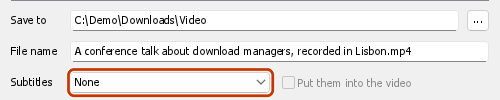
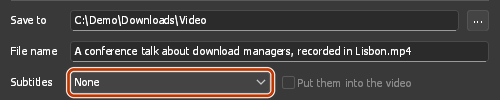
- वीडियो के बगल में सहेजने पर, उपशीर्षक फ़ाइल का नाम वीडियो के नाम और भाषा के नाम से बनता है:
My video.fr.srt। VLC और MPV जैसे प्लेयर उन्हें अपने आप ढूँढ़ लेते हैं। ffmpeg के साथ फ़ाइलें हमेशा SRT में होती हैं; इसके बिना साइट का अपना फ़ॉर्मैट होता है (अक्सर WebVTT,.vtt)। - उन्हें वीडियो में डालें चुनने पर उपशीर्षक फ़ाइल के अंदर ऐसे ट्रैक के रूप में जुड़ते हैं जिन्हें आप प्लेयर में चालू कर सकते हैं। इसके लिए ffmpeg और MP4 या MKV वीडियो ज़रूरी है।
- केवल ऑडियो वाले विकल्प (केवल ऑडियो, MP3, Opus, FLAC) में उपशीर्षक नहीं होते।
GDM offers the same choice again for the next video when it has that language.
A site may refuse subtitles when it's asked too often: YouTube does, most of all for its translated captions. The video is saved all the same. GDM asks for the subtitles once more after 20 seconds, and if they still don't come, the Download complete window and the download's log say which ones are missing and why. Try them again later. When subtitles meant to go inside the video only come on that second try, they're saved beside it instead.
प्लेलिस्ट और चैनल
किसी प्लेलिस्ट (youtube.com/playlist?list=…) या चैनल के वीडियो (youtube.com/@name/videos) का पता चिपकाएँ और खोजें पर क्लिक करें। एक वीडियो की गुणवत्ता के बजाय, विंडो में प्लेलिस्ट के वीडियो और हर वीडियो की अवधि दिखाई जाती है।


- प्लेलिस्ट की पूरी सूची उसके वीडियो के साथ बनाई जाती है: सूची के ऊपर की पंक्ति बताती है कि कितना काम पूरा हुआ है ("वीडियो सूचीबद्ध किए जा रहे हैं: 6,000 में से 1,200")। सूचीकरण रोकें अब तक सूचीबद्ध किए गए वीडियो रखता है, और बाकी सूचीबद्ध करें वहीं से आगे बढ़ता है। अगर साइट बीच में जवाब देना बंद कर देती है (YouTube बहुत बार अनुरोध किए जाने पर ऐसा कर सकता है), तो विंडो बताती है कि कितने वीडियो सूचीबद्ध करने के बाद ऐसा हुआ और क्यों। बाकी सूचीबद्ध करें वहीं से फिर कोशिश करता है।
- चैनल के वीडियो एक बार में 50 की संख्या में सूचीबद्ध होते हैं, सबसे नए पहले। और लोड करें अगले 50 वीडियो सूचीबद्ध करता है।
- हर वीडियो पहले से चुना हुआ होता है। जिन वीडियो को आप नहीं चाहते, उन्हें चुनने से हटाएँ या सभी चुनें और कोई नहीं चुनें का उपयोग करें। निजी और हटाए गए वीडियो धूसर दिखते हैं और उन्हें चुना नहीं जा सकता।
- गुणवत्ता सभी वीडियो पर लागू होती है: सर्वोत्तम गुणवत्ता, किसी ऊँचाई तक (हर वीडियो उस ऊँचाई पर या उससे ठीक नीचे की ऊँचाई पर), केवल ऑडियो, मूल गुणवत्ता, केवल ऑडियो MP3, केवल ऑडियो OPUS या केवल ऑडियो FLAC। ffmpeg के बिना, केवल वे गुणवत्ताएँ उपलब्ध होती हैं जिनमें आवाज़ भी शामिल होती है। MP3, Opus या FLAC उपलब्ध नहीं होते।
- वीडियो, इसमें सहेजें के अंदर, सूची के नाम वाले फ़ोल्डर में सहेजे जाते हैं। हर वीडियो अपने शीर्षक के नाम से सहेजा जाता है।
अभी डाउनलोड करें हर वीडियो को अलग डाउनलोड के रूप में जोड़ता है और मुख्य कतार शुरू करता है। कतार में एक साथ उतने ही डाउनलोड चलते हैं, जितने आपने शेड्यूलर (एक ही समय में N फ़ाइलें डाउनलोड करें) में सेट किए हैं। बाद में वीडियो को बिना डाउनलोड शुरू किए जोड़ता है। एक बार में 500 से ज़्यादा वीडियो जोड़ने पर पहले पुष्टि माँगी जाती है।
GDM lists at most 20,000 videos of one list.
प्लेलिस्ट या मिक्स में मौजूद किसी एक वीडियो पर जाने वाला पृष्ठ पता (watch?v=…&list=… जैसे) केवल उस वीडियो को डाउनलोड करता है, पूरी सूची को नहीं।
VPN के नेटवर्क एडाप्टर के ज़रिए
With Options → Proxy / Socks → Network adapter set, video downloads go through that adapter too, with the same kill switch as other downloads: GDM hands yt-dlp (and the ffmpeg it starts) a proxy of its own on this computer, and opens every connection through the adapter, looking the names up with the DNS you chose in Options → Connection (without an adapter, yt-dlp uses the system's DNS). When the adapter disconnects, the video download stops, and it starts again when the adapter is back. Formats sent over RTMP, RTSP, MMS or FTP can't go through it and are refused.
जिन साइटों पर साइन इन करना ज़रूरी है
कुछ वीडियो केवल साइन-इन किए हुए दर्शक के लिए चलते हैं: जैसे सदस्य का या निजी वीडियो, आयु-प्रतिबंधित वीडियो, और YouTube कभी-कभी किसी ऐसे पते से आने वाले दर्शक से “आप बॉट नहीं हैं, इसकी पुष्टि करने के लिए साइन इन करें” के लिए कहता है जिस पर उसे संदेह होता है। तब yt-dlp को आपके ब्राउज़र की कुकीज़ की ज़रूरत होती है, वे छोटी फ़ाइलें जो आपको साइन-इन रखती हैं।
- वीडियो के ऊपर “वीडियो डाउनलोड करें” बटन उस पेज की कुकीज़ को, उस विंडो और प्रोफ़ाइल से पास करता है जिसमें आप हैं (एक निजी विंडो, एक Firefox कंटेनर), लुक-अप और डाउनलोड के लिए। कुछ भी सेट अप करने की आवश्यकता नहीं है। प्रत्येक कुकी उस डोमेन के साथ जाती है जिसके लिए ब्राउज़र उसे रखता है, इसलिए YouTube Music (music.youtube.com) या YouTube की मोबाइल साइट पर साइन-इन www.youtube.com तक भी पहुँचता है।
- एक चिपकाया गया पता (URL जोड़ें, एक पृष्ठ से वीडियो डाउनलोड करें, एक प्लेलिस्ट): विकल्प → साइट लॉगिन → वीडियो साइटों के लिए कुकीज़ में अपना ब्राउज़र चुनें। तब yt-dlp इस कंप्यूटर पर उस ब्राउज़र की कुकीज़ को हर उस वीडियो के लिए पढ़ता है जिसे वह देखता या डाउनलोड करता है। जब एक्सटेंशन ने पृष्ठ की अपनी कुकीज़ पास कीं, तो उनका उपयोग इसके बजाय किया जाता है: वे उस पृष्ठ और उस सत्र की होती हैं।
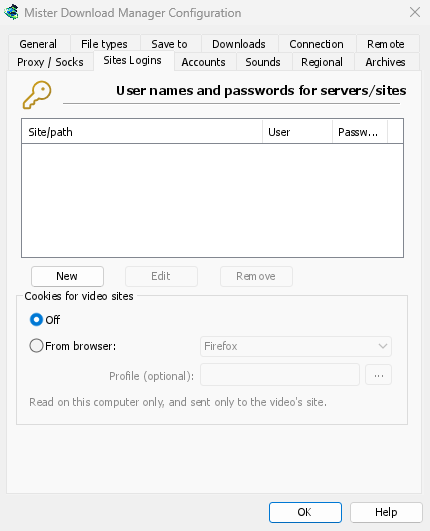
Sign in to the site in that browser first. GDM never logs or shows the cookies; the download's log names only the browser they came from.
कौन से ब्राउज़र
ब्राउज़र से उन ब्राउज़रों को सूचीबद्ध करता है जिन्हें yt-dlp पढ़ता है: Firefox, Chrome, Edge, Brave, Opera, Vivaldi, Chromium और Whale, और macOS पर Safari। प्रोफ़ाइल वैकल्पिक है: एक प्रोफ़ाइल का नाम (Profile 1) या उसका फ़ोल्डर; खाली होने पर, अंतिम बार उपयोग की गई प्रोफ़ाइल।
- Firefox हर सिस्टम पर काम करता है। यदि आपने अभी-अभी Firefox खुला होने पर साइन इन किया है, तो इसे एक बार बंद कर दें ताकि यह साइन-इन को अपनी फ़ाइलों में लिख दे।
- Windows पर Chrome, Edge और Brave अपनी कुकीज़ को खुद तक सीमित रखते हैं (Chrome 127 और बाद के संस्करण, “ऐप-बाउंड एन्क्रिप्शन”), और ब्राउज़र खुला होने पर yt-dlp उन्हें पढ़ भी नहीं सकता है। विंडो ऐसा कहती है; Firefox चुनें, या वीडियो के ऊपर वाले बटन का उपयोग करें, जो किसी भी ब्राउज़र के साथ काम करता है।
- Linux पर, Chrome-फ़ैमिली ब्राउज़र अपनी कुकीज़ की कुंजी सिस्टम की कीरिंग (GNOME Keyring, KWallet) में रखते हैं; yt-dlp इसे पूछता है, इसलिए इसे अनलॉक किया जाना चाहिए।
- Chromium पर बना एक और ब्राउज़र (Helium, Thorium, ungoogled-chromium...): Chromium और उस ब्राउज़र का प्रोफ़ाइल फ़ोल्डर चुनें (उसका
Defaultफ़ोल्डर, याProfile 1...; Linux पर~/.configके तहत, Windows पर%LOCALAPPDATA%के तहत)। yt-dlp फ़ोल्डर को पढ़ता है, लेकिन एक ब्राउज़र जो अपनी कुंजी को कीरिंग में अपने नाम के तहत रखता है, या अपनी कुकीज़ को Chrome की तरह लॉक करता है, उसे इस तरह से नहीं पढ़ा जा सकता है: उसके एक्सटेंशन के बटन का उपयोग करें।
वीडियो सर्वर से कनेक्शन न हो पाने पर
Some sites, YouTube among them, send each viewer to a nearby video server, sometimes one inside the internet provider's own network. If that server can't be reached from your connection, a browser quietly switches to another one, but yt-dlp on its own would give up. Before each video download GDM checks the servers in the video's links and, if one doesn't answer, switches to the next one the site lists. The download's log says when this happens.
अगर वीडियो डाउनलोड न हो
- yt-dlp का संदेश पढ़ने के लिए डाउनलोड की स्थिति पर माउस ले जाएँ या उसकी प्रगति विंडो खोलें।
- इस पृष्ठ पर ऐसा कोई वीडियो नहीं है जिसे डाउनलोड किया जा सके का मतलब है कि yt-dlp को पृष्ठ पर कोई वीडियो नहीं मिला। जाँचें कि पता वीडियो के अपने पृष्ठ का है।
- इस वीडियो के लिए आपको साइन इन होना ज़रूरी है, या साइट चाहती है कि आप साइन इन हों: जिन साइटों पर साइन इन करना ज़रूरी है देखें।
- Sites change often, and a newer yt-dlp usually fixes it. GDM doesn't update yt-dlp on its own yet. To get the newest one: quit GDM (Tasks → Exit), delete the
tools\yt-dlpfolder in GDM's data folder (%APPDATA%\misterdownloadmanager, or thedatafolder of a portable copy), start GDM, open the video window and click Install yt-dlp. - Videos protected with DRM (most paid streaming services) can't be downloaded, and GDM doesn't try. The browser extension's Media on this page shows such a stream as Protected and doesn't send it.
- अगर विंडो को किसी पृष्ठ पर वीडियो नहीं मिलता, तो वीडियो अपने ब्राउज़र में चलाएँ। फिर पृष्ठ पर लोड हुए स्ट्रीम को भेजने के लिए एक्सटेंशन का इस पृष्ठ का मीडिया इस्तेमाल करें।
- कुछ साइटों की शर्तों के तहत डाउनलोड करना मना हो सकता है। इसकी जाँच आपको करनी होगी।
- फिर भी समस्या आ रही है? सहायता → एक समस्या की रिपोर्ट करें का उपयोग करें और पृष्ठ का पता शामिल करें।
अगले चरण
मुफ़्त, ओपन सोर्स, कोई विज्ञापन नहीं, कोई ट्रायल नहीं।
Download GolinksPRO Download Manager