

Кожне завантаження, завершене чи ні, має рядок у списку. Категорії ліворуч вибирають, які рядки ви бачите.
Смужка під списком показує, скільки завантажень відображається та скільки вибрано, а під час завантажень — скільки та з якою швидкістю загалом (підказка піктограми в треї показує те саме). Коли список порожній, він показує, чому: нічого в цій категорії чи черзі, або фільтри стовпців приховують усе (за допомогою Очистити всі фільтри).
GDM opens where you left it: the window's place and size, the Categories pane, its open branches and the category or queue you were looking at.
Стовпці
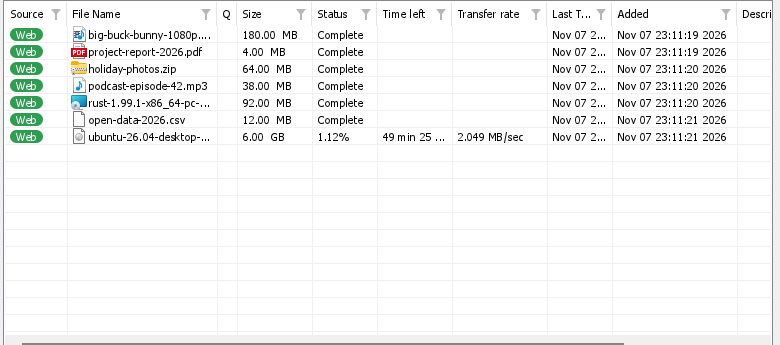
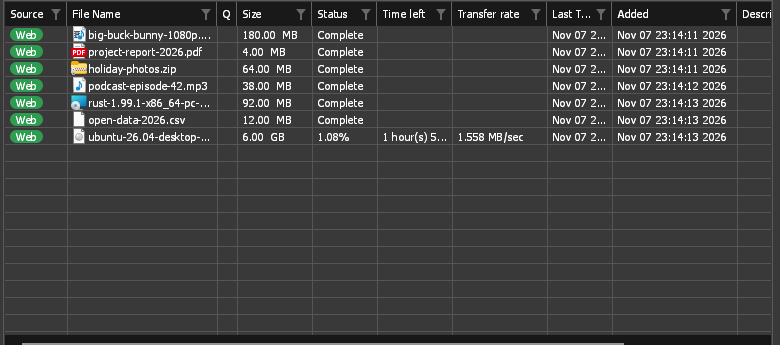
| Стовпець | Що показує |
|---|---|
| Джерело | Веб (вебсервер) або Торрент. |
| Ім'я файлу | The file's name, after its type's icon: your system's own (Windows Explorer's, macOS Finder's, your Linux desktop's icon theme), or GDM's where the system has none. |
| Ч | Піктограма черги, якщо завантаження перебуває в черзі. |
| Розмір | Розмір файлу, якщо сервер його повідомив. |
| Стан | Наскільки далеко, або Завершено, Помилка тощо. |
| Залишилося часу | Показується під час завантаження. |
| Швидкість передачі | Поточна швидкість. |
| Піри | Підключені піри торрента під час його роботи, як сідери, так і лічери. |
| Співвідношення роздачі | Торрент: скільки він відправив пірам порівняно з тим, скільки він отримав. |
| Дата останньої спроби | Коли востаннє запускалося. |
| Додано | Коли ви додали його. |
| Опис | Ваша примітка з Інформація про файл завантаження або Властивості. |
- Сортувати: клацніть заголовок стовпця. Клацніть ще раз, щоб змінити порядок на зворотний, і втретє, щоб повернутися до порядку додавання. Вигляд → Упорядкувати файли робить те саме з меню.
- Перемістити стовпець: перетягніть його заголовок убік.
- Змінити ширину стовпця: перетягніть межу між двома заголовками; двічі клацніть її, щоб припасувати ширину стовпця до його вмісту.
- Вибір стовпців: клацніть правою кнопкою миші на заголовку будь-якого стовпця та позначте потрібні. Скинути стовпці в тому ж меню повертає їх до початкового вигляду.
GDM remembers the columns, their widths and the sort order.
Фільтри
Кожен заголовок стовпця має ледь помітну лійку. Клацніть її, щоб відфільтрувати список за цим стовпцем:
- Джерело, Ч та Стан пропонують кілька значень для позначення, наприклад, лише Помилка під Стан, або лише Не в черзі під Ч.
- Інші стовпці приймають текст: введіть слово, і залишаться лише ті рядки, клітинка яких його містить.
A filtered column's funnel turns blue. To remove every filter, right-click a column title and choose Clear all filters. Filters last until you close GDM.
Категорії
Панель ліворуч має чотири гілки:


- Усі завантаження — все, з вузлом для кожної категорії під ним.
- Незавершені — завантаження, які ще не завершені, за категоріями.
- Завершено — завершені завантаження, за категоріями.
- Черги — кожна черга; виберіть одну, щоб бачити лише її завантаження.
Кожне завантаження потрапляє в категорію за типом файлу: Загальні, Стиснуті, Документи, Музика, Програми або Відео. Торренти мають власну категорію Торренти. Кожна категорія має власну папку, за замовчуванням у папці «Завантаження» (Downloads\Compressed, Downloads\Video тощо; Загальні використовують саму Downloads).
Клацніть правою кнопкою миші на категорії для:
- Огляд — відкрити її папку в Провіднику.
- Властивості — змінити назву, типи файлів та теку. Категорії "Загальні" та "Торренти" змінюють лише свою теку. Перейменована категорія зберігає свою теку; вбудована зберігає свою назву вашою мовою, доки ви її не перейменуєте.
- Додати категорію — створити власну, наприклад Книги для
EPUB MOBI. Дайте їй назву, типи файлів (розділені пробілами,*дозволено) та папку. - Delete — remove a category, your own or a built-in one (not General or Torrents). GDM asks what happens to its downloads: Move its downloads to General, or Remove its downloads from the list (a download that is running moves to General instead). Their files stay where they are either way. From then on, files of its types go to another category that has them, or to General.


Щоб повернути вбудовані категорії до початкового стану, з їхніми назвами, типами файлів та теками, скористайтеся Параметри → Зберегти до → Відновити вбудовані категорії. Ваші власні категорії, "Загальні" та "Торренти" залишаються без змін.
Верхні гілки показують, скільки завантажень вони містять. Вигляд → Сховати категорії надає списку все вікно.
Перетягування посилань та файлів
Перетягніть посилання з браузера (або текст сторінки з посиланнями) на список, щоб додати його: одне посилання відкриває Інформація про файл завантаження, кілька – Захоплення посилань, щоб вибрати, які додати. Перетягніть .torrent файл, щоб додати торрент, або список адрес (.txt, .ef2), щоб імпортувати його. Список буде виділено, поки над ним знаходиться об’єкт, який можна перетягнути. На macOS та Linux можна перетягувати файли (посилання з браузера лише на Windows).
Клацніть правою кнопкою миші на порожньому місці списку для Додати нове завантаження, Вибрати все, Упорядкувати файли, Очистити всі фільтри та Видалити всі завершені.
Відкриття завантаження
- Двічі клацніть або натисніть Enter на незавершеному завантаженні, щоб побачити вікно його прогресу.
- На завершеному завантаженні подвійне клацання показує його Властивості. Щоб замість цього відкрити файл, клацніть правою кнопкою миші будь-яке завантаження та виберіть За подвійним клацанням → Відкрити.
- Alt+Enter завжди відкриває Властивості.
Меню правої кнопки миші містить усе, що можна зробити із завантаженням: Відкрити, Відкрити за допомогою..., Відкрити папку, Перемістити/перейменувати, Перезавантажити, Відновити завантаження, Зупинити завантаження, Оновити адресу завантаження, Перевірка контрольної суми..., Видалити, Додати до черги та Властивості.
Властивості
Властивості файлу показують тип, статус, розмір і папку завантаження, його адресу, ваш опис, сторінку, з якої воно походить (Referer), де знаходиться його сервер (країна та час відповіді, як це було під час останнього запуску) та логін для сайту. Остання спроба та Результат повідомляють, як пройшла остання спроба.
- Перемістити — перемістити завершений файл до іншої папки або вибрати іншу папку для завантаження, яке ще не розпочалося.
- Адреса — для незавершеного завантаження можна вставити нову адресу сюди. Дивіться Відновити перерване завантаження.
- Відкрити — відкрити файл.
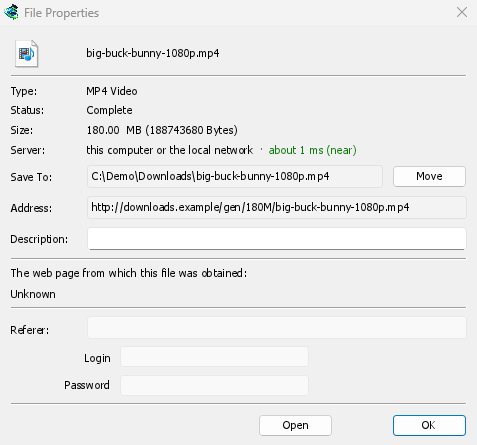
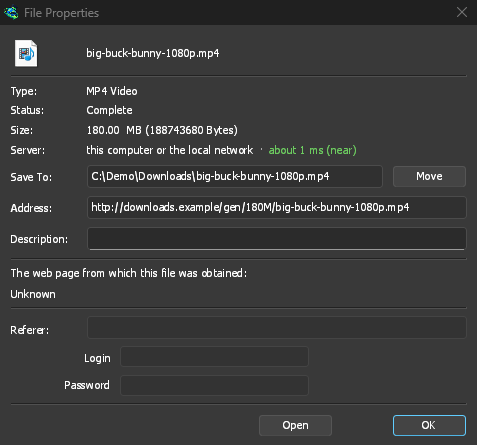
Перемістити/перейменувати (Ctrl+M) переміщує або перейменовує файл завершеного завантаження або такого, що ще не розпочалося. Якщо вибрано кілька завантажень, програма запитує папку та переміщує їх усі туди, кожне під власним ім’ям.
Перевірка контрольної суми
Many sites publish a checksum next to the download. Right-click the download, choose Verify checksum... and paste it. GDM reads MD5, SHA-1, SHA-256, SHA-512 and CRC32. A finished file is checked at once; an unfinished one is checked when its download ends. GDM then says The file matches or The file does NOT match.
Вибір кількох завантажень
- Ctrl+клацання додає або видаляє одне завантаження.
- Shift+клацання вибирає всі завантаження до того, на яке ви клацнули.
- Перетягніть вказівник на порожньому місці, щоб обвести завантаження рамкою.
- Ctrl+A вибирає все.
- Shift+Вгору / Shift+Вниз робить виділення довшим або коротшим.
Команди Продовжити, Зупинити, Видалити та команди черги діють на всі вибрані завантаження. Інші команди потребують одного завантаження. Повний список клавіш знаходиться в Сполучення клавіш.
Пошук завантаження
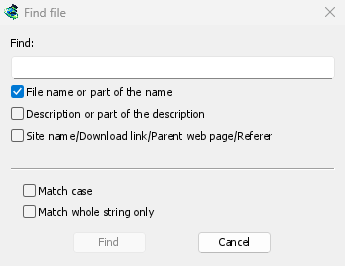
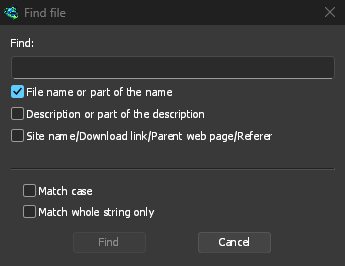
Натисніть Ctrl+F (або Завантаження → Знайти), введіть частину назви та натисніть Знайти. F3 переходить до наступного збігу. Ви також можете шукати в описах та адресах. Покроково в Знайти завантаження в довгому списку.
Введення початку назви, коли список має фокус, переходить до першого завантаження, назва якого починається з нього.
Видалення завантажень
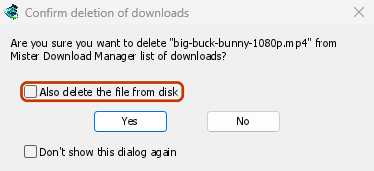
Select one or more downloads and press Delete, click Delete on the toolbar, or choose File → Remove. GDM asks first:
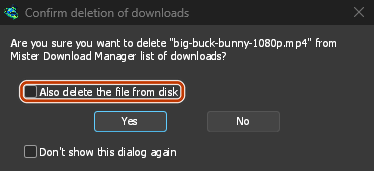
- Також видалити файл з диска — поставте позначку, щоб видалити також файли. Для незавершеного завантаження це видаляє завантажену частину. Залиште без позначки, щоб видалити завантаження зі списку та зберегти файли.
- Don't show this dialog again — GDM stops asking and does what you answered this time. To be asked again, tick Options → General → Confirm before deleting downloads.
Натисніть Так, щоб видалити, або Ні, щоб зберегти все.
Shift+Delete opens the same question with Also delete the file from disk already ticked, for that time only. After a plain Delete, GDM remembers your answer and ticks the box the same way next time.
Після видалення вибирається наступне завантаження у списку, тому ви можете знову натиснути Delete.
Завантаження, яке виконується, не видаляється. Зупиніть його спочатку.
Видалити завершені на панелі інструментів (або Завантаження → Видалити всі завершені) видаляє всі завершені завантаження зі списку, з тим самим питанням.
Наступні кроки
- Переглянути з'єднання завантаження →
- Поставити завантаження в чергу →
- Знайти завантаження в довгому списку →
Безкоштовно, з відкритим кодом, без реклами, без пробного періоду.
Download GolinksPRO Download Manager