

Każde pobieranie, ukończone lub nie, ma swój wiersz na liście. Kategorie po lewej stronie decydują o tym, które wiersze są widoczne.
Pasek pod listą pokazuje, ile pobrań jest wyświetlanych i ile jest zaznaczonych, a podczas trwania pobierania – ile i z jaką łączną szybkością (to samo pokazuje dymek ikony w zasobniku systemowym). Gdy lista jest pusta, pasek wyjaśnia dlaczego: brak elementów w tej kategorii lub kolejce, albo filtry kolumn ukrywają wszystko (za pomocą Wyczyść wszystkie filtry).
GDM opens where you left it: the window's place and size, the Categories pane, its open branches and the category or queue you were looking at.
Kolumny
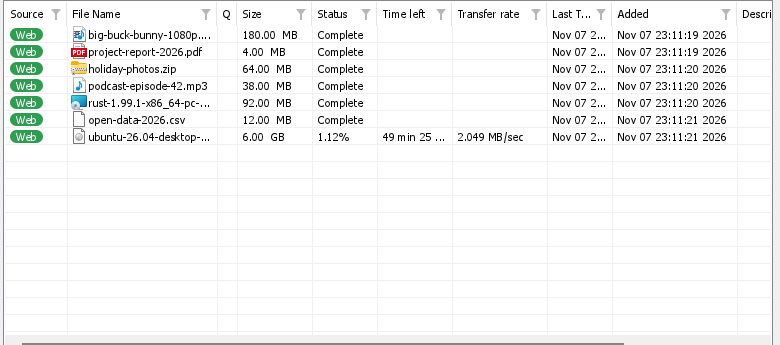
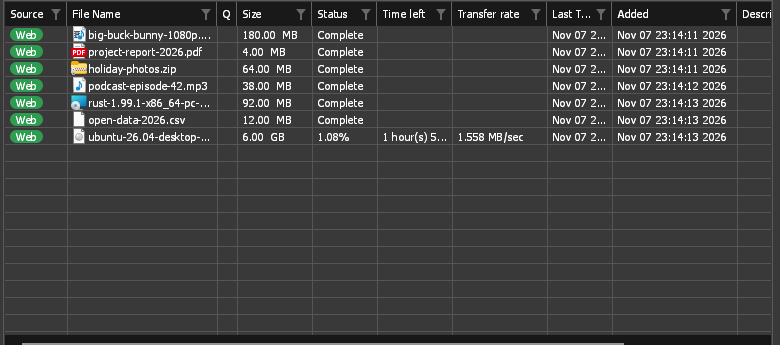
| Kolumna | Co pokazuje |
|---|---|
| Źródło | Sieć (serwer WWW) lub Torrent. |
| Nazwa pliku | The file's name, after its type's icon: your system's own (Windows Explorer's, macOS Finder's, your Linux desktop's icon theme), or GDM's where the system has none. |
| K | Ikona kolejki, gdy pobieranie znajduje się w kolejce. |
| Rozmiar | Rozmiar pliku, jeśli serwer go podał. |
| Stan | Postęp pobierania lub Ukończono, Błąd itd. |
| Pozostały czas | Podczas pobierania. |
| Szybkość transferu | Aktualna prędkość. |
| Uczestnicy | Połączeni uczestnicy torrenta podczas jego działania, zarówno seedujący, jak i lechujący. |
| Współczynnik udostępniania | Torrent: stosunek danych wysłanych do uczestników do danych pobranych. |
| Data ostatniej próby | Data ostatniego pobierania. |
| Dodano | Kiedy zostało dodane. |
| Opis | Twoja notatka z Informacje o pliku do pobrania lub Właściwości. |
- Sortowanie: kliknij tytuł kolumny. Kliknij ponownie, aby odwrócić kolejność, a trzeci raz, aby wrócić do kolejności dodawania. Widok → Uporządkuj pliki robi to samo z menu.
- Przenoszenie kolumny: przeciągnij jej tytuł na bok.
- Zmień szerokość kolumny: przeciągnij linię między dwoma nagłówkami; kliknij ją dwukrotnie, aby dopasować szerokość kolumny do jej zawartości.
- Wybierz kolumny: kliknij prawym przyciskiem myszy dowolny nagłówek kolumny i zaznacz te, które chcesz wyświetlać. Przywróć kolumny w tym samym menu przywraca ich pierwotny układ.
GDM remembers the columns, their widths and the sort order.
Filtry
Każdy nagłówek kolumny ma słaby lejek. Kliknij go, aby filtrować listę według tej kolumny:
- Źródło, K i Stan oferują kilka wartości do zaznaczenia, na przykład tylko Błąd w kolumnie Stan lub tylko Nie należy do żadnej kolejki w kolumnie K.
- W pozostałych kolumnach możesz filtrować według tekstu: wpisz słowo, a na liście pozostaną tylko wiersze, których komórka je zawiera.
A filtered column's funnel turns blue. To remove every filter, right-click a column title and choose Clear all filters. Filters last until you close GDM.
Kategorie
Panel po lewej stronie ma cztery gałęzie:


- Wszystkie pobierania — wszystko, z węzłem dla każdej kategorii poniżej.
- Niezakończone — pobierania, które nie są jeszcze ukończone, według kategorii.
- Ukończone — ukończone pobierania, według kategorii.
- Kolejki — poszczególne kolejki; wybierz jedną, aby zobaczyć tylko przypisane do niej pobrania.
Każde pobieranie trafia do kategorii na podstawie typu pliku: Ogólne, Skompresowane, Dokumenty, Muzyka, Programy lub Wideo. Torrenty mają własną kategorię Torrenty. Każda kategoria ma własny folder, domyślnie w folderze Pobrane pliki (Downloads\Compressed, Downloads\Video i tak dalej; kategoria Ogólne używa samego Downloads).
Kliknij prawym przyciskiem myszy kategorię, aby:
- Przeglądaj — otwórz jej folder w Eksploratorze.
- Właściwości — zmienić jej nazwę, typy plików i folder. W kategoriach Ogólne i Torrenty można zmienić tylko folder. Zmieniona kategoria zachowuje swój folder. Wbudowana kategoria zachowuje nazwę w Twoim języku, dopóki jej nie zmienisz.
- Dodaj kategorię — utwórz własną, na przykład Książki dla
EPUB MOBI. Podaj nazwę, typy plików (oddzielone spacjami,*dozwolone) i folder. - Delete — remove a category, your own or a built-in one (not General or Torrents). GDM asks what happens to its downloads: Move its downloads to General, or Remove its downloads from the list (a download that is running moves to General instead). Their files stay where they are either way. From then on, files of its types go to another category that has them, or to General.


Aby przywrócić wbudowane kategorie wraz z ich pierwotnymi nazwami, typami plików i folderami, wybierz Opcje → Zapisz w → Przywróć wbudowane kategorie. Twoje własne kategorie oraz kategorie Ogólne i Torrenty pozostaną bez zmian.
Główne gałęzie pokazują liczbę przypisanych do nich pobrań. Widok → Ukryj kategorie sprawia, że lista zajmuje całe okno.
Upuszczanie linków i plików
Przeciągnij link z przeglądarki (lub tekst strony zawierający linki) na listę, aby go dodać: kliknięcie jednego linku otwiera Informacje o pliku do pobrania, a kilku — Link grabber, gdzie możesz wybrać, które dodać. Upuść plik .torrent, aby dodać torrent, lub listę adresów (.txt, .ef2), aby ją zaimportować. Gdy nad listą znajduje się element, który można upuścić, jej obramowanie zostaje wyróżnione. W systemach macOS i Linux można upuszczać pliki (linki z przeglądarki tylko w systemie Windows).
Kliknij prawym przyciskiem myszy puste miejsce na liście, aby wyświetlić polecenia Dodaj nowe pobieranie, Zaznacz wszystko, Uporządkuj pliki, Wyczyść wszystkie filtry i Usuń wszystkie ukończone.
Otwieranie pobierania
- Kliknij dwukrotnie niezakończone pobieranie lub naciśnij przy nim Enter, aby wyświetlić okno postępu.
- Kliknięcie dwukrotnie ukończonego pobierania wyświetla jego Właściwości. Aby zamiast tego otworzyć plik, kliknij dowolne pobieranie prawym przyciskiem myszy i wybierz Po dwukrotnym kliknięciu → Otwórz.
- Alt+Enter zawsze otwiera Właściwości.
Menu kontekstowe zawiera wszystko, co można zrobić z pobieraniem: Otwórz, Otwórz za pomocą..., Otwórz folder, Przenieś/Zmień nazwę, Pobierz ponownie, Wznów pobieranie, Zatrzymaj pobieranie, Odśwież adres pobierania, Weryfikuj sumę kontrolną..., Usuń, Dodaj do kolejki i Właściwości.
Właściwości
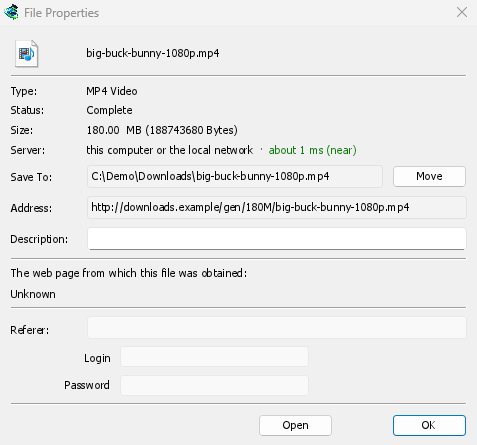
Właściwości pliku pokazują typ, stan, rozmiar i folder pobieranego pliku, jego adres, opis, stronę, z której pochodzi (Referer), lokalizację serwera (kraj i czas odpowiedzi, według ostatniego sprawdzenia) oraz dane logowania do witryny. Ostatnia próba i Wynik informują o przebiegu ostatniej próby.
- Przenieś — przenieś ukończony plik do innego folderu lub wybierz inny folder dla pobierania, które jeszcze się nie rozpoczęło.
- Adres — dla niedokończonego pobierania możesz wkleić tutaj nowy adres. Zobacz Wznawianie przerwanego pobierania.
- Otwórz — otwórz plik.
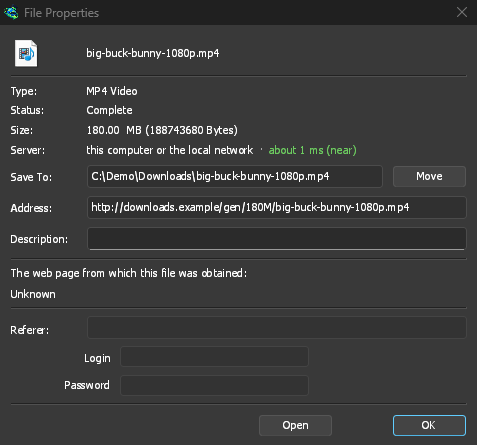
Przenieś/Zmień nazwę (Ctrl+M) przenosi lub zmienia nazwę pliku ukończonego pobierania albo takiego, które jeszcze się nie rozpoczęło. Po wybraniu kilku pobrań program prosi o wskazanie folderu i przenosi je wszystkie tam, każde pod własną nazwą.
Weryfikuj sumę kontrolną
Many sites publish a checksum next to the download. Right-click the download, choose Verify checksum... and paste it. GDM reads MD5, SHA-1, SHA-256, SHA-512 and CRC32. A finished file is checked at once; an unfinished one is checked when its download ends. GDM then says The file matches or The file does NOT match.
Zaznaczanie kilku pobrań
- Ctrl+kliknięcie dodaje lub usuwa jedno pobieranie.
- Shift+kliknięcie zaznacza wszystkie pobrania aż do tego, które klikniesz.
- Przeciągnij na pustej przestrzeni, aby narysować ramkę wokół pobrań.
- Ctrl+A zaznacza wszystko.
- Shift+Góra / Shift+Dół wydłuża lub skraca zaznaczenie.
Polecenia Wznów, Zatrzymaj, Usuń i polecenia kolejki działają wtedy na wszystkie zaznaczone pobrania. Inne polecenia wymagają jednego pobierania. Pełna lista klawiszy znajduje się w Skróty klawiaturowe.
Znajdowanie pobierania
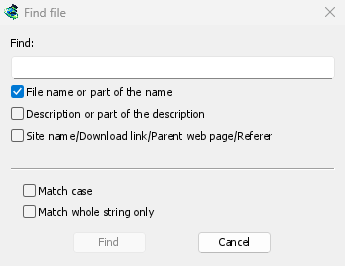
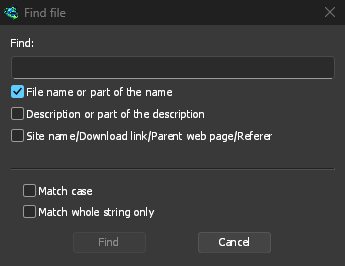
Naciśnij Ctrl+F (lub Pobrane pliki → Znajdź), wpisz część nazwy i kliknij Znajdź. F3 przechodzi do następnego dopasowania. Możesz również wyszukiwać opisy i adresy. Krok po kroku w Znajdź pobieranie na długiej liście.
Wpisanie początku nazwy, gdy lista jest aktywna, przenosi do pierwszego pobierania, którego nazwa zaczyna się od wpisanego ciągu.
Usuwanie pobrań
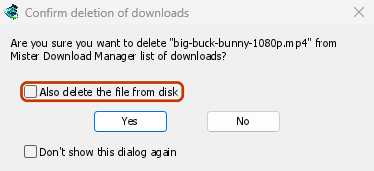
Select one or more downloads and press Delete, click Delete on the toolbar, or choose File → Remove. GDM asks first:
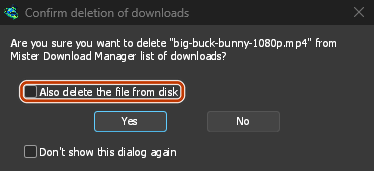
- Usuń również plik z dysku — zaznacz, aby usunąć również pliki. Dla niedokończonego pobierania usuwa to dotychczas pobraną część. Pozostaw niezaznaczone, aby usunąć pobrania z listy i zachować pliki.
- Don't show this dialog again — GDM stops asking and does what you answered this time. To be asked again, tick Options → General → Confirm before deleting downloads.
Kliknij Tak, aby usunąć, lub Nie, aby zachować wszystko.
Shift+Delete opens the same question with Also delete the file from disk already ticked, for that time only. After a plain Delete, GDM remembers your answer and ticks the box the same way next time.
Po usunięciu zaznaczone zostanie następne pobieranie na liście, dzięki czemu możesz ponownie nacisnąć Delete.
Uruchomione pobieranie nie zostanie usunięte. Najpierw je zatrzymaj.
Usuń ukończone na pasku narzędzi (lub Pobrane pliki → Usuń wszystkie ukończone) usuwa każde ukończone pobieranie z listy, z tym samym pytaniem.
Następne kroki
Darmowy, open source, bez reklam, bez wersji próbnej.
Download GolinksPRO Download Manager