

Черга — це список завантажень, які виконуються по черзі, по кілька одночасно. Планувальник запускає та зупиняє черги за розкладом і визначає, що робити після завершення черги.
Черги
GDM comes with two queues:
- Основна черга завантажень — сюди додаються завантаження, для яких вибрано Завантажити пізніше, пакетні завантаження та імпортовані списки. Завантаження вилучається з черги після завершення.
- Черга синхронізації — завершені завантаження залишаються в ній, а не вилучаються. Це єдина черга, до якої додаються завершені завантаження.
Ви можете додати власні черги в Планувальнику або за допомогою Створити нову чергу в контекстному меню завантаження.
Додати завантаження до черги
- У вікні Інформація про файл завантаження натисніть Завантажити пізніше та виберіть чергу.
- Або виберіть завантаження у списку, клацніть правою кнопкою миші та виберіть Додати до черги, потім чергу. Завантаження, яке вже знаходиться в черзі, замість цього показує Перемістити до черги.
- Щоб вилучити завантаження з черги, клацніть його правою кнопкою миші та виберіть Видалити з черги. Завантаження залишається у списку.
У стовпці Q показано, які завантаження належать до черги. У розділі Черги на панелі категорій виберіть чергу, щоб побачити лише завантаження в ній.
Запускати та зупиняти чергу
- Кнопки Запустити чергу та Зупинити чергу на панелі інструментів запускають і зупиняють Основну чергу завантажень. Натисніть стрілку поруч із кнопкою, щоб переглянути всі черги.
- У меню Завантаження → Запустити чергу та Завантаження → Зупинити чергу також можна вибрати чергу.
- Або клацніть правою кнопкою миші чергу в розділі Черги та виберіть Почати зараз або Зупинити.
Черга, що працює, запускає завантаження в порядку списку, по кілька одночасно (за замовчуванням — чотири). Якщо завантаження не вдається, воно переміщується в кінець черги, і через 30 секунд його буде повторено. Черга зупиняється, коли більше нічого завантажувати.
Вікно планувальника
Відкрийте його кнопкою Планувальник на панелі інструментів або через меню Завантаження → Планувальник. Якщо клацнути чергу правою кнопкою миші й вибрати Розклад або Редагувати чергу, вікно відкриється для цієї черги.
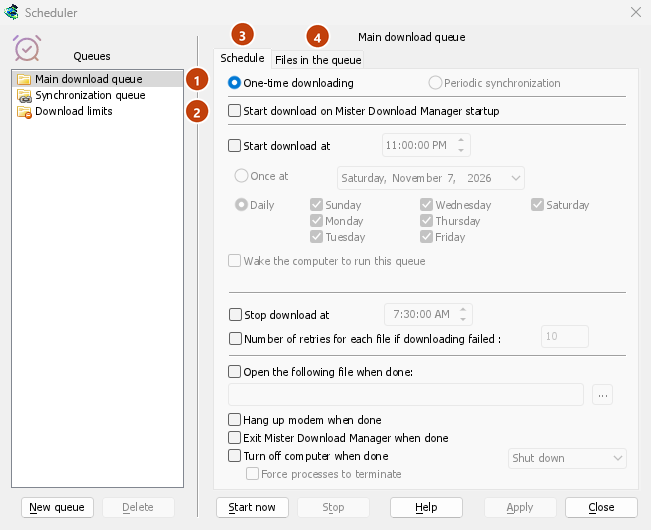
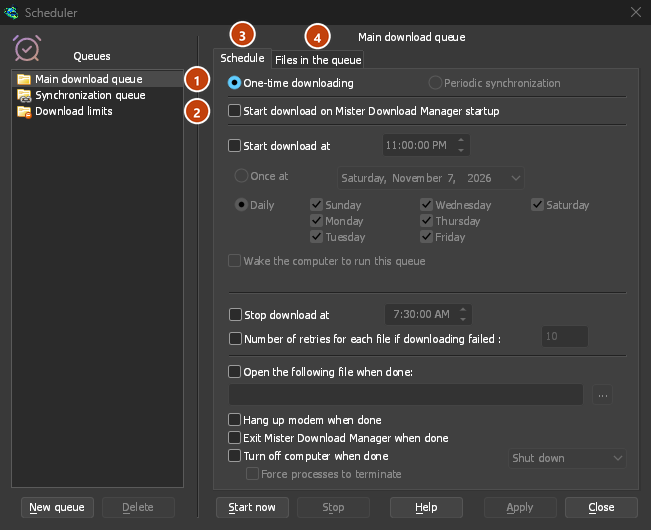
Черги розташовані ліворуч, а під ними — Обмеження завантаження. Праворуч вибрану чергу показано на двох вкладках: Розклад і Файли в черзі.
- Нова черга пропонує ввести назву й додає чергу. Видалити вилучає одну з черг, створених вами; дві вбудовані черги видалити не можна. Завантаження з видаленої черги залишаються у списку.
- Почати зараз та Зупинити негайно запускають або зупиняють вибрану чергу.
- Застосувати зберігає ваші зміни. Закрити закриває вікно.
Розклад: запуск і зупинка за розкладом
- Start download on GolinksPRO Download Manager startup — start the queue whenever GDM starts.
- Почати завантаження о — час, потім або:
- Один раз о — у вказану дату або
- Щодня — у вибрані дні.
- Зупинити завантаження о — час для зупинки черги, якщо вона все ще працює.
- Number of retries for each file if downloading failed — how often a failed download is tried again before the queue gives up on it. Without it, GDM keeps trying.
Щоб встановити час, клацніть його частину (години, хвилини, секунди) і використовуйте стрілки, коліщатко миші, Вгору / Вниз або цифрові клавіші. Вліво та Вправо переміщують між частинами.
GDM has to be running for a schedule to fire. It can sit in the tray: closing the main window doesn't quit it.
Розбудити комп’ютер для запуску черги
Поставте позначку Розбудити комп’ютер для запуску цієї черги під часом початку, і комп’ютер, який перебуває в сплячому режимі в цей час, буде розбуджено. Для цього потрібен параметр Почати завантаження о.
- GDM wakes the computer a minute before the start time, so the network is back when the queue starts.
- Поки черга працює, комп’ютер не переходить у сплячий режим. Після завершення черги знову застосовуються власні налаштування сну комп’ютера: комп’ютер, яким ніхто не користується, сам повертається в сплячий режим. Вимкнути комп’ютер після завершення → Сплячий режим негайно переводить його в сплячий режим.
- Рядок під параметром вказує, коли комп’ютер буде розбуджено наступного разу, або чому це неможливо.
- GDM has to be running (it can sit in the notification area). The computer has to be asleep, not shut down.
- The wake follows the schedule: change the start time or the days, untick the option or delete the queue, and the wake moves or goes away. GDM sets it again each time it starts. Nothing stays behind in the system when GDM quits or is uninstalled.
Windows
Windows будить комп’ютер, лише якщо його план живлення дозволяє таймери пробудження. Якщо ні, Планувальник повідомляє про це, а Змінити відкриває налаштування: Параметри живлення → Змінити параметри плану → Змінити додаткові параметри живлення → Сон → Дозволити таймери пробудження. Виберіть Увімкнути: Лише важливі таймери пробудження дозволяє лише власним важливим таймерам Windows будити комп’ютер. На ноутбуках цей параметр часто вимкнений при роботі від батареї, тому комп’ютер будиться лише під час підключення до мережі.
Linux
У Linux лише адміністратор може встановити будильник пробудження комп’ютера, тому параметр неактивний, доки адміністратор не дозволить його. Щоб дозволити користувачам у групі wakealarm встановити його, адміністратор запускає один раз:
sudo groupadd --system wakealarm
sudo usermod -aG wakealarm "$USER"
echo 'z /sys/class/rtc/rtc0/wakealarm 0664 root wakealarm -' | sudo tee /etc/tmpfiles.d/wakealarm.conf
sudo systemd-tmpfiles --create /etc/tmpfiles.d/wakealarm.conf
then signs out and in again. The setting stays after a restart. The computer has one wake alarm: if another program has set it, GDM leaves it alone and says so.
A user's systemd timer can't wake the computer, and rtcwake needs root, so without this setting GDM can't wake the computer. GDM never asks for an administrator's password.
macOS
On macOS only an administrator can schedule a wake, so the option is greyed. GDM doesn't ask for an administrator's password. An administrator can have the Mac wake every day a minute before the queue starts, for example at 10:59 PM for a queue that starts at 11:00 PM:
sudo pmset repeat wakeorpoweron MTWRFSU 22:59:00
sudo pmset repeat cancelвидаляє його.
Розклад: коли черга завершена
- Відкрити наступний файл після завершення — наприклад, звук, скрипт або програму. ... вибирає файл.
- Відключити модем після завершення — розриває комутоване з’єднання, якщо ви його використовуєте.
- Exit GolinksPRO Download Manager when done.
- Вимкнути комп’ютер після завершення — оберіть Вимкнути, Сплячий режим або Гібернація.
- GDM first shows a 30-second countdown. Cancel stops it; Turn off now goes ahead at once.
- Примусово завершити процеси закриває програми, які інакше затримували б Windows.
Файли в черзі
- Завантажити [N] файлів одночасно — скільки завантажень з черги виконується одночасно. Решта чекають своєї черги.
- Список показує завантаження в черзі в порядку їх виконання. Кнопки зі стрілками під ним переміщують вибране завантаження вниз або вгору; хрестик видаляє його з черги.
Обмеження завантаження
Для тарифного плану з обмеженням даних виберіть Обмеження завантаження ліворуч:
- Поставте позначку Обмеження завантаження.
- Заповніть Завантажувати не більше [N] МБ кожні [H] години. За замовчуванням це 200 МБ кожні 5 годин.
- Натисніть Застосувати.
When the limit is reached, GDM stops downloading. New downloads show Waiting: the download limit is reached (Scheduler). Everything resumes on its own when the period is over. Show warning before stopping downloads tells you when this happens and when downloads will go on.
Те саме налаштування є в Параметри → Підключення.
Наступні кроки
Безкоштовно, з відкритим кодом, без реклами, без пробного періоду.
Download GolinksPRO Download Manager