

การดาวน์โหลดทุกรายการ ไม่ว่าจะเสร็จสิ้นหรือไม่ จะมีแถวอยู่ในรายการ หมวดหมู่ทางด้านซ้ายจะเลือกแถวที่คุณเห็น
แถบใต้รายการจะแสดงจำนวนรายการดาวน์โหลดที่มองเห็นและจำนวนที่เลือกไว้ ระหว่างดาวน์โหลดจะแสดงจำนวนรายการและความเร็วรวมด้วย (คำแนะนำของไอคอนในถาดระบบจะแสดงข้อมูลเดียวกัน) เมื่อรายการว่าง แถบจะแสดงสาเหตุว่าไม่มีรายการในหมวดหมู่หรือคิวนี้ หรือตัวกรองคอลัมน์ซ่อนรายการทั้งหมดไว้ (เลือก ล้างตัวกรองทั้งหมด)
GDM opens where you left it: the window's place and size, the Categories pane, its open branches and the category or queue you were looking at.
คอลัมน์
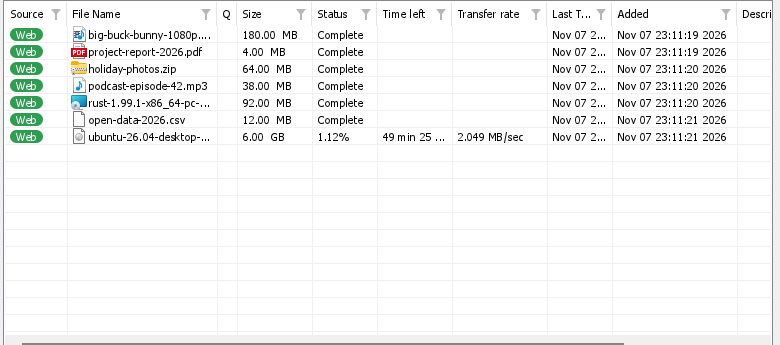
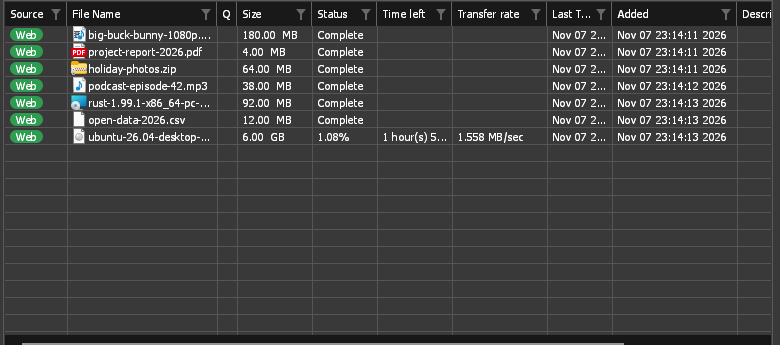
| คอลัมน์ | สิ่งที่แสดง |
|---|---|
| แหล่งที่มา | เว็บ (เซิร์ฟเวอร์เว็บ) หรือ ทอร์เรนต์ |
| ชื่อไฟล์ | The file's name, after its type's icon: your system's own (Windows Explorer's, macOS Finder's, your Linux desktop's icon theme), or GDM's where the system has none. |
| คิว | ไอคอนคิวเมื่อรายการดาวน์โหลดอยู่ในคิว |
| ขนาด | ขนาดไฟล์ เมื่อเซิร์ฟเวอร์แจ้ง |
| สถานะ | ความคืบหน้า หรือ เสร็จสมบูรณ์, ข้อผิดพลาด และอื่นๆ |
| เวลาที่เหลือ | ระหว่างดาวน์โหลด |
| อัตราการถ่ายโอน | ความเร็วปัจจุบัน |
| เพียร์ | เพียร์ที่เชื่อมต่อของทอร์เรนต์ขณะทำงาน ทั้งซีดเดอร์และลีเชอร์ |
| อัตราส่วนการแชร์ | ทอร์เรนต์: สิ่งที่ส่งให้เพียร์เทียบกับสิ่งที่ได้รับ |
| วันที่ลองครั้งล่าสุด | เวลาที่ดาวน์โหลดครั้งล่าสุด |
| เพิ่มเมื่อ | เวลาที่เพิ่มรายการ |
| คำอธิบาย | บันทึกที่ป้อนใน ข้อมูลไฟล์ดาวน์โหลด หรือ คุณสมบัติ |
- เรียงลำดับ: คลิกชื่อคอลัมน์ คลิกอีกครั้งเพื่อกลับลำดับ และคลิกครั้งที่ 3 เพื่อกลับไปเรียงตามลำดับที่เพิ่ม มุมมอง → จัดเรียงไฟล์ ในเมนูทำแบบเดียวกัน
- ย้ายคอลัมน์: ลากชื่อคอลัมน์ไปด้านข้าง
- ปรับขนาดคอลัมน์: ลากเส้นแบ่งระหว่างชื่อคอลัมน์สองชื่อ; ดับเบิลคลิกเส้นเพื่อปรับความกว้างคอลัมน์ให้พอดีกับเนื้อหา
- เลือกคอลัมน์: คลิกขวาที่ชื่อคอลัมน์ใดก็ได้ แล้วทำเครื่องหมายคอลัมน์ที่ต้องการ รีเซ็ตคอลัมน์ ในเมนูเดียวกันเพื่อคืนค่าเดิม
GDM remembers the columns, their widths and the sort order.
ตัวกรอง
ชื่อคอลัมน์แต่ละชื่อจะมีรูปกรวยจางๆ คลิกเพื่อกรองรายการตามคอลัมน์นั้น:
- แหล่งที่มา, คิว และ สถานะ มีค่าให้เลือกทำเครื่องหมาย เช่น เลือกเฉพาะ ข้อผิดพลาด ใน สถานะ หรือเฉพาะ ไม่ได้อยู่ในคิว ใน คิว
- คอลัมน์อื่นๆ จะรับข้อความ: พิมพ์คำ แล้วเฉพาะแถวที่มีคำนั้นในเซลล์จะยังคงอยู่
A filtered column's funnel turns blue. To remove every filter, right-click a column title and choose Clear all filters. Filters last until you close GDM.
หมวดหมู่
บานหน้าต่างด้านซ้ายมี 4 ส่วน:


- การดาวน์โหลดทั้งหมด — รายการทั้งหมด โดยมีหมวดหมู่ย่อยอยู่ด้านล่าง
- ยังไม่เสร็จสิ้น — การดาวน์โหลดที่ยังไม่สมบูรณ์ แยกตามหมวดหมู่
- เสร็จสิ้น — การดาวน์โหลดที่สมบูรณ์ แยกตามหมวดหมู่
- คิว — แสดงคิวแต่ละรายการ เลือกคิวเพื่อดูเฉพาะรายการดาวน์โหลดในคิวนั้น
รายการดาวน์โหลดแต่ละรายการจะอยู่ในหมวดหมู่ตามประเภทไฟล์: ทั่วไป, บีบอัด, เอกสาร, เพลง, โปรแกรม หรือ วิดีโอ ทอร์เรนต์มีหมวดหมู่ ทอร์เรนต์ ของตัวเอง แต่ละหมวดหมู่มีโฟลเดอร์ของตัวเอง ซึ่งโดยค่าเริ่มต้นจะอยู่ในโฟลเดอร์ Downloads (Downloads\Compressed, Downloads\Video และอื่น ๆ; หมวดหมู่ทั่วไปใช้ Downloads โดยตรง)
คลิกขวาที่หมวดหมู่เพื่อดูตัวเลือก:
- เรียกดู — เปิดโฟลเดอร์ใน Explorer
- คุณสมบัติ — เปลี่ยนชื่อ ประเภทไฟล์ และโฟลเดอร์ของหมวดหมู่ หมวดหมู่ทั่วไปและทอร์เรนต์เปลี่ยนได้เฉพาะโฟลเดอร์ หมวดหมู่ที่เปลี่ยนชื่อแล้วจะยังใช้โฟลเดอร์เดิม ส่วนหมวดหมู่ในตัวจะแสดงชื่อในภาษาของคุณจนกว่าจะเปลี่ยนชื่อ
- เพิ่มประเภท — สร้างหมวดหมู่ของตัวเอง เช่น หนังสือ สำหรับ
EPUB MOBIระบุชื่อ ประเภทไฟล์ (คั่นด้วยช่องว่าง และใช้*ได้) และโฟลเดอร์ - Delete — remove a category, your own or a built-in one (not General or Torrents). GDM asks what happens to its downloads: Move its downloads to General, or Remove its downloads from the list (a download that is running moves to General instead). Their files stay where they are either way. From then on, files of its types go to another category that has them, or to General.


หากต้องการคืนชื่อ ประเภทไฟล์ และโฟลเดอร์เดิมให้หมวดหมู่ในตัว ให้ใช้ ตัวเลือก → บันทึกไปที่ → คืนค่าหมวดหมู่ในตัว หมวดหมู่ที่สร้างเอง หมวดหมู่ทั่วไป และทอร์เรนต์จะยังคงเหมือนเดิม
ส่วนบนสุดจะแสดงจำนวนรายการดาวน์โหลดในแต่ละส่วน มุมมอง → ซ่อน หมวดหมู่ จะขยายรายการให้เต็มหน้าต่าง
การวางลิงก์และไฟล์
ลากลิงก์จากเบราว์เซอร์ (หรือข้อความบนหน้าเว็บที่มีลิงก์) มาวางบนรายการเพื่อเพิ่ม ลิงก์เดียวจะเปิด ข้อมูลไฟล์ดาวน์โหลด ส่วนหลายลิงก์จะเปิด ตัวดึงลิงก์ เพื่อเลือกว่าจะเพิ่มลิงก์ใด วางไฟล์ .torrent เพื่อเพิ่มทอร์เรนต์ หรือวางรายการที่อยู่ (.txt, .ef2) เพื่อนำเข้ารายการ ขอบรายการจะปรากฏเมื่อมีสิ่งที่วางได้อยู่เหนือรายการ บน macOS และ Linux วางไฟล์ได้ (วางลิงก์จากเบราว์เซอร์ได้เฉพาะบน Windows)
คลิกขวาที่พื้นที่ว่างของรายการเพื่อเลือก เพิ่มการดาวน์โหลดใหม่, เลือกทั้งหมด, จัดเรียงไฟล์, ล้างตัวกรองทั้งหมด หรือ ลบที่เสร็จสมบูรณ์ทั้งหมด
การเปิดการดาวน์โหลด
- ดับเบิลคลิก หรือกด Enter ที่รายการดาวน์โหลดที่ยังไม่เสร็จเพื่อดูหน้าต่างความคืบหน้า
- เมื่อดับเบิลคลิกที่รายการดาวน์โหลดที่เสร็จแล้ว จะแสดง คุณสมบัติ หากต้องการเปิดไฟล์แทน ให้คลิกขวาที่รายการดาวน์โหลดใดก็ได้ แล้วเลือก เมื่อดับเบิลคลิก → เปิด
- Alt+Enter จะเปิด คุณสมบัติ เสมอ
เมนูคลิกขวามีทุกคำสั่งที่ใช้กับรายการดาวน์โหลด: เปิด, เปิดด้วย..., เปิดโฟลเดอร์, ย้าย/เปลี่ยนชื่อ, ดาวน์โหลดใหม่, ดำเนินการดาวน์โหลดต่อ, หยุดการดาวน์โหลด, รีเฟรชที่อยู่ดาวน์โหลด, ตรวจสอบผลรวม..., เอาออก, เพิ่มลงในคิว และ คุณสมบัติ
คุณสมบัติ
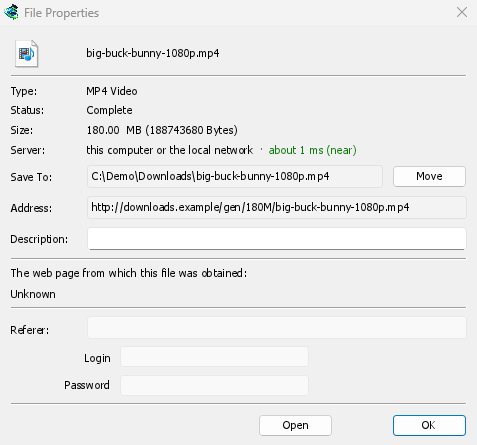
คุณสมบัติของไฟล์ จะแสดงประเภท สถานะ ขนาด และโฟลเดอร์ของไฟล์ที่ดาวน์โหลด ที่อยู่ คำอธิบายของคุณ หน้าที่มาของไฟล์ (Referer) ที่ตั้งของเซิร์ฟเวอร์ (ประเทศและเวลาตอบสนอง ตามที่เห็นในการทำงานครั้งล่าสุด) และข้อมูลการเข้าสู่ระบบสำหรับเว็บไซต์นั้น การลองครั้งล่าสุด และ ผลลัพธ์ จะบอกคุณว่าความพยายามครั้งล่าสุดเป็นอย่างไร
- ย้าย — ย้ายไฟล์ที่ดาวน์โหลดเสร็จแล้วไปยังโฟลเดอร์อื่น หรือเลือกโฟลเดอร์อื่นสำหรับการดาวน์โหลดที่ยังไม่เริ่ม
- ที่อยู่ — สำหรับการดาวน์โหลดที่ยังไม่เสร็จ คุณสามารถวางที่อยู่ใหม่ได้ที่นี่ ดู ดำเนินการดาวน์โหลดที่หยุดชะงักต่อ
- เปิด — เปิดไฟล์
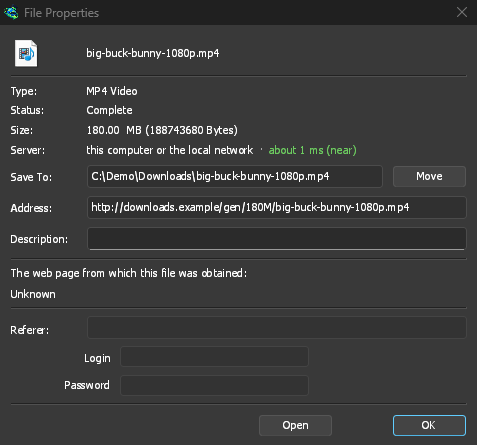
ย้าย/เปลี่ยนชื่อ (Ctrl+M) ใช้ย้ายหรือเปลี่ยนชื่อไฟล์ของการดาวน์โหลดที่เสร็จแล้ว หรือที่ยังไม่ได้เริ่ม หากเลือกการดาวน์โหลดหลายรายการ จะถามหาโฟลเดอร์และย้ายทั้งหมดไปที่นั่น โดยแต่ละไฟล์จะใช้ชื่อเดิม
ตรวจสอบผลรวม
Many sites publish a checksum next to the download. Right-click the download, choose Verify checksum... and paste it. GDM reads MD5, SHA-1, SHA-256, SHA-512 and CRC32. A finished file is checked at once; an unfinished one is checked when its download ends. GDM then says The file matches or The file does NOT match.
การเลือกรายการดาวน์โหลดหลายรายการ
- Ctrl+คลิก เพิ่มหรือนำรายการดาวน์โหลดออกจากการเลือกทีละรายการ
- Shift+คลิก เลือกรายการดาวน์โหลดทั้งหมดจนถึงรายการที่คุณคลิก
- ลากบนพื้นที่ว่าง เพื่อลากกล่องรอบรายการดาวน์โหลด
- Ctrl+A เลือกทั้งหมด
- Shift+ลูกศรขึ้น / Shift+ลูกศรลง ทำให้การเลือกยาวขึ้นหรือสั้นลง
ดำเนินการต่อ, หยุด, เอาออก และคำสั่งคิวจะดำเนินการกับรายการดาวน์โหลดที่เลือกทั้งหมด คำสั่งอื่น ๆ ต้องการรายการดาวน์โหลดเดียว รายการแป้นพิมพ์ทั้งหมดอยู่ใน แป้นพิมพ์ลัด
การค้นหารายการดาวน์โหลด
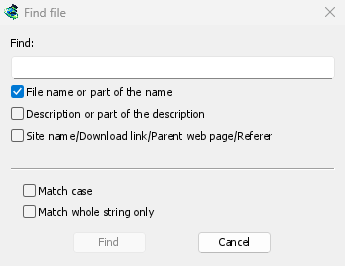
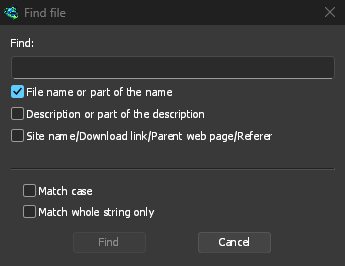
กด Ctrl+F (หรือ การดาวน์โหลด → ค้นหา) พิมพ์ส่วนหนึ่งของชื่อแล้วคลิก ค้นหา F3 จะข้ามไปยังรายการที่ตรงกันถัดไป คุณยังสามารถค้นหาคำอธิบายและที่อยู่ได้ ดูขั้นตอนโดยละเอียดใน ค้นหารายการดาวน์โหลดในรายการยาว
การพิมพ์ส่วนต้นของชื่อในขณะที่รายการอยู่ในโฟกัสจะข้ามไปยังรายการดาวน์โหลดแรกที่ชื่อเริ่มต้นด้วยตัวอักษรนั้น
การลบรายการดาวน์โหลด
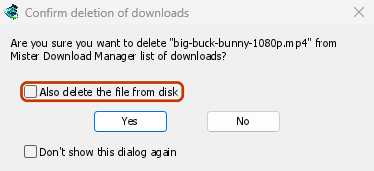
Select one or more downloads and press Delete, click Delete on the toolbar, or choose File → Remove. GDM asks first:
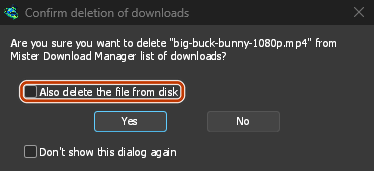
- ลบไฟล์ออกจากดิสก์ด้วย — ทำเครื่องหมายเพื่อลบไฟล์ด้วย สำหรับการดาวน์โหลดที่ยังไม่เสร็จ นี่จะลบส่วนที่ดาวน์โหลดไปแล้ว ปล่อยว่างไว้เพื่อนำรายการดาวน์โหลดออกจากรายการและเก็บไฟล์ไว้
- Don't show this dialog again — GDM stops asking and does what you answered this time. To be asked again, tick Options → General → Confirm before deleting downloads.
คลิก ใช่ เพื่อลบ หรือ ไม่ เพื่อเก็บทุกอย่างไว้
Shift+Delete opens the same question with Also delete the file from disk already ticked, for that time only. After a plain Delete, GDM remembers your answer and ticks the box the same way next time.
หลังจากลบ รายการดาวน์โหลดถัดไปในรายการจะถูกเลือก เพื่อให้คุณสามารถกด Delete อีกครั้งได้
รายการดาวน์โหลดที่กำลังทำงานอยู่จะไม่ถูกลบ ให้หยุดก่อน
ลบรายการที่เสร็จแล้ว บนแถบเครื่องมือ (หรือ การดาวน์โหลด → ลบที่เสร็จสมบูรณ์ทั้งหมด) จะลบรายการดาวน์โหลดที่เสร็จแล้วทั้งหมดออกจากรายการ พร้อมแสดงคำถามเดิม
ขั้นตอนถัดไป
ฟรี, โอเพนซอร์ส, ไม่มีโฆษณา, ไม่มีช่วงทดลองใช้
Download GolinksPRO Download Manager