

Cada descarga, terminada o no, tiene una fila en la lista. Las categorías de la izquierda eligen qué filas se ven.
La franja situada debajo de la lista indica cuántas descargas muestra y cuántas están seleccionadas. Mientras haya descargas en curso, también indica cuántas se están descargando y la velocidad total (el mensaje del icono de la bandeja muestra lo mismo). Si la lista está vacía, indica el motivo: no hay nada en esta categoría o cola, o los filtros de columna lo ocultan todo (con Borrar todos los filtros).
GDM opens where you left it: the window's place and size, the Categories pane, its open branches and the category or queue you were looking at.
Columnas
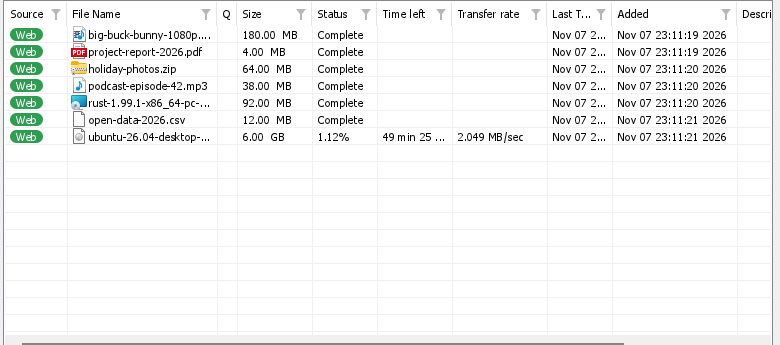
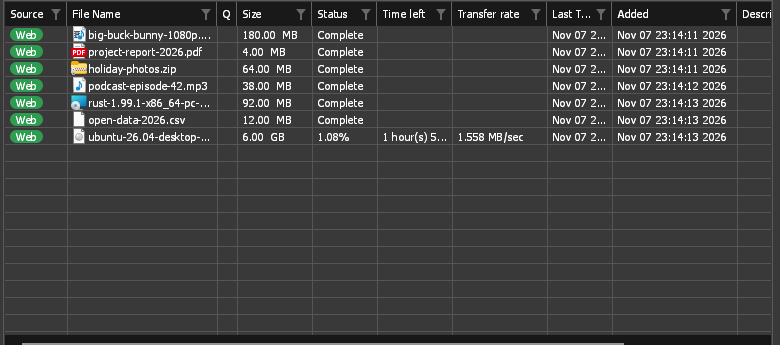
| Columna | Lo que muestra |
|---|---|
| Origen | Web (un servidor web) o Torrent. |
| Nombre de archivo | The file's name, after its type's icon: your system's own (Windows Explorer's, macOS Finder's, your Linux desktop's icon theme), or GDM's where the system has none. |
| C | Un icono de cola cuando la descarga está en una cola. |
| Tamaño | El tamaño del archivo, cuando el servidor lo indicó. |
| Estado | Lo avanzado que está, o Completa, Error, etc. |
| Tiempo restante | Mientras se descarga. |
| Velocidad de transferencia | La velocidad actual. |
| Pares | Los pares conectados a un torrent mientras se ejecuta, tanto semillas como sanguijuelas. |
| Relación de compartición | Un torrent: lo que ha enviado a los pares frente a lo que ha recibido. |
| Fecha del último intento | La fecha del último intento de descarga. |
| Añadido | Cuándo lo añadiste. |
| Descripción | La nota que hayas escrito en Información del archivo de descarga o Propiedades. |
- Ordenar: haga clic en el título de una columna. Haga clic de nuevo para invertir el orden, y una tercera vez para volver al orden de adición. Ver → Organizar archivos hace lo mismo desde el menú.
- Mover una columna: arrastre su título lateralmente.
- Cambiar el tamaño de una columna: arrastra la línea entre dos títulos; haz doble clic en ella para ajustar la columna a su contenido.
- Elegir columnas: haz clic derecho en el título de cualquier columna y marca las que quieras. Restablecer columnas en el mismo menú las devuelve a su estado original.
GDM remembers the columns, their widths and the sort order.
Filtros
El título de cada columna tiene un embudo tenue. Haz clic en él para filtrar la lista por esa columna:
- Origen, Cola y Estado ofrecen algunos valores para marcar, como solo Error en Estado, o solo No en una cola en Cola.
- Las demás columnas aceptan texto: escribe una palabra y solo se mostrarán las filas cuya celda la contenga.
A filtered column's funnel turns blue. To remove every filter, right-click a column title and choose Clear all filters. Filters last until you close GDM.
Categorías
El panel de la izquierda tiene cuatro ramas:


- Todas las descargas — todo, con un nodo por categoría debajo.
- Inacabado — descargas que aún no se han completado, organizadas por categoría.
- Finalizado — descargas completadas, organizadas por categoría.
- Colas — cada cola; selecciona una para ver solo sus descargas.
Cada descarga se clasifica en una categoría según su tipo de archivo: General, Comprimido, Documentos, Música, Programas o Vídeo. Los torrents tienen su propia categoría, Torrents. Cada categoría tiene su propia carpeta, que por defecto está dentro de la carpeta Descargas (Downloads\Compressed, Downloads\Video, etc.; General usa Downloads).
Haz clic derecho en una categoría para:
- Examinar — abrir su carpeta en el Explorador.
- Propiedades: cambiar el nombre, los tipos de archivo y la carpeta. En General y Torrents solo se puede cambiar la carpeta. Una categoría renombrada conserva su carpeta; una categoría integrada conserva el nombre en tu idioma hasta que la renombres.
- Añadir categoría — crear una categoría propia, por ejemplo Libros para
EPUB MOBI. Asígnale un nombre, los tipos de archivo (separados por espacios; se permite*) y una carpeta. - Delete — remove a category, your own or a built-in one (not General or Torrents). GDM asks what happens to its downloads: Move its downloads to General, or Remove its downloads from the list (a download that is running moves to General instead). Their files stay where they are either way. From then on, files of its types go to another category that has them, or to General.


Para restaurar las categorías integradas tal como venían, con sus nombres, tipos de archivo y carpetas, usa Opciones → Guardar en → Restaurar las categorías integradas. Tus propias categorías, General y Torrents, permanecen como están.
Las ramas superiores muestran cuántas descargas contienen. Ver → Ocultar categorías hace que la lista ocupe toda la ventana.
Arrastrar enlaces y archivos
Arrastra un enlace desde un navegador (o el texto de una página que contenga enlaces) hasta la lista para añadirlo: si es un solo enlace, se abre Información del archivo de descarga; si son varios, se abre el Capturador de enlaces para elegir cuáles añadir. Suelta un archivo .torrent para añadir el torrent o una lista de direcciones (.txt, .ef2) para importarla. La lista aparece resaltada mientras haya sobre ella algo que se pueda soltar. En macOS y Linux se pueden soltar archivos (en Windows, también enlaces desde un navegador).
Haz clic derecho en un espacio en blanco de la lista para usar Añadir nueva descarga, Seleccionar todo, Organizar archivos, Borrar todos los filtros y Eliminar todas las completadas.
Abrir una descarga
- Haz doble clic o pulsa Enter en una descarga inacabada para ver su ventana de progreso.
- En una descarga finalizada, al hacer doble clic se muestran sus Propiedades. Para abrir el archivo, haz clic derecho en cualquier descarga y elige Al hacer doble clic → Abrir.
- Alt+Intro siempre abre Propiedades.
El menú contextual tiene todo lo que puede hacer con una descarga: Abrir, Abrir con..., Abrir carpeta, Mover/Cambiar nombre, Volver a descargar, Reanudar descarga, Detener descarga, Actualizar dirección de descarga, Verificar suma de comprobación..., Quitar, Añadir a la cola y Propiedades.
Propiedades
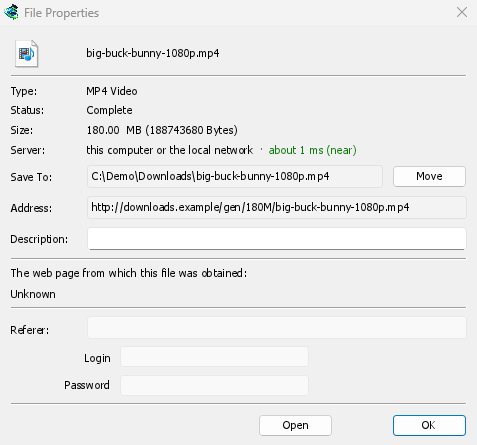
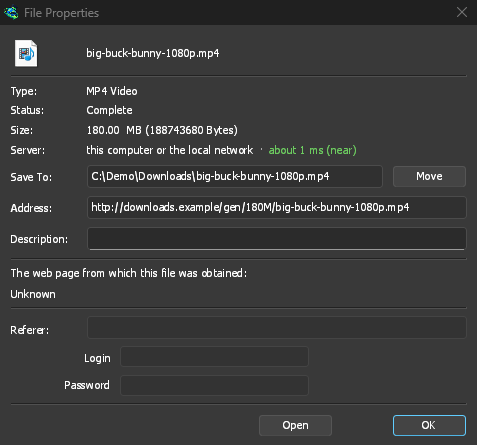
Propiedades del archivo muestra el tipo, estado, tamaño y carpeta de una descarga, su dirección, su descripción, la página de origen (Referer), la ubicación de su servidor (país y tiempo de ida y vuelta, según la última ejecución) y un inicio de sesión para el sitio. Último intento y Resultado le informan sobre el resultado del último intento.
- Mover: mueve un archivo terminado a otra carpeta, o elige otra carpeta para una descarga que no ha comenzado.
- Dirección: para una descarga sin terminar, puedes pegar una nueva dirección aquí. Consulta Reanudar una descarga interrumpida.
- Abrir: abre el archivo.
Mover/Cambiar nombre (Ctrl+M) mueve o cambia el nombre del archivo de una descarga finalizada, o de una que aún no ha comenzado. Si se seleccionan varias descargas, pide una carpeta y las mueve todas allí, cada una con su propio nombre.
Verificar suma de comprobación
Many sites publish a checksum next to the download. Right-click the download, choose Verify checksum... and paste it. GDM reads MD5, SHA-1, SHA-256, SHA-512 and CRC32. A finished file is checked at once; an unfinished one is checked when its download ends. GDM then says The file matches or The file does NOT match.
Seleccionar varias descargas
- Ctrl+clic añade o quita una descarga de la selección.
- Shift+clic selecciona todas las descargas hasta la que haces clic.
- Arrastrar en espacio en blanco para dibujar un cuadro alrededor de las descargas.
- Ctrl+A selecciona todo.
- Shift+Arriba / Shift+Abajo alarga o acorta la selección.
Reanudar, Detener, Quitar y los comandos de cola actúan entonces sobre todas las descargas seleccionadas. Los demás comandos necesitan una descarga. La lista completa de teclas está en Métodos abreviados de teclado.
Buscar una descarga
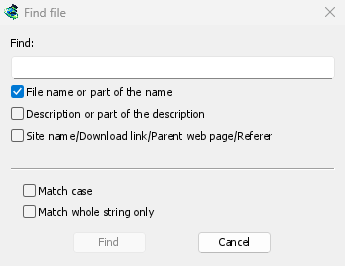
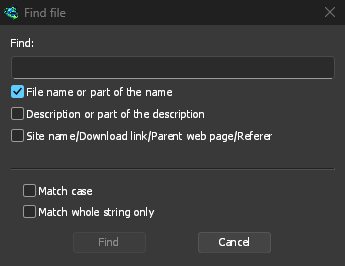
Pulsa Ctrl+F (o Descargas → Buscar), escribe parte del nombre y haz clic en Buscar. F3 salta a la siguiente coincidencia. También puedes buscar en descripciones y direcciones. Paso a paso en Buscar una descarga en una lista larga.
Escribir el inicio de un nombre mientras la lista tiene el foco salta a la primera descarga cuyo nombre comienza con él.
Eliminar descargas
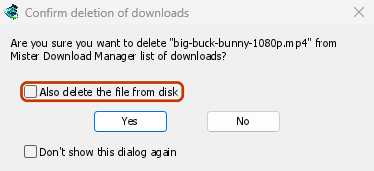
Select one or more downloads and press Delete, click Delete on the toolbar, or choose File → Remove. GDM asks first:
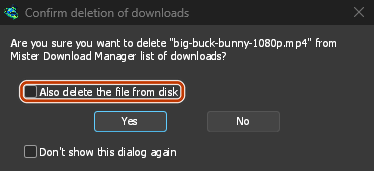
- También eliminar el archivo del disco: márcala para eliminar también los archivos. Para una descarga sin terminar, esto elimina la parte descargada hasta el momento. Déjala sin marcar para quitar las descargas de la lista y conservar los archivos.
- Don't show this dialog again — GDM stops asking and does what you answered this time. To be asked again, tick Options → General → Confirm before deleting downloads.
Haz clic en Sí para eliminar, o en No para conservar todo.
Shift+Delete opens the same question with Also delete the file from disk already ticked, for that time only. After a plain Delete, GDM remembers your answer and ticks the box the same way next time.
Después de eliminar, se selecciona la siguiente descarga en la lista, para que puedas pulsar Supr de nuevo.
Las descargas en curso no se eliminan. Deténlas primero.
Eliminar completadas en la barra de herramientas (o Descargas → Eliminar todas las completadas) elimina todas las descargas terminadas de la lista, con la misma pregunta.
Pasos siguientes
- Ver las conexiones de una descarga →
- Poner descargas en una cola →
- Buscar una descarga en una lista larga →
Gratis, código abierto, sin anuncios, sin prueba.
Download GolinksPRO Download Manager