

অগ্রগতি উইন্ডো
প্রতিটি চলমান ডাউনলোডের নিজস্ব অগ্রগতি উইন্ডো আছে। ডাউনলোড শুরু হলে এটি খোলে; এটি আবার খুলতে, তালিকার ডাউনলোডে ডাবল-ক্লিক করুন।
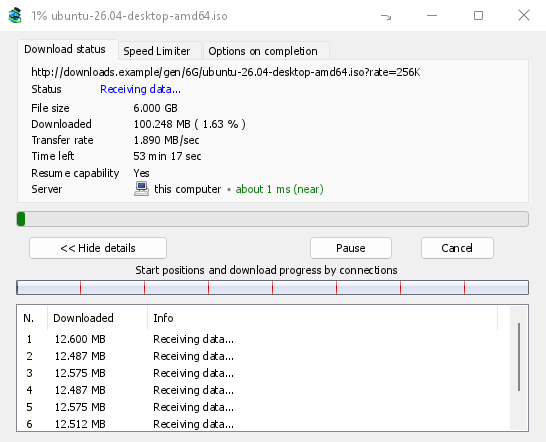
ডাউনলোড স্থিতি ট্যাবে দেখানো হয়:
- স্ট্যাটাস — সংযুক্ত হচ্ছে..., ডেটা গ্রহণ করা হচ্ছে..., বিরতি দেওয়া হয়েছে, সম্পূর্ণ অথবা ত্রুটি।
- ফাইলের আকার, ডাউনলোড করা হয়েছে এবং স্থানান্তর হার।
- বাকি সময়।
- Resume capability — Yes if the server lets GDM continue the download later, No if it doesn't.
- সার্ভার — সার্ভারটি কোথায় এবং কতটা কাছে। সার্ভারটি কোথায় দেখুন।
বিস্তারিত দেখান >> (ডিফল্টরূপে খোলা) সংযোগ ভিউ যোগ করে:
- পুরো ফাইলের একটি বার, যেখানে প্রতিটি সংযোগ শুরু হয়েছে এবং কতদূর এগিয়েছে তা দেখানো হয় (সংযোগ দ্বারা শুরু অবস্থান এবং ডাউনলোড অগ্রগতি)।
- প্রতিটি সংযোগের জন্য একটি সারি সহ একটি টেবিল: এর সংখ্যা, এটি কতটুকু ডাউনলোড করেছে এবং এটি এখন কী করছে।
বাটনগুলি:
- বিরতি দিন ডাউনলোড বন্ধ করে এবং যা আছে তা রাখে; পুনরায় শুরু করুন এটি চালিয়ে যায়।
- বাতিল করুন ডাউনলোড বন্ধ করে এবং উইন্ডোটি বন্ধ করে। ডাউনলোড তালিকায় থাকে এবং পুনরায় শুরু করা যেতে পারে।
- উইন্ডোটি তার ক্লোজ বক্স দিয়ে বন্ধ করলে ডাউনলোড চলতে থাকে।
- বিজ্ঞপ্তি এলাকায় লুকান (টাইটেল বারে ছোট ড্যাশ এবং কোণার দিকে একটি তীর; Windows-এ, ছোট করুন-এর বাম দিকে) উইন্ডোটিকে বিজ্ঞপ্তি এলাকায় রাখে; ট্রে আইকনের মেনুতে চলমান ডাউনলোডগুলি এটিকে ফিরিয়ে আনে। ট্রে আইকন দেখুন।
সার্ভারটি কোথায়
ফাইল তথ্য ডাউনলোড করুন, প্রগ্রেস উইন্ডো এবং বৈশিষ্ট্য দেখায় একটি ডাউনলোডের সার্ভার কোথায়: এর দেশের পতাকা এবং নাম, তারপর সেখানে একটি রাউন্ড ট্রিপের সময়, যেমন প্রায় 24 মি.সে. (কাছে)।
- কাছে (সবুজ): 60 মি.সে.-এর নিচে, সাধারণত একই দেশ বা পাশের দেশ।
- মাঝারি (আম্বার): 60 থেকে 150 মি.সে., সাধারণত একই মহাদেশ।
- দূরে (লাল): 150 মি.সে.-এর উপরে, সাধারণত অন্য মহাদেশ। একটি দূরের সার্ভার প্রায়শই ধীর হয় এবং বেশি সংযোগ এটিকে সবচেয়ে বেশি সাহায্য করে।
সার্ভারের ঠিকানা এবং সময় কীভাবে পরিমাপ করা হয়েছিল তা দেখতে লাইনের উপর হোভার করুন।
How GDM knows:
- The country comes from a table of address ranges that comes with GDM (IP to Country Lite by DB-IP, CC BY 4.0), looked up on your computer. GDM never sends the address anywhere to ask where it is. The table is updated with each release; an address that has moved since may show its old country.
- The time is measured from the download's own connections, as each one opens: GDM sends nothing extra to the server. It is an estimate (the time to open a connection, divided by its round trips: one for http, two for https), so it says about. The quickest connection counts.
- আপনার কম্পিউটার বা আপনার স্থানীয় নেটওয়ার্কে একটি সার্ভার এভাবেই দেখানো হয়, কোনো পতাকা ছাড়া।
- Through a proxy, GDM only sees the proxy, so it says through a proxy (with the proxy's country when it knows it) instead of guessing the server's. A VPN that works at the system level can't be seen: the country is then the server's, but the time includes the VPN's detour.
- একটি কন্টেন্ট ডেলিভারি নেটওয়ার্ক (Cloudflare, Amazon CloudFront, Fastly, Akamai এবং অন্যান্য) আপনার কাছাকাছি একটি সার্ভার থেকে ফাইল সরবরাহ করে, সাইট মালিকের সার্ভার থেকে নয়। টুলটিপটি তাই বলে: স্থানটি নেটওয়ার্কের সার্ভার, সাইটটি যেখানে অবস্থিত সেখানে নয়।
- Torrents, videos and galleries have no single server of GDM's own (peers, or yt-dlp's and gallery-dl's), so their windows don't show one.
বৈশিষ্ট্য শেষ রান যা দেখেছিল তা রাখে, তাই একটি সম্পূর্ণ ডাউনলোড এখনও দেখায় এটি কোথা থেকে এসেছে।
আরও দুটি ট্যাব:
- স্পিড লিমিটার — শুধুমাত্র এই ডাউনলোডের জন্য একটি সীমা। নিচে দেখুন।
- সম্পূর্ণ হলে বিকল্প — ফাইলটি কোথায় সংরক্ষণ করা হবে তা দেখায়। শুধু এই ফাইলের জন্য ডাউনলোড সম্পূর্ণ ডায়ালগটি এড়িয়ে যেতে ডাউনলোড সম্পূর্ণ হলে ডায়ালগ দেখান-এর টিক তুলে দিন।
ট্যাব লুকান এই ডাউনলোডের উইন্ডো থেকে একটি ট্যাব সরিয়ে ডাউনলোড স্থিতি-তে ফিরে যায়। ট্যাবগুলি ফিরিয়ে আনতে, ট্যাব সারিতে ডান-ক্লিক করুন এবং লুকানো ট্যাবগুলি দেখান নির্বাচন করুন; উইন্ডোটি বন্ধ করে আবার খুললেও সেগুলি ফিরে আসে।
যখন একটি ডাউনলোড শেষ হয়
ডাউনলোড সম্পূর্ণ ফাইলটির আকার, ঠিকানা এবং সংরক্ষণের অবস্থান দেখায়। খুলুন, এর সাথে খুলুন..., ফোল্ডার খুলুন অথবা বন্ধ করুন বেছে নিন। Windows-এ ছোট বক্সটি নিচের ডান কোণ থেকে Explorer, ইমেল বা চ্যাটে টেনে নিয়ে গেলে ফাইলটি সেখানে যোগ করতে পারেন। আপনি যে প্রোগ্রামে টাইপ করছেন, সেটির কীবোর্ডের নিয়ন্ত্রণ না নিয়েই উইন্ডোটি আপনার অন্যান্য প্রোগ্রামের ওপরে দেখা যায়, যতক্ষণ না আপনি এতে ক্লিক করেন।
এই ডায়ালগটি আর না দেখতে এই ডায়ালগটি আবার দেখাবেন না-এ টিক দিন। সেটিংস → ডাউনলোডগুলি → ডাউনলোড সম্পূর্ণ হলে ডায়ালগ দেখান থেকে এটি আবার চালু করা যাবে।
How GDM uses connections
GDM splits a file into parts and downloads them over several connections at once:
- ডিফল্টভাবে এটি 8টি সংযোগ ব্যবহার করে। সেটিংস → সংযোগ → ডিফল্ট সর্বোচ্চ সংযোগ সংখ্যা-তে 1 থেকে 32 পর্যন্ত নির্ধারণ করতে পারেন। সেখানে 32টির বেশি সংযোগের অনুমতি দিন-এ টিক দিলে সর্বোচ্চ 128টি সংযোগ নির্ধারণ করা যাবে। সার্ভার প্রতিটি সংযোগের গতি সীমিত করলে এবং একই ঠিকানা থেকে এতগুলো সংযোগের অনুমতি দিলেই বেশি সংযোগ কাজে আসে; বেশিরভাগ সার্ভার এর চেয়ে অনেক কম সংযোগের অনুমতি দেয়।
- যখন একটি সংযোগ তার অংশ শেষ করে, তখন এটি বাকি থাকা সবচেয়ে বড় অংশের অর্ধেক গ্রহণ করে, যাতে অন্য একটি সংযোগ কাজ করার সময় কোনো সংযোগ নিষ্ক্রিয় না থাকে।
- অন্যান্য সংযোগের চেয়ে অনেক ধীরগতির একটি সংযোগ বাদ দেওয়া হয় এবং আবার খোলা হয়।
- Some servers allow only a few connections. GDM notices this and stops asking that server for more. What it has learned shows in Options → Connection under Exceptions, marked (auto).
- আপনি নিজেই একটি সার্ভারের জন্য একটি সংখ্যা সেট করতে পারেন: বিকল্প → সংযোগ → নতুন, তারপর সার্ভারের নাম এবং সংযোগের সংখ্যা টাইপ করুন।
Each connection writes straight into the file's place on disk, in a part file named <name>.mdm.part next to the final file. When every part is done, GDM checks the size and renames it. There is no temporary folder and no joining step at the end.
পুনরায় শুরু করা
A download resumes where it stopped: after you stop it, after the connection drops, or after Windows or GDM crashes. GDM saves how far each part has got as it goes.
- ব্যর্থ হওয়া একটি সংযোগ নিজে থেকেই পুনরায় চেষ্টা করা হয়। অগ্রগতির উইন্ডোর সারণীতে পুনরায় চেষ্টা করা হচ্ছে এবং কারণ দেখানো হয়।
- থেমে যাওয়া একটি ডাউনলোড চালিয়ে যেতে, সেটি নির্বাচন করুন এবং টুলবারে পুনরায় শুরু করুন ক্লিক করুন (অথবা ফাইল → এখনই ডাউনলোড করুন)।
- Before continuing, GDM checks that the file on the server is still the same. If it changed, the download stops with the file changed on the server. Use Redownload to start again from the beginning.
- If Resume capability is No, the server can't send a file in parts. GDM then downloads it over one connection, and a download that stops has to start over.
একটি ভাঙা ডাউনলোড পুনরায় শুরু করুন মেয়াদোত্তীর্ণ লিঙ্কগুলিও কভার করে।
শুধুমাত্র আপনার VPN এর মাধ্যমে: নেটওয়ার্ক অ্যাডাপ্টার এবং এর কিল সুইচ
Options → Proxy / Socks → Network adapter holds every connection GDM opens to one network adapter, usually your VPN's: downloads, FTP, torrents, video pages and galleries, GDM's own downloads and the update check. It works as a kill switch: when the adapter disconnects, or the VPN is switched off, nothing goes out through your normal connection. Running downloads stop with … is not connected, and start again by themselves when the adapter is back. The line under the list shows the adapter's address, or that it isn't connected. Details in Options → Proxy / Socks and, for torrents, in Torrents and your security.
DNS
Options → Connection → DNS chooses who turns the servers' names into addresses: the system's DNS (the default), or an encrypted one (DNS over HTTPS or TLS) such as Cloudflare, Google, Quad9, AdGuard, NextDNS or your own. With a network adapter chosen, GDM asks it through the adapter, so the names stay inside your VPN too. See Options → Connection.
স্পিড লিমিটার
The Speed Limiter keeps GDM from using all of your connection.
প্রতিটি ডাউনলোডের জন্য
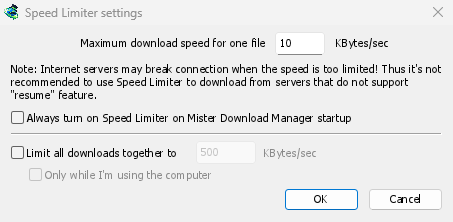
- ডাউনলোডগুলি → স্পিড লিমিটার → সেটিংস... নির্বাচন করুন।
- প্রতিটি ফাইলের জন্য সর্বোচ্চ ডাউনলোড গতি কিলোবাইট/সেকেন্ডে সেট করুন। এটি 10 থেকে শুরু হয়, তাই লিমিটার চালু করার আগে এটি সেট করুন।
- ঠিক আছে ক্লিক করুন।
- ডাউনলোডগুলি → স্পিড লিমিটার → চালু করুন নির্বাচন করুন। বন্ধ করুন আবার সম্পূর্ণ গতি ফিরিয়ে দেয়।
Always turn on Speed Limiter on GolinksPRO Download Manager startup turns it on each time GDM starts.
এখানে একটি টরেন্টকে একটি ফাইল হিসাবে ধরা হয়: প্রতিটি টরেন্ট তার নিজস্ব সীমা পায়। নিজস্ব সীমাযুক্ত একটি ডাউনলোড (একটি ডাউনলোডের জন্য দেখুন) সেই সীমাটি বজায় রাখে।
একসাথে সব ডাউনলোডের জন্য
In the same window, tick Limit all downloads together to and set the speed. This caps GDM as a whole, however many files are downloading, torrents included. When torrents and other downloads run at the same time, each side gets at least half of the speed, and more when the other side needs less: a torrent going slowly leaves the rest to the other downloads, and the other way round. It applies whenever it is ticked, whether the per-file limiter is on or off.
Tick Only while I'm using the computer to apply it only while you use the mouse or keyboard. After a minute without input, GDM goes back to full speed.
একটি ডাউনলোডের জন্য
ডাউনলোডের অগ্রগতি উইন্ডোতে, স্পিড লিমিটার ট্যাবটি খুলুন:
- স্পিড লিমিটার ব্যবহার করুন নির্বাচন করুন।
- কিলোবাইট/সেকেন্ডে সর্বোচ্চ ডাউনলোড গতি সেট করুন। নতুন সীমা অবিলম্বে প্রযোজ্য হয়।
- Tick Remember Speed Limiter settings for this file on download stop/resume to keep this limit for the file: it applies again when you resume it later, even after restarting GDM.
একটি টরেন্টের জন্য, সীমাটি শুধুমাত্র সেই টরেন্টের; অন্যগুলি তাদের সীমা বজায় রাখে। একটি টরেন্টকে 16 কিলোবাইট/সেকেন্ডের নিচে রাখা যায় না: একটি কম সীমা এটিকে 16 দেয়।
কিছু সার্ভার গতি খুব কম হলে সংযোগ বিচ্ছিন্ন করে দেয়। যে সার্ভারগুলি পুনরায় শুরু করতে পারে না (পুনরায় শুরু করার ক্ষমতা: না) সেগুলির জন্য একটি কঠোর সীমা এড়িয়ে চলুন।
পরবর্তী ধাপ
- অন্য সবকিছুর জন্য কিছু গতি রাখুন →
- একটি ভাঙা ডাউনলোড পুনরায় শুরু করুন →
- বিকল্পগুলিতে সংযোগ সেটিংস →
বিনামূল্যে, ওপেন সোর্স, কোনো বিজ্ঞাপন নেই, কোনো ট্রায়াল নেই।
Download GolinksPRO Download Manager