

Okno postępu
Każde pobieranie w toku ma własne okno postępu. Otwiera się ono po rozpoczęciu pobierania. Aby otworzyć je ponownie, kliknij dwukrotnie pobieranie na liście.
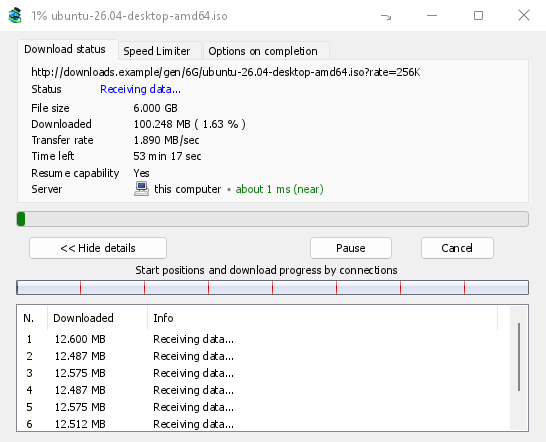
Karta Stan pobierania pokazuje:
- Stan — Łączenie..., Odbieranie danych..., Wstrzymano, Ukończono lub błąd.
- Rozmiar pliku, Pobrano i Szybkość transferu.
- Pozostały czas.
- Resume capability — Yes if the server lets GDM continue the download later, No if it doesn't.
- Serwer — gdzie znajduje się serwer i jak blisko. Zobacz Gdzie znajduje się serwer.
Pokaż szczegóły >> (otwarte domyślnie) dodaje widok połączeń:
- Pasek całego pliku, pokazujący, gdzie każde połączenie się rozpoczęło i jak daleko dotarło (Pozycje początkowe i postęp pobierania według połączeń).
- Tabela z jednym wierszem na połączenie: jego numer, ile pobrało i co aktualnie robi.
Przyciski:
- Wstrzymaj zatrzymuje pobieranie i zachowuje to, co zostało pobrane; Wznów kontynuuje je.
- Anuluj zatrzymuje pobieranie i zamyka okno. Pobieranie pozostaje na liście i można je wznowić.
- Zamknięcie okna przyciskiem zamykania nie przerywa pobierania.
- Ukryj w obszarze powiadomień (krótka kreska ze strzałką w dół do rogu; w systemie Windows na pasku tytułu, na lewo od przycisku Minimalizuj) przenosi okno do obszaru powiadomień; Pobieranie w toku w menu ikony na pasku zadań przywraca je. Zobacz Ikona na pasku zadań.
Gdzie znajduje się serwer
Okno postępu Informacje o pliku do pobrania oraz Właściwości pokazują, gdzie znajduje się serwer pobierania: flaga i nazwa kraju, a następnie czas podróży w obie strony do niego, np. około 24 ms (blisko).
- Blisko (zielony): poniżej 60 ms, zazwyczaj ten sam kraj lub sąsiedni.
- Średnio (bursztynowy): od 60 do 150 ms, zazwyczaj ten sam kontynent.
- Daleko (czerwony): powyżej 150 ms, zazwyczaj inny kontynent. Daleki serwer jest często wolniejszy, a więcej połączeń pomaga mu najbardziej.
Najedź kursorem na linię, aby zobaczyć adres serwera i sposób pomiaru czasu.
How GDM knows:
- The country comes from a table of address ranges that comes with GDM (IP to Country Lite by DB-IP, CC BY 4.0), looked up on your computer. GDM never sends the address anywhere to ask where it is. The table is updated with each release; an address that has moved since may show its old country.
- The time is measured from the download's own connections, as each one opens: GDM sends nothing extra to the server. It is an estimate (the time to open a connection, divided by its round trips: one for http, two for https), so it says about. The quickest connection counts.
- Serwer na Twoim komputerze lub w sieci lokalnej jest wyświetlany jako taki, bez flagi.
- Through a proxy, GDM only sees the proxy, so it says through a proxy (with the proxy's country when it knows it) instead of guessing the server's. A VPN that works at the system level can't be seen: the country is then the server's, but the time includes the VPN's detour.
- Sieć dostarczania treści (Cloudflare, Amazon CloudFront, Fastly, Akamai i inne) dostarcza plik z serwera blisko Ciebie, a nie z serwera właściciela witryny. Etykietka informuje o tym: miejsce to serwer sieci, a nie miejsce, w którym znajduje się witryna.
- Torrents, videos and galleries have no single server of GDM's own (peers, or yt-dlp's and gallery-dl's), so their windows don't show one.
Właściwości zachowują informacje z ostatniego pobierania, więc po zakończeniu pobierania nadal widać, skąd pochodził plik.
Dwie dodatkowe karty:
- Ogranicznik prędkości — limit tylko dla tego pobierania. Zobacz poniżej.
- Opcje po zakończeniu — pokazuje, gdzie plik zostanie zapisany. Odznacz Pokaż okno dialogowe ukończenia pobierania, aby pominąć okno Pobieranie zakończone tylko dla tego pliku.
Ukryj kartę usuwa kartę z okna pobierania i wraca do Stanu pobierania. Aby przywrócić karty, kliknij prawym przyciskiem myszy wiersz kart i wybierz Pokaż ukryte karty; zamknięcie i ponowne otwarcie okna również je przywróci.
Po zakończeniu pobierania
Pobieranie zakończone pokazuje rozmiar pliku, jego adres i miejsce zapisu. Wybierz Otwórz, Otwórz za pomocą..., Otwórz folder lub Zamknij. W systemie Windows możesz również przeciągnąć małe pole w prawym dolnym rogu do Eksploratora, wiadomości e-mail lub czatu, aby tam upuścić plik. Okno wyświetla się nad innymi programami, dopóki go nie klikniesz, nie zabierając klawiatury z programu, w którym piszesz.
Zaznacz Nie pokazuj tego okna dialogowego ponownie, aby przestać je widzieć. Można je ponownie włączyć w Opcje → Pobrane pliki → Pokaż okno dialogowe ukończenia pobierania.
How GDM uses connections
GDM splits a file into parts and downloads them over several connections at once:
- Domyślnie używa 8 połączeń. Możesz ustawić od 1 do 32 w Opcje → Połączenie → Domyślna maks. liczba połączeń lub do 128 po zaznaczeniu tam opcji Zezwól na więcej niż 32 połączenia. Więcej połączeń pomaga tylko wtedy, gdy serwer wysyła każde z ograniczoną prędkością i zezwala na taką liczbę z jednego adresu; większość serwerów zezwala na znacznie mniej.
- Gdy połączenie zakończy swoją część, przejmuje połowę największej pozostałej części, więc żadne połączenie nie pozostaje bezczynne, podczas gdy inne nadal pracuje.
- Połączenie, które jest znacznie wolniejsze od innych, jest zrywane i ponownie otwierane.
- Some servers allow only a few connections. GDM notices this and stops asking that server for more. What it has learned shows in Options → Connection under Exceptions, marked (auto).
- Możesz samodzielnie ustawić liczbę dla serwera: Opcje → Połączenie → Nowy, a następnie wpisz nazwę serwera i liczbę połączeń.
Each connection writes straight into the file's place on disk, in a part file named <name>.mdm.part next to the final file. When every part is done, GDM checks the size and renames it. There is no temporary folder and no joining step at the end.
Wznawianie
A download resumes where it stopped: after you stop it, after the connection drops, or after Windows or GDM crashes. GDM saves how far each part has got as it goes.
- Nieudane połączenie jest ponawiane automatycznie. Tabela w oknie postępu pokazuje Ponawianie i przyczynę.
- Aby kontynuować zatrzymane pobieranie, wybierz je i kliknij Wznów na pasku narzędzi (lub Plik → Pobierz teraz).
- Before continuing, GDM checks that the file on the server is still the same. If it changed, the download stops with the file changed on the server. Use Redownload to start again from the beginning.
- If Resume capability is No, the server can't send a file in parts. GDM then downloads it over one connection, and a download that stops has to start over.
Wznów przerwane pobieranie obejmuje również wygasłe linki.
Tylko przez VPN: karta sieciowa i jej wyłącznik awaryjny
Options → Proxy / Socks → Network adapter holds every connection GDM opens to one network adapter, usually your VPN's: downloads, FTP, torrents, video pages and galleries, GDM's own downloads and the update check. It works as a kill switch: when the adapter disconnects, or the VPN is switched off, nothing goes out through your normal connection. Running downloads stop with … is not connected, and start again by themselves when the adapter is back. The line under the list shows the adapter's address, or that it isn't connected. Details in Options → Proxy / Socks and, for torrents, in Torrents and your security.
DNS
Options → Connection → DNS chooses who turns the servers' names into addresses: the system's DNS (the default), or an encrypted one (DNS over HTTPS or TLS) such as Cloudflare, Google, Quad9, AdGuard, NextDNS or your own. With a network adapter chosen, GDM asks it through the adapter, so the names stay inside your VPN too. See Options → Connection.
Ogranicznik prędkości
The Speed Limiter keeps GDM from using all of your connection.
Dla każdego pobierania
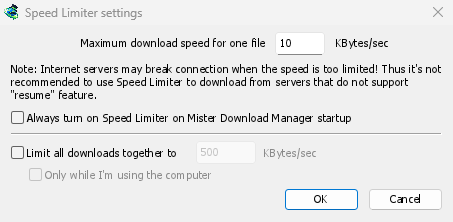
- Wybierz Pobrane pliki → Ogranicznik prędkości → Ustawienia....
- Ustaw Maksymalną prędkość pobierania dla jednego pliku w KB/s. Domyślnie jest to 10, więc ustaw ją przed włączeniem ogranicznika.
- Kliknij OK.
- Wybierz Pobrane pliki → Ogranicznik prędkości → Włącz. Wyłącz przywraca pełną prędkość.
Always turn on Speed Limiter on GolinksPRO Download Manager startup turns it on each time GDM starts.
Torrent liczy się tutaj jako jeden plik: każdy torrent otrzymuje własne ograniczenie. Pobieranie z własnym ograniczeniem (zobacz Dla jednego pobierania) zachowuje to ograniczenie.
Dla wszystkich pobierań razem
In the same window, tick Limit all downloads together to and set the speed. This caps GDM as a whole, however many files are downloading, torrents included. When torrents and other downloads run at the same time, each side gets at least half of the speed, and more when the other side needs less: a torrent going slowly leaves the rest to the other downloads, and the other way round. It applies whenever it is ticked, whether the per-file limiter is on or off.
Tick Only while I'm using the computer to apply it only while you use the mouse or keyboard. After a minute without input, GDM goes back to full speed.
Dla jednego pobierania
W oknie postępu pobierania otwórz zakładkę Ogranicznik prędkości:
- Zaznacz Użyj ogranicznika prędkości.
- Ustaw Maksymalną prędkość pobierania w KB/s. Nowy limit zostanie zastosowany natychmiast.
- Tick Remember Speed Limiter settings for this file on download stop/resume to keep this limit for the file: it applies again when you resume it later, even after restarting GDM.
Dla torrenta limit dotyczy tylko tego torrenta; pozostałe zachowują swoje. Torrenta nie można ograniczyć poniżej 16 KB/s: niższy limit daje mu 16.
Niektóre serwery zrywają połączenie, gdy prędkość jest bardzo niska. Unikaj zbyt niskiego limitu dla serwerów, które nie obsługują wznawiania (Możliwość wznowienia: Nie).
Następne kroki
- Zachowaj część prędkości dla reszty →
- Wznów przerwane pobieranie →
- Ustawienia połączenia w Opcjach →
Darmowy, open source, bez reklam, bez wersji próbnej.
Download GolinksPRO Download Manager