

একটি সারি হলো ডাউনলোডের একটি তালিকা যা ক্রমানুসারে চলে, একবারে কয়েকটি। সময়সূচী ঘড়ি অনুযায়ী সারিগুলি শুরু ও বন্ধ করে এবং একটি সারি শেষ হলে কী হবে তা নির্ধারণ করে।
সারি
GDM comes with two queues:
- প্রধান ডাউনলোড কিউ — যেখানে পরে ডাউনলোড করুন, ব্যাচ ডাউনলোড এবং আমদানি করা তালিকাগুলি যায়। একটি ডাউনলোড শেষ হলে এটি সারি থেকে চলে যায়।
- সিঙ্ক্রোনাইজেশন কিউ — শেষ হওয়া ডাউনলোডগুলি সারি থেকে না গিয়ে এতে থাকে। এটিই একমাত্র সারি যা শেষ হওয়া ডাউনলোডগুলি নেয়।
আপনি সময়সূচীতে আপনার নিজস্ব সারি যোগ করতে পারেন, অথবা একটি ডাউনলোডের রাইট-ক্লিক মেনুতে নতুন সারি তৈরি করুন ব্যবহার করে।
সারিতে ডাউনলোড যোগ করুন
- ফাইল তথ্য ডাউনলোড করুন-এ, পরে ডাউনলোড করুন ক্লিক করুন এবং সারিটি বেছে নিন।
- অথবা তালিকা থেকে ডাউনলোডগুলি নির্বাচন করুন, রাইট-ক্লিক করুন এবং কিউতে যোগ করুন বেছে নিন, তারপর সারিটি। একটি ডাউনলোড যা ইতিমধ্যেই একটি সারিতে আছে, তার পরিবর্তে সারি তে সরান দেখাবে।
- একটি ডাউনলোডকে তার সারি থেকে সরাতে, সেটিতে রাইট-ক্লিক করুন এবং সারি থেকে মুছুন বেছে নিন। ডাউনলোডটি তালিকায় থাকে।
Q কলামটি দেখায় কোন ডাউনলোডগুলি একটি সারিতে আছে। বিভাগ প্যানেলে সারি-এর অধীনে, শুধুমাত্র এর ডাউনলোডগুলি দেখতে একটি সারি নির্বাচন করুন।
সারি শুরু ও বন্ধ করুন
- টুলবারে সারি শুরু করুন এবং সারি বন্ধ করুন প্রধান ডাউনলোড কিউ শুরু এবং বন্ধ করে। প্রতিটি বোতামের পাশের তীরচিহ্ন প্রতিটি সারি তালিকাভুক্ত করে।
- ডাউনলোডগুলি → সারি শুরু করুন(q) এবং ডাউনলোডগুলি → সারি বন্ধ করুন(p) সেগুলিও তালিকাভুক্ত করে।
- অথবা সারি-এর অধীনে একটি সারিতে রাইট-ক্লিক করুন এবং এখনই শুরু করুন অথবা বন্ধ করুন বেছে নিন।
একটি চলমান সারি তার ডাউনলোডগুলি তালিকার ক্রমানুসারে শুরু করে, একবারে কয়েকটি (ডিফল্টরূপে চারটি)। যখন একটি ব্যর্থ হয়, এটি সারির শেষে চলে যায় এবং 30 সেকেন্ড পরে আবার চেষ্টা করা হয়। ডাউনলোড করার মতো কিছু না থাকলে সারিটি বন্ধ হয়ে যায়।
সময়সূচী উইন্ডো
টুলবারে সময়সূচী অথবা ডাউনলোডগুলি → সময়সূচী দিয়ে এটি খুলুন। একটি সারিতে রাইট-ক্লিক করে সময়সূচী অথবা সারি সম্পাদনা করুন বেছে নিলে সেই সারিতে এটি খোলে।
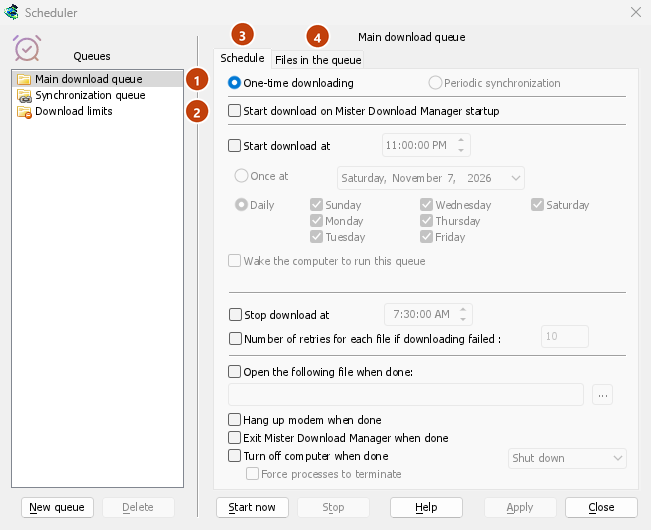
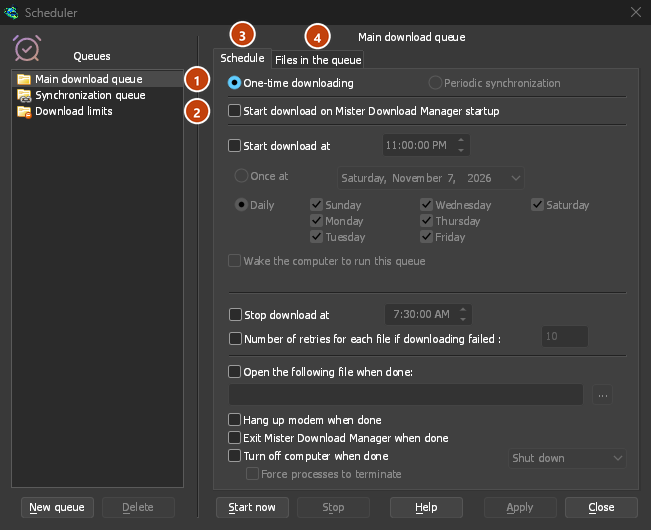
সারিগুলি বাম দিকে থাকে, তাদের নিচে ডাউনলোড সীমা থাকে। ডান দিকে দুটি ট্যাবে নির্বাচিত সারিটি দেখায়, সময়সূচী এবং সারিতে ফাইলগুলি।
- নতুন কিউ একটি নাম চায় এবং একটি সারি যোগ করে। মুছুন আপনার নিজস্ব সারিগুলির একটি সরিয়ে দেয়; দুটি বিল্ট-ইন সারি মুছে ফেলা যায় না। একটি মুছে ফেলা সারির ডাউনলোডগুলি তালিকায় থাকে।
- এখনই শুরু করুন এবং বন্ধ করুন নির্বাচিত সারিটি অবিলম্বে চালায় বা থামায়।
- প্রয়োগ করুন আপনার পরিবর্তনগুলি সংরক্ষণ করে। বন্ধ করুন উইন্ডোটি বন্ধ করে।
সময়সূচী: নির্দিষ্ট সময়ে শুরু ও বন্ধ
- Start download on GolinksPRO Download Manager startup — start the queue whenever GDM starts.
- ডাউনলোড শুরু করুন — একটি সময়, তারপর হয়:
- একটি তারিখে একবার এ, অথবা
- আপনি যে দিনগুলি টিক দেন, সেই দিনগুলিতে দৈনিক।
- ডাউনলোড বন্ধ করুন — যদি সারিটি এখনও চলমান থাকে তবে এটি বন্ধ করার একটি সময়।
- Number of retries for each file if downloading failed — how often a failed download is tried again before the queue gives up on it. Without it, GDM keeps trying.
সময় সেট করতে এর একটি অংশে (ঘণ্টা, মিনিট, সেকেন্ড) ক্লিক করুন। এরপর তীরচিহ্ন, মাউসের চাকা, Up / Down অথবা সংখ্যার কী ব্যবহার করুন। অংশগুলোর মধ্যে যেতে Left এবং Right চাপুন।
GDM has to be running for a schedule to fire. It can sit in the tray: closing the main window doesn't quit it.
একটি কিউ চালানোর জন্য কম্পিউটারকে জাগান
শুরুর সময়ের নিচে এই কিউ চালানোর জন্য কম্পিউটারকে জাগান নির্বাচন করুন। শুরুর সময় কম্পিউটার স্লিপ মোডে থাকলে সেটি জেগে উঠবে। এর জন্য ডাউনলোড শুরু করুন সেট করতে হবে।
- GDM wakes the computer a minute before the start time, so the network is back when the queue starts.
- কিউ চলার সময় কম্পিউটার স্লিপ মোডে যায় না। কিউ শেষ হলে কম্পিউটারের নিজস্ব স্লিপ সেটিংস আবার কার্যকর হয়: কেউ ব্যবহার না করলে কম্পিউটার নিজে থেকেই আবার স্লিপ মোডে যায়। কাজ শেষ হলে কম্পিউটার বন্ধ করুন → স্লিপ নির্বাচন করলে সঙ্গে সঙ্গে কম্পিউটার স্লিপ মোডে যায়।
- বিকল্পটির নিচের লাইনে বলা হয়, কম্পিউটার পরের বার কখন জাগবে, অথবা কেন জাগানো যাবে না।
- GDM has to be running (it can sit in the notification area). The computer has to be asleep, not shut down.
- The wake follows the schedule: change the start time or the days, untick the option or delete the queue, and the wake moves or goes away. GDM sets it again each time it starts. Nothing stays behind in the system when GDM quits or is uninstalled.
Windows
Windows কম্পিউটারকে তখনই জাগায়, যখন পাওয়ার প্ল্যানে ওয়েক টাইমারের অনুমতি থাকে। অনুমতি না থাকলে সময়সূচীতে তা জানানো হয়, আর পরিবর্তন করুন নির্বাচন করলে এই সেটিং খোলে: পাওয়ার বিকল্প → প্ল্যান সেটিংস পরিবর্তন করুন → উন্নত পাওয়ার সেটিংস পরিবর্তন করুন → স্লিপ → ওয়েক টাইমারের অনুমতি দিন। সক্রিয় করুন নির্বাচন করুন: শুধু গুরুত্বপূর্ণ ওয়েক টাইমার নির্বাচন করলে শুধু Windows-এর নিজস্ব গুরুত্বপূর্ণ টাইমারগুলোই কম্পিউটারকে জাগাতে পারে। ল্যাপটপে ব্যাটারিতে চলার সময় এই সেটিং প্রায়ই বন্ধ থাকে, তাই কম্পিউটার শুধু বিদ্যুৎ-সংযোগে থাকলেই জাগে।
Linux
Linux-এ শুধু প্রশাসকই কম্পিউটারের জাগার অ্যালার্ম সেট করতে পারেন, তাই প্রশাসক অনুমতি না দেওয়া পর্যন্ত বিকল্পটি নিষ্ক্রিয় থাকে। wakealarm গ্রুপের ব্যবহারকারীদের এটি সেট করার অনুমতি দিতে, প্রশাসক একবার এই কমান্ডটি চালান:
sudo groupadd --system wakealarm
sudo usermod -aG wakealarm "$USER"
echo 'z /sys/class/rtc/rtc0/wakealarm 0664 root wakealarm -' | sudo tee /etc/tmpfiles.d/wakealarm.conf
sudo systemd-tmpfiles --create /etc/tmpfiles.d/wakealarm.conf
then signs out and in again. The setting stays after a restart. The computer has one wake alarm: if another program has set it, GDM leaves it alone and says so.
A user's systemd timer can't wake the computer, and rtcwake needs root, so without this setting GDM can't wake the computer. GDM never asks for an administrator's password.
macOS
On macOS only an administrator can schedule a wake, so the option is greyed. GDM doesn't ask for an administrator's password. An administrator can have the Mac wake every day a minute before the queue starts, for example at 10:59 PM for a queue that starts at 11:00 PM:
sudo pmset repeat wakeorpoweron MTWRFSU 22:59:00
sudo pmset repeat cancelএটি সরিয়ে দেয়।
সময়সূচী: যখন সারি শেষ হয়
- সম্পূর্ণ হলে নিম্নলিখিত ফাইলটি খুলুন — উদাহরণস্বরূপ, একটি শব্দের ফাইল, স্ক্রিপ্ট বা প্রোগ্রাম। ... দিয়ে ফাইলটি বেছে নিন।
- কাজ শেষ হলে মডেমের সংযোগ বিচ্ছিন্ন করুন — ডায়াল-আপ সংযোগ ব্যবহার করলে সেটি বিচ্ছিন্ন করে।
- Exit GolinksPRO Download Manager when done.
- কাজ শেষ হলে কম্পিউটার বন্ধ করুন — শাট ডাউন, স্লিপ অথবা হাইবারনেট বেছে নিন।
- GDM first shows a 30-second countdown. Cancel stops it; Turn off now goes ahead at once.
- প্রক্রিয়াগুলি বন্ধ করতে বাধ্য করুন নির্বাচন করলে যেসব প্রোগ্রাম Windows বন্ধ হতে বাধা দিত, সেগুলো বন্ধ হয়।
সারির ফাইল
- একই সময়ে [N]টি ফাইল ডাউনলোড করুন — সারির কতগুলো ডাউনলোড একসঙ্গে চলবে। বাকিগুলো পালার জন্য অপেক্ষা করে।
- তালিকায় সারির ডাউনলোডগুলো চলার ক্রমে দেখানো হয়। তালিকার নিচের তীর বোতামগুলো নির্বাচিত ডাউনলোডকে ওপরে বা নিচে সরায়; ক্রস চিহ্নে সেটি সারি থেকে সরানো হয়।
ডাউনলোড সীমা
ডেটা ব্যবহারের সীমা থাকা ইন্টারনেট প্ল্যানের জন্য, বাঁ দিকে ডাউনলোড সীমা নির্বাচন করুন:
- ডাউনলোড সীমা নির্বাচন করুন।
- প্রতি [H] ঘণ্টায় সর্বোচ্চ [N] MBytes ডাউনলোড করুন ঘরে মান দিন। শুরুতে প্রতি 5 ঘণ্টায় 200 MBytes নির্ধারিত থাকে।
- প্রয়োগ করুন ক্লিক করুন।
When the limit is reached, GDM stops downloading. New downloads show Waiting: the download limit is reached (Scheduler). Everything resumes on its own when the period is over. Show warning before stopping downloads tells you when this happens and when downloads will go on.
একই সেটিং বিকল্প → সংযোগ-এ আছে।
পরবর্তী ধাপ
বিনামূল্যে, ওপেন সোর্স, কোনো বিজ্ঞাপন নেই, কোনো ট্রায়াল নেই।
Download GolinksPRO Download Manager