

Queue big files during the day and let GDM download them at night, when nobody needs the connection. It can turn the computer off when it is done.
1. ডাউনলোডগুলো সারিতে রাখুন
নতুন ডাউনলোডের জন্য:
- সাধারণভাবে ডাউনলোড যোগ করুন (URL যোগ করুন, অথবা ব্রাউজার থেকে)।
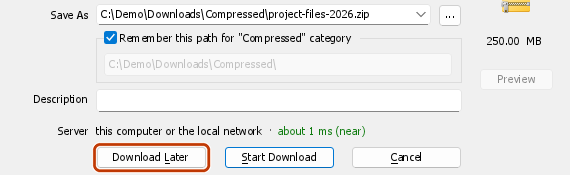
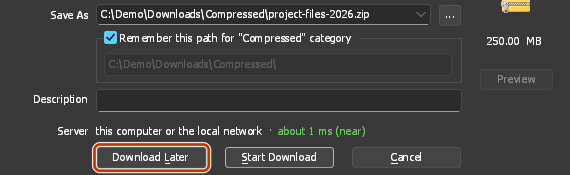
- ফাইল তথ্য ডাউনলোড করুন-এ, পরে ডাউনলোড করুন-এ ক্লিক করুন।
- কিউতে যোগ করুন-এর অধীনে প্রধান ডাউনলোড সারি নির্বাচন করুন। এখনই কিউ শুরু করুন বিকল্পে টিক দেবেন না। OK-এ ক্লিক করুন।
তালিকায় থাকা ডাউনলোডগুলোর জন্য:
- সেগুলো নির্বাচন করুন (একাধিক নির্বাচন করতে Ctrl চেপে ক্লিক করুন)।
- রাইট-ক্লিক করে কিউতে যোগ করুন → প্রধান ডাউনলোড সারি নির্বাচন করুন।
এখন Q কলামে প্রতিটি ডাউনলোডের পাশে একটি সারির আইকন দেখা যাবে।
2. শুরুর সময় সেট করুন
- টুলবারে সময়সূচী-তে ক্লিক করুন (অথবা ডাউনলোডগুলি → সময়সূচী)।
- বাম দিকে প্রধান ডাউনলোড সারি নির্বাচন করুন। সময়সূচী ট্যাবটি খুলবে।
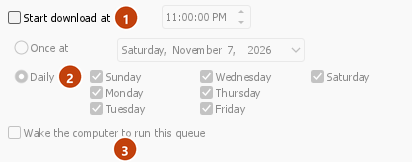
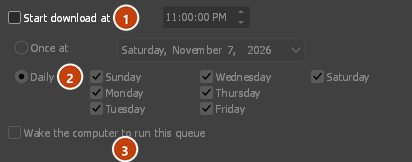
- ডাউনলোড শুরু করুন বিকল্পে টিক দিন এবং সময় নির্ধারণ করুন, যেমন 1:00:00 AM। ঘণ্টার ঘরে ক্লিক করে তীরচিহ্ন ব্যবহার করুন অথবা সংখ্যা টাইপ করুন।
- দৈনিক নির্বাচন করে দিনগুলোতে টিক দিন, অথবা একবার এ নির্বাচন করে একটি তারিখ বেছে নিন।
- সকালে বাকি ডাউনলোড থামাতে ডাউনলোড বন্ধ করুন বিকল্পে টিক দিন এবং একটি সময় নির্ধারণ করুন, যেমন 7:00:00 AM।
3. একসঙ্গে কতগুলো ডাউনলোড চলবে তা বেছে নিন
- সারির ফাইল ট্যাবটি খুলুন।
- একই সময়ে [N]টি ফাইল ডাউনলোড করুন নির্ধারণ করুন। ডিফল্ট হলো 4। একবারে একটি করে ডাউনলোড করতে 1 দিন।
- তালিকায় ডাউনলোডগুলো কোন ক্রমে চলবে তা দেখানো হয়। কোনো ডাউনলোডকে ওপরে বা নিচে সরাতে তালিকার নিচের তীর বোতামগুলো ব্যবহার করুন।
4. শেষে কী হবে তা ঠিক করুন (ঐচ্ছিক)
আবার সময়সূচী ট্যাবে যান:
- Tick Turn off computer when done and choose Shut down, Sleep or Hibernate. GDM shows a 30-second countdown first, so you can still cancel if you're at the computer.
- Or tick Exit GolinksPRO Download Manager when done.


5. Apply and leave GDM running
- প্রয়োগ করুন-এ ক্লিক করুন, তারপর বন্ধ করুন-এ ক্লিক করুন।
- Leave GDM running. Closing the main window is fine: GDM keeps going in the tray. Don't use Tasks → Exit.
- নিশ্চিত করুন যে কম্পিউটার শুরুর সময়ের আগে স্লিপ মোডে না যায়।
শুরুর সময়ে কিউ নিজে থেকেই শুরু হয়। সকালে, সম্পন্ন হওয়া ফাইলগুলি ক্যাটাগরির সম্পন্ন হয়েছে-এর নিচে থাকে।
পরবর্তী ধাপ
বিনামূল্যে, ওপেন সোর্স, কোনো বিজ্ঞাপন নেই, কোনো ট্রায়াল নেই।
Download GolinksPRO Download Manager