

Jendela progres
Setiap unduhan yang berjalan memiliki jendela progresnya sendiri. Jendela ini terbuka saat unduhan dimulai; untuk membukanya lagi, klik dua kali unduhan tersebut dalam daftar.
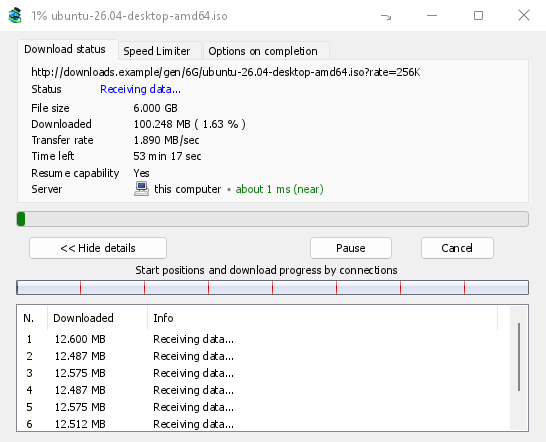
Tab Status unduhan menunjukkan:
- Status — Menyambungkan..., Menerima data..., Dijeda, Selesai atau kesalahan.
- Ukuran file, Diunduh dan Laju transfer.
- Sisa waktu.
- Resume capability — Yes if the server lets GDM continue the download later, No if it doesn't.
- Server — lokasi server, dan seberapa dekat. Lihat Lokasi server.
Tampilkan detail >> (terbuka secara default) menambahkan tampilan koneksi:
- Bilah seluruh file, menunjukkan di mana setiap koneksi dimulai dan seberapa jauh progresnya (Posisi mulai dan progres unduhan berdasarkan koneksi).
- Tabel dengan satu baris per koneksi: nomornya, berapa banyak yang telah diunduh, dan apa yang sedang dilakukannya saat ini.
Tombol-tombol:
- Jeda menghentikan unduhan dan menyimpan apa yang sudah ada; Lanjutkan melanjutkannya.
- Batal menghentikan unduhan dan menutup jendela. Unduhan tetap ada dalam daftar dan dapat dilanjutkan.
- Menutup jendela dengan tombol tutupnya membuat unduhan tetap berjalan.
- Sembunyikan ke area notifikasi (tanda hubung pendek dengan panah ke bawah menuju sudut; di Windows, di bilah judul, di sebelah kiri Minimalkan) menempatkan jendela di area notifikasi; Unduhan sedang berlangsung di menu ikon baki akan mengembalikannya. Lihat Ikon baki.
Lokasi server
Info File Unduhan, jendela progres, dan Properti menunjukkan lokasi server unduhan: bendera dan nama negaranya, lalu waktu yang dibutuhkan untuk perjalanan pulang-pergi ke sana, seperti sekitar 24 ms (dekat).
- Dekat (hijau): di bawah 60 ms, biasanya negara yang sama atau negara tetangga.
- Sedang (kuning): 60 hingga 150 ms, biasanya benua yang sama.
- Jauh (merah): di atas 150 ms, biasanya benua lain. Server yang jauh seringkali lebih lambat, dan lebih banyak koneksi paling membantu.
Arahkan kursor ke baris untuk melihat alamat server dan bagaimana waktu diukur.
How GDM knows:
- The country comes from a table of address ranges that comes with GDM (IP to Country Lite by DB-IP, CC BY 4.0), looked up on your computer. GDM never sends the address anywhere to ask where it is. The table is updated with each release; an address that has moved since may show its old country.
- The time is measured from the download's own connections, as each one opens: GDM sends nothing extra to the server. It is an estimate (the time to open a connection, divided by its round trips: one for http, two for https), so it says about. The quickest connection counts.
- Server di komputer Anda atau jaringan lokal Anda ditampilkan seperti itu, tanpa bendera.
- Through a proxy, GDM only sees the proxy, so it says through a proxy (with the proxy's country when it knows it) instead of guessing the server's. A VPN that works at the system level can't be seen: the country is then the server's, but the time includes the VPN's detour.
- Jaringan pengiriman konten (Cloudflare, Amazon CloudFront, Fastly, Akamai, dan lainnya) menyajikan file dari server di dekat Anda, bukan dari pemilik situs. Tooltip mengatakannya: tempat itu adalah server jaringan, bukan tempat situs berada.
- Torrents, videos and galleries have no single server of GDM's own (peers, or yt-dlp's and gallery-dl's), so their windows don't show one.
Properti menyimpan apa yang terakhir dilihat, jadi unduhan yang selesai masih menunjukkan dari mana asalnya.
Dua tab lagi:
- Pembatas Kecepatan — batas hanya untuk unduhan ini. Lihat di bawah.
- Opsi saat selesai — menunjukkan tempat file akan disimpan. Hapus centang Tampilkan dialog setelah unduhan selesai untuk tidak menampilkan kotak dialog Unduhan selesai hanya untuk file ini.
Sembunyikan tab akan menghapus tab dari jendela unduhan ini dan kembali ke Status unduhan. Untuk menampilkan tab kembali, klik kanan baris tab dan pilih Tampilkan tab tersembunyi; menutup jendela dan membukanya lagi juga akan menampilkannya kembali.
Saat unduhan selesai
Unduhan selesai menampilkan ukuran file, alamatnya, dan lokasi penyimpanannya. Pilih Buka, Buka dengan..., Buka folder, atau Tutup. Di Windows, Anda juga bisa menyeret kotak kecil di kanan bawah ke Explorer, email, atau obrolan untuk menempatkan file di sana. Jendela ini akan tetap berada di atas program lain sampai Anda mengekliknya, tanpa mengalihkan keyboard dari program yang sedang Anda gunakan.
Centang Jangan tampilkan dialog ini lagi agar dialog ini tidak muncul lagi. Anda dapat mengaktifkannya kembali melalui Opsi → Unduhan → Tampilkan dialog setelah unduhan selesai.
How GDM uses connections
GDM splits a file into parts and downloads them over several connections at once:
- Secara default, GDM menggunakan 8 koneksi. Anda dapat mengatur jumlahnya dari 1 hingga 32 melalui Opsi → Koneksi → Jumlah koneksi maks. default, atau hingga 128 setelah mencentang Izinkan lebih dari 32 koneksi di sana. Lebih banyak koneksi hanya membantu jika server membatasi kecepatan setiap koneksi dan mengizinkan koneksi sebanyak itu dari satu alamat; sebagian besar server mengizinkan jauh lebih sedikit.
- Saat sebuah koneksi menyelesaikan bagiannya, koneksi itu mengambil alih setengah dari bagian terbesar yang masih tersisa. Dengan begitu, tidak ada koneksi yang menganggur sementara koneksi lain masih bekerja.
- Koneksi yang jauh lebih lambat daripada koneksi lainnya akan diputus, lalu dibuka kembali.
- Some servers allow only a few connections. GDM notices this and stops asking that server for more. What it has learned shows in Options → Connection under Exceptions, marked (auto).
- Anda dapat mengatur sendiri jumlah koneksi untuk suatu server: Opsi → Koneksi → Baru, lalu ketik nama server dan jumlah koneksi.
Each connection writes straight into the file's place on disk, in a part file named <name>.mdm.part next to the final file. When every part is done, GDM checks the size and renames it. There is no temporary folder and no joining step at the end.
Melanjutkan unduhan
A download resumes where it stopped: after you stop it, after the connection drops, or after Windows or GDM crashes. GDM saves how far each part has got as it goes.
- Koneksi yang gagal akan dicoba lagi secara otomatis. Tabel di jendela progres menampilkan Mencoba lagi dan alasannya.
- Untuk melanjutkan unduhan yang dihentikan, pilih unduhan tersebut lalu klik Lanjutkan di bilah alat (atau File → Unduh sekarang).
- Before continuing, GDM checks that the file on the server is still the same. If it changed, the download stops with the file changed on the server. Use Redownload to start again from the beginning.
- If Resume capability is No, the server can't send a file in parts. GDM then downloads it over one connection, and a download that stops has to start over.
Melanjutkan unduhan yang terputus juga mencakup tautan yang kedaluwarsa.
Hanya melalui VPN Anda: adaptor jaringan dan kill switch-nya
Options → Proxy / Socks → Network adapter holds every connection GDM opens to one network adapter, usually your VPN's: downloads, FTP, torrents, video pages and galleries, GDM's own downloads and the update check. It works as a kill switch: when the adapter disconnects, or the VPN is switched off, nothing goes out through your normal connection. Running downloads stop with … is not connected, and start again by themselves when the adapter is back. The line under the list shows the adapter's address, or that it isn't connected. Details in Options → Proxy / Socks and, for torrents, in Torrents and your security.
DNS
Options → Connection → DNS chooses who turns the servers' names into addresses: the system's DNS (the default), or an encrypted one (DNS over HTTPS or TLS) such as Cloudflare, Google, Quad9, AdGuard, NextDNS or your own. With a network adapter chosen, GDM asks it through the adapter, so the names stay inside your VPN too. See Options → Connection.
Pembatas Kecepatan
The Speed Limiter keeps GDM from using all of your connection.
Untuk setiap unduhan
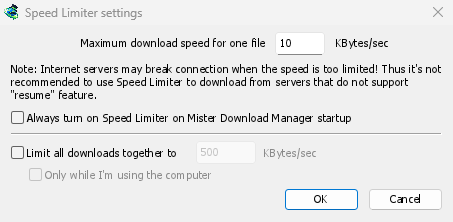
- Pilih Unduhan → Pembatas Kecepatan → Pengaturan....
- Atur Kecepatan unduh maksimum untuk satu file dalam KB/dtk. Ini dimulai dari 10, jadi atur sebelum Anda mengaktifkan pembatas.
- Klik OK.
- Pilih Unduhan → Pembatas Kecepatan → Nyalakan. Matikan akan mengembalikan kecepatan penuh.
Always turn on Speed Limiter on GolinksPRO Download Manager startup turns it on each time GDM starts.
Torrent dihitung sebagai satu berkas di sini: setiap torrent mendapat batasnya sendiri. Unduhan dengan batasnya sendiri (lihat Untuk satu unduhan) akan tetap menggunakan batas tersebut.
Untuk semua unduhan bersama-sama
In the same window, tick Limit all downloads together to and set the speed. This caps GDM as a whole, however many files are downloading, torrents included. When torrents and other downloads run at the same time, each side gets at least half of the speed, and more when the other side needs less: a torrent going slowly leaves the rest to the other downloads, and the other way round. It applies whenever it is ticked, whether the per-file limiter is on or off.
Tick Only while I'm using the computer to apply it only while you use the mouse or keyboard. After a minute without input, GDM goes back to full speed.
Untuk satu unduhan
Di jendela progres unduhan, buka tab Pembatas Kecepatan:
- Centang Gunakan Pembatas Kecepatan.
- Atur Kecepatan unduh maksimum dalam KB/dtk. Batas baru akan berlaku segera.
- Tick Remember Speed Limiter settings for this file on download stop/resume to keep this limit for the file: it applies again when you resume it later, even after restarting GDM.
Untuk torrent, batasnya hanya untuk torrent itu sendiri; yang lain tetap menggunakan batasnya. Torrent tidak dapat dibatasi di bawah 16 KB/dtk: batas yang lebih rendah akan memberikannya 16.
Beberapa server memutuskan koneksi saat kecepatan sangat rendah. Hindari batas yang terlalu ketat untuk server yang tidak dapat melanjutkan (Kemampuan melanjutkan: Tidak).
Langkah selanjutnya
- Pertahankan sebagian kecepatan untuk hal lain →
- Melanjutkan unduhan yang terputus →
- Pengaturan koneksi di Opsi →
Gratis, sumber terbuka, tanpa iklan, tanpa masa uji coba.
Download GolinksPRO Download Manager