

Queue big files during the day and let GDM download them at night, when nobody needs the connection. It can turn the computer off when it is done.
1. ダウンロードをキューに入れる
新規ダウンロードの場合:
- 通常通りダウンロードを追加します(URL を追加、またはブラウザから)。
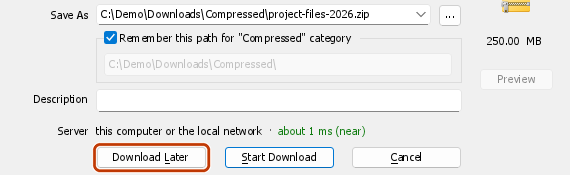
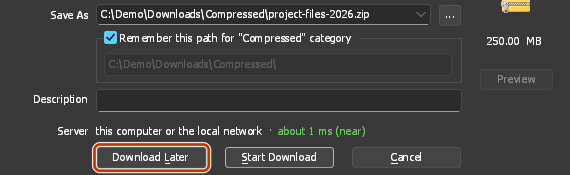
- ダウンロード ファイル情報で、後でダウンロードをクリックします。
- キューに追加の下で、メインダウンロードキューを選択します。今すぐキューを開始はチェックを外したままにします。OKをクリックします。
すでにリストにあるダウンロードの場合:
- それらを選択します(複数選択する場合はCtrl+クリック)。
- 右クリックしてキューに追加 → メインダウンロードキューを選択します。
Q列に、それぞれのキューアイコンが表示されます。
2. 開始時刻を設定する
- ツールバーのスケジューラをクリックします(またはダウンロード → スケジューラ)。
- 左側でメインダウンロードキューを選択します。スケジュールタブが開きます。
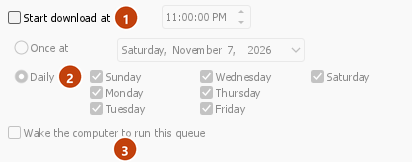
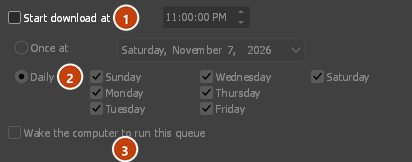
- ダウンロード開始時刻にチェックを入れ、時刻を設定します。例えば午前1時00分00秒。時間をクリックし、矢印を使うか数字を入力します。
- 毎日を選択して曜日をチェックするか、一度だけを選択して日付を選びます。
- 朝に残っているものを停止するには、ダウンロードを停止する時刻にチェックを入れ、時刻を設定します。例えば午前7時00分00秒。
3. 同時に実行する数を決める
- キュー内のファイルタブを開きます。
- 同時に[N]ファイルをダウンロードを設定します。デフォルトは4です。1つずつダウンロードするには1を使用します。
- リストは実行される順序を示しています。その下の矢印ボタンを使って、ダウンロードを上下に移動させます。
4. 終了時の動作を決める(オプション)
再びスケジュールタブで:
- Tick Turn off computer when done and choose Shut down, Sleep or Hibernate. GDM shows a 30-second countdown first, so you can still cancel if you're at the computer.
- Or tick Exit GolinksPRO Download Manager when done.


5. Apply and leave GDM running
- 適用をクリックし、次に閉じるをクリックします。
- Leave GDM running. Closing the main window is fine: GDM keeps going in the tray. Don't use Tasks → Exit.
- 開始時刻より前にコンピューターがスリープ状態にならないようにしてください。
開始時刻になるとキューが自動的に開始されます。朝には、カテゴリ内の完了にファイルが表示されます。
次のステップ
無料、オープンソース、広告なし、試用期間なし。
Download GolinksPRO Download Manager