

Queue big files during the day and let GDM download them at night, when nobody needs the connection. It can turn the computer off when it is done.
1. Colocar as transferências numa fila
Para novas transferências:
- Adicione a transferência como habitualmente (Adicionar URL, ou a partir do navegador).
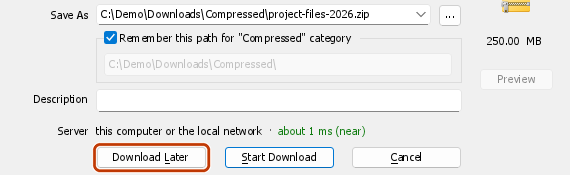
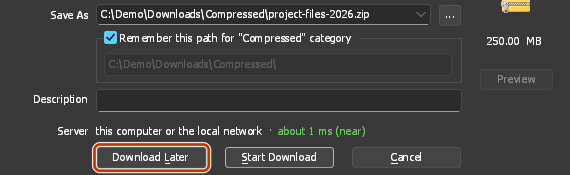
- Em Informações do Ficheiro de Transferência, clique em Transferir Mais Tarde.
- Em Adicionar à fila, escolha Fila de transferência principal. Deixe Iniciar a fila agora desmarcado. Clique em OK.
Para transferências que já estão na lista:
- Selecione-as (Ctrl+clique para várias).
- Clique com o botão direito do rato e escolha Adicionar à fila → Fila de transferência principal.
A coluna Q mostra agora um ícone de fila para cada uma delas.
2. Definir a hora de início
- Clique em Agendador na barra de ferramentas (ou Transferências → Agendador).
- Selecione Fila de transferência principal à esquerda. Abre-se o separador Agendamento.
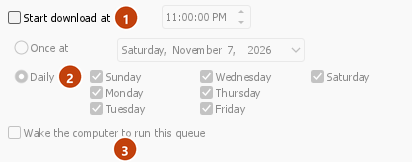
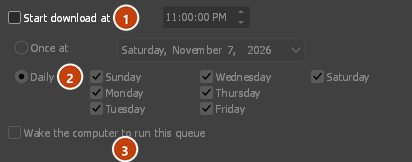
- Marque Iniciar transferência em e defina a hora, por exemplo 1:00:00 AM. Clique nas horas e use as setas ou digite o número.
- Escolha Diariamente e marque os dias, ou Uma vez às e escolha uma data.
- Para parar de manhã, independentemente do que ainda estiver por transferir, marque Parar transferência em e defina uma hora, por exemplo, 7:00:00 AM.
3. Escolher quantas transferências decorrem ao mesmo tempo
- Abra o separador Ficheiros na fila.
- Defina Transferir [N] ficheiros ao mesmo tempo. Quatro é o padrão. Use 1 para transferi-los um a um.
- A lista mostra a ordem pela qual as transferências vão decorrer. Use os botões de seta por baixo da lista para mover uma transferência para cima ou para baixo.
4. Decidir o que acontece no final (opcional)
Volte ao separador Agendamento:
- Tick Turn off computer when done and choose Shut down, Sleep or Hibernate. GDM shows a 30-second countdown first, so you can still cancel if you're at the computer.
- Or tick Exit GolinksPRO Download Manager when done.


5. Apply and leave GDM running
- Clique em Aplicar, depois em Fechar.
- Leave GDM running. Closing the main window is fine: GDM keeps going in the tray. Don't use Tasks → Exit.
- Certifique-se de que o computador não entra em suspensão antes da hora de início.
À hora de início, a fila começa sozinha. De manhã, os ficheiros concluídos estão em Concluídos nas categorias.
Próximos passos
- Tudo o que o Agendador pode fazer →
- Manter alguma velocidade para tudo o resto →
- Se a fila não se iniciou →
Gratuito, de código aberto, sem anúncios, sem período de avaliação.
Download GolinksPRO Download Manager