

Queue big files during the day and let GDM download them at night, when nobody needs the connection. It can turn the computer off when it is done.
1. Metti in coda i download
Per i nuovi download:
- Aggiungi il download come di consueto (Aggiungi URL o dal browser).
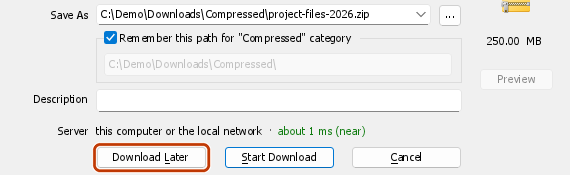
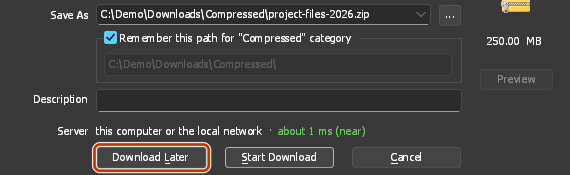
- Nella finestra Informazioni sul file da scaricare, fai clic su Scarica più tardi.
- In Aggiungi alla coda, scegli Coda di download principale. Lascia deselezionata l'opzione Avvia ora la coda. Fai clic su OK.
Per i download già presenti nell'elenco:
- Selezionali (Ctrl+clic per selezionarne più di uno).
- Fai clic destro e scegli Aggiungi alla coda → Coda di download principale.
La colonna C ora mostra un'icona della coda per ciascuno.
2. Imposta l'ora di inizio
- Fai clic su Pianificatore nella barra degli strumenti (o su Download → Pianificatore).
- Seleziona Coda di download principale a sinistra. Si apre la scheda Pianificazione.
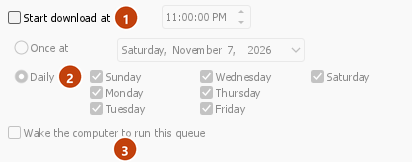
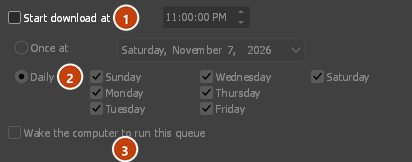
- Seleziona Avvia download alle e imposta l'ora, per esempio 1:00:00 AM. Fai clic sulle ore e usa le frecce oppure digita il numero.
- Scegli Ogni giorno e seleziona i giorni, oppure Una volta alle e scegli una data.
- Per interrompere al mattino i download ancora in corso, seleziona Interrompi download alle e imposta un'ora, per esempio 7:00:00 AM.
3. Scegli quanti download avviare insieme
- Apri la scheda File nella coda.
- Imposta Scarica [N] file contemporaneamente. Il valore predefinito è 4. Usa 1 per scaricarli uno alla volta.
- L'elenco mostra l'ordine in cui verranno avviati. Usa i pulsanti con le frecce sotto l'elenco per spostare un download in su o in giù.
4. Scegli cosa fare al termine (facoltativo)
Torna alla scheda Pianificazione:
- Tick Turn off computer when done and choose Shut down, Sleep or Hibernate. GDM shows a 30-second countdown first, so you can still cancel if you're at the computer.
- Or tick Exit GolinksPRO Download Manager when done.


5. Apply and leave GDM running
- Fai clic su Applica, poi su Chiudi.
- Leave GDM running. Closing the main window is fine: GDM keeps going in the tray. Don't use Tasks → Exit.
- Assicurati che il computer non vada in sospensione prima dell'ora di inizio.
All'ora di inizio la coda si avvia da sola. Al mattino, trovi i file completati nella categoria Completati.
Passi successivi
- Tutto quello che il Pianificatore può fare →
- Mantenere un po' di velocità per tutto il resto →
- Se la coda non è partita →
Gratuito, open source, senza pubblicità, senza periodo di prova.
Download GolinksPRO Download Manager