

There are several ways to give GDM something to download. Most of them end in the same window, Download File Info, where you choose where the file goes.
Aggiungi URL
- Copia l'indirizzo del file (in un browser: clic destro sul collegamento → Copia link).
- Fai clic su Aggiungi URL nella barra degli strumenti, scegli Attività → Aggiungi nuovo download o premi Ctrl+N.
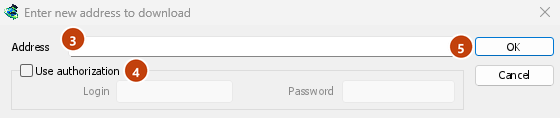
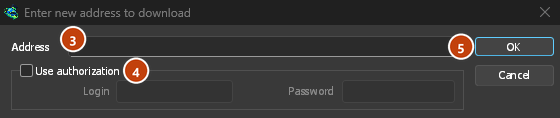
- Si apre Inserisci il nuovo indirizzo da scaricare. Se negli Appunti c'è un indirizzo web, è già compilato. La freccia alla fine di Indirizzo elenca gli ultimi 20 indirizzi che hai inserito; scegline uno per usarlo di nuovo. Fai clic destro sulla casella per Taglia, Copia, Incolla, Elimina e Seleziona tutto.
- Se il server richiede un nome utente e una password, seleziona Usa autorizzazione e digitali.
- Fai clic su OK.
GDM takes http://, https://, ftp://, ftps://, ftpes:// and magnet: addresses. Anything else gets Invalid address.
Se l'indirizzo è la pagina di un video (YouTube, Vimeo, TikTok e altri), si apre invece la finestra del video. Vedi Download video. Un link magnet apre Aggiungi torrent; vedi Torrent.
FTP e FTPS
I download FTP funzionano come i download web: più connessioni contemporaneamente, pausa e ripresa, e la stessa finestra di avanzamento.
ftp://indica FTP non protetto.ftpes://indica FTP protetto con TLS dall'inizio della sessione (FTPS esplicito,AUTH TLS, solitamente porta 21). Usalo quando il server dichiara di supportare TLS.ftps://indica FTPS implicito, porta 990 a meno che l'indirizzo non ne indichi un'altra.
Il certificato del server viene verificato rispetto ai certificati attendibili di Windows (o del sistema), come per https://. Un sistema Linux senza di essi (un'installazione minima senza il pacchetto ca-certificates) scarica comunque tramite HTTP e FTP; ogni download sicuro non riesce subito, indicando di installare quel pacchetto.
Logging in. Write the login in the address (ftp://user:password@server/folder/file.iso),
tick Use authorization, or save it in Options → Sites Logins. Without one, GDM logs in as
anonymous. The path is relative to the folder the login starts in; to start from the server's
root, write %2F after the server (ftp://server/%2Fpub/file.iso).
Resuming. GDM keeps the file's size and modification time. If either has changed when you resume, it says the file changed on the server instead of mixing two versions (Options → Downloads → Ignore file modification time changes skips the time check). The password is not written to the resume file next to the download: GDM gives it again when it resumes.
Connessioni. La modalità passiva è usata per impostazione predefinita. Opzioni → Proxy / Socks → Usa FTP in modalità PASV la disattiva per i server che accettano solo connessioni attive. FTP si connette al server direttamente, non tramite il proxy HTTP.
Browsers no longer download ftp:// links themselves. Right-click one and choose Download with
GolinksPRO Download Manager, or copy it and use Add URL.
Collegamenti di Google Drive
Incolla un collegamento di Google Drive così com'è, quello fornito da Condividi → Copia link:
https://drive.google.com/file/d/…/view?usp=sharing, con o senza/view;https://drive.google.com/uc?id=…&export=downloadehttps://drive.google.com/open?id=…;https://docs.google.com/document/d/…/edit(e Fogli, Presentazioni, Disegni).
GDM downloads the file itself, as it was uploaded (a video comes in its own format, not the player's copy), with its real name and size, over several connections, and it can resume. For a large file, Drive shows a page that says it can't scan this file for viruses; GDM goes past it as Download anyway does.
Documenti, Fogli e Presentazioni Google vengono scaricati come file Word (.docx), Excel (.xlsx) e PowerPoint (.pptx), e Disegni come .png. Questi file vengono creati al momento della richiesta, quindi la loro dimensione è sconosciuta finché non arrivano e non possono essere ripresi: un download interrotto riparte da capo.
Files that aren't shared with everyone. Right-click the link in the browser and choose Download with GolinksPRO Download Manager, or use Drive's own Download button: the extension passes your browser's Google sign-in with the download. GDM never asks for or keeps your password. Without a sign-in, GDM says the file needs you to sign in.
When Drive won't give a file. Drive limits how often a file can be downloaded: after many downloads in a day it answers "too many users have viewed or downloaded this file recently". GDM shows Drive's own words and writes nothing. Try again later (it can take up to a day), or sign in to Google in your browser and download from there, which often gets past the limit. GDM doesn't try to get around it. A file whose owner turned off downloading, or that your account can't open, gets no access.
Il pulsante video su un video di Drive scarica il file originale, non una delle copie più piccole del lettore.
Le cartelle non sono ancora scaricabili: facendo clic sul collegamento a una cartella appare il messaggio questa è una cartella di Google Drive, non un file. Apri la cartella nel browser e scarica i suoi file da lì.
Informazioni sul file da scaricare
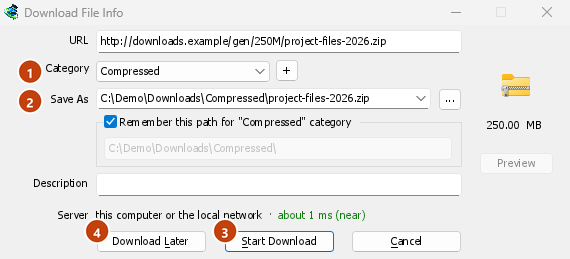
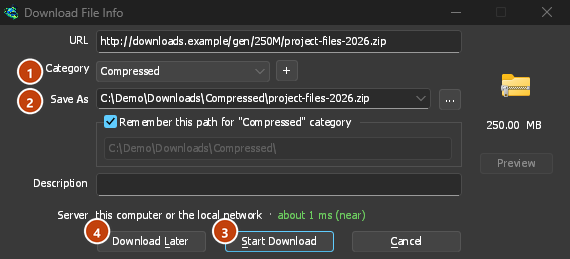
GDM asks the server for the file's name and size, and shows them in Download File Info:
- URL: l'indirizzo.
- Categoria: scelta in base al tipo di file (Compressi, Documenti, Musica, Programmi, Video o Generale). Ogni categoria ha la sua cartella. + accanto aggiunge una nuova categoria.
- Salva con nome: la cartella e il nome del file. Puoi digitarne un altro, scegliere una delle ultime 20 cartelle in cui hai salvato usando la freccia alla fine del campo, oppure scegliere una cartella con ....
- Ricorda questo percorso per la categoria "…": seleziona questa casella per impostare la cartella che hai digitato come cartella della categoria da ora in poi.
- Descrizione: una tua nota. Viene mostrata nella colonna Descrizione dell'elenco e puoi cercarla con Trova.
- Server — where the server is: its country's flag and name, and how long a round trip to it takes. See Where the server is. It stays blank when the browser handed the download over with its name and size, since GDM didn't need to ask the server.
Poi scegli:
- Avvia download (o Invio): avvia il download subito. Si apre la finestra di avanzamento.
- Scarica più tardi: aggiungi il download a una coda senza avviarlo. Vedi sotto.
- Annulla (o Esc): non aggiunge nulla.
By default GDM starts downloading while this window is open, so no time is lost while you decide. Cancel drops what it fetched. You can turn this off in Options → Downloads → Start downloading immediately while displaying "Download File Info" dialog.
If the folder doesn't exist yet, GDM asks Do you want to create it? before it starts.
Scarica più tardi
Download Later puts the download in a queue instead of starting it. By default GDM asks which one: pick the queue under Add to queue, and tick Start the queue now if you want it to run straight away. Cancel leaves the download in the list, in no queue.
Per saltare questa domanda e usare sempre la Coda di download principale, disattiva Opzioni → Download → Mostra il pannello di scelta della coda quando si preme "Scarica più tardi".
Scopri di più sulle code in Code e Pianificatore.
Dagli Appunti
With Options → General → Offer to download links copied to the clipboard ticked (it is, unless you turned it off), when you copy a link to a file type in Options → File types (ZIP, EXE, MP4, PDF and many more), Download File Info opens with it filled in, ready for Start Download. Links to other pages are left alone. With Options → Downloads → Show start download dialog off, the download starts at once instead. Only links copied while GDM runs are taken, never one that was already there.
Trascina e rilascia
- Choose Tasks → Show drop target. A small box with the GDM icon appears and stays on top of other windows.
- Drag a link from your browser onto it. GDM adds it as if you had used Add URL.
You can also drop magnet links and .torrent files on it. Drag the box to move it, and double-click it to bring the main window back. Right-click it for Show GolinksPRO Download Manager, Add new download and Hide drop target.
Download in batch: molti file numerati
Per i file i cui nomi differiscono solo per un numero o una lettera, come photo001.jpg e photo150.jpg:
- Scegli Attività → Aggiungi download in batch. (Attività → Aggiungi download in batch dagli Appunti compila un indirizzo copiato.)
- In Indirizzo, scrivi l'indirizzo con un asterisco dove il numero o la lettera cambia:
https://example.com/photo*.jpg. - Sotto Sostituisci l'asterisco con, scegli Numeri o Lettere, poi Da e A.
- Per i numeri, imposta Lunghezza del carattere jolly al numero di cifre. Con 3, i file sono
photo001.jpg,photo002.jpge così via. - Se il server richiede un accesso, seleziona Usa autorizzazione.
- Controlla Primo file, Secondo file e Ultimo file, poi fai clic su OK.
The downloads go to a queue. As with Download Later, GDM asks which queue unless you turn off Options → Downloads → Show queue selection panel on closing batch download dialogs.


Un elenco di collegamenti
Per aggiungere tutti i collegamenti di un file di testo:
- Scegli Attività → Importa → Da file di testo.
- Pick the file. Link grabber lists every web address GDM found in it, in packages.
- Deseleziona gli indirizzi che non vuoi (Seleziona tutti e Deseleziona tutti sono d'aiuto), poi fai clic su Aggiungi alla coda.


I download entrano nella Coda di download principale, pronti per partire (con Avvia parte anche la coda). Attività → Importa → Da file di esportazione IDM legge un file .ef2, con il referrer e i cookie di ogni download.
Attività → Link grabber... apre la stessa finestra vuota: incolla un testo che contiene collegamenti (Ctrl+V). Vedi Link grabber e archivi per i pacchetti, la password dell'archivio e l'estrazione degli archivi una volta scaricati.
Per salvare il tuo elenco, usa Attività → Esporta → In file di testo (un indirizzo per riga) o In file di esportazione IDM.
Quando l'indirizzo è già nell'elenco
By default GDM asks what to do when you add an address it already has. You can choose a fixed answer in Options → Downloads → If a duplicate download link is added:
- Mostra una finestra e chiedi cosa fare.
- Aggiungi il duplicato con un nome file numerato
- Aggiungi il duplicato e sovrascrivi il file esistente
- Se il file esistente è completo, mostra la finestra di download completato; altrimenti riprendilo.
Passi successivi
- Send browser downloads to GDM →
- Seguire un download nella finestra di avanzamento →
- Mettere i download in coda per dopo →
Gratuito, open source, senza pubblicità, senza periodo di prova.
Download GolinksPRO Download Manager