

GDM downloads videos from their web pages: YouTube, Vimeo, Dailymotion, Twitch, TikTok, X, Instagram, Facebook, Reddit, SoundCloud and well over a thousand other sites. It does this with yt-dlp, an open-source program whose community keeps it working as sites change.
Iniciar um download de vídeo
- Give the video's page address to Add URL (Ctrl+N). GDM recognises video pages and opens the video window, already looking the page up.
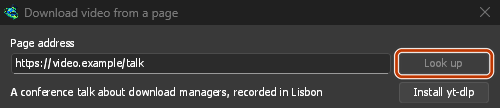
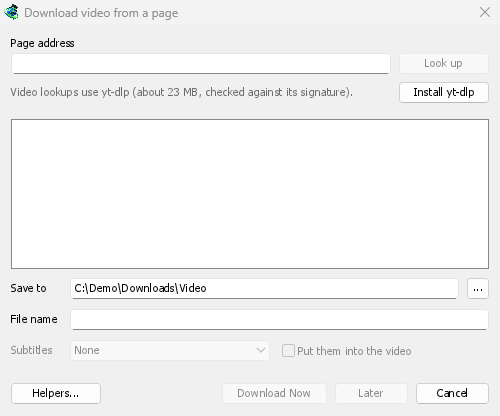
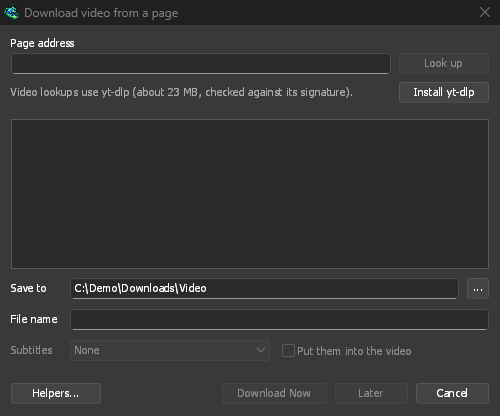
- Ou escolha Tarefas → Baixar vídeo de uma página..., cole o endereço em Endereço da página e clique em Pesquisar.
Qualquer outro endereço de página que se revele uma página da web, e não um arquivo, também é oferecido à janela de vídeo.
Cole o endereço da página e clique em Pesquisar. 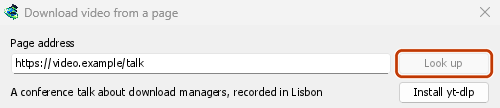
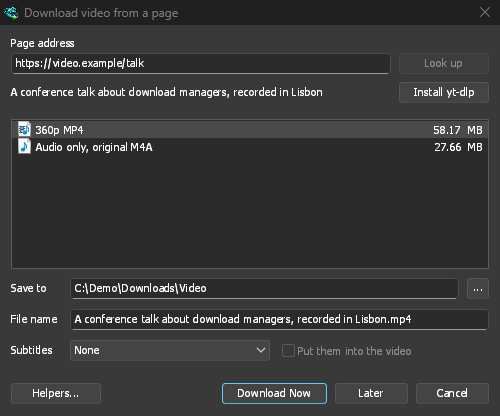
Escolha uma qualidade e, depois, Baixar Agora. 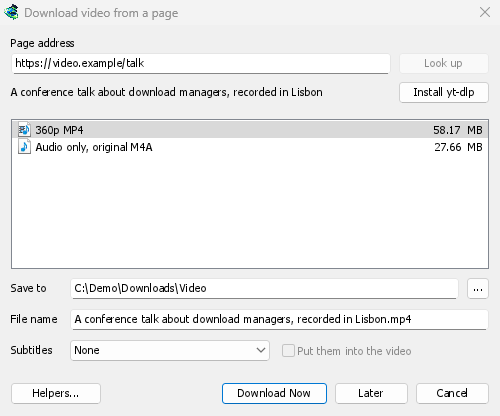
O download é feito como o de qualquer outro arquivo, em uma linha e uma janela próprias. 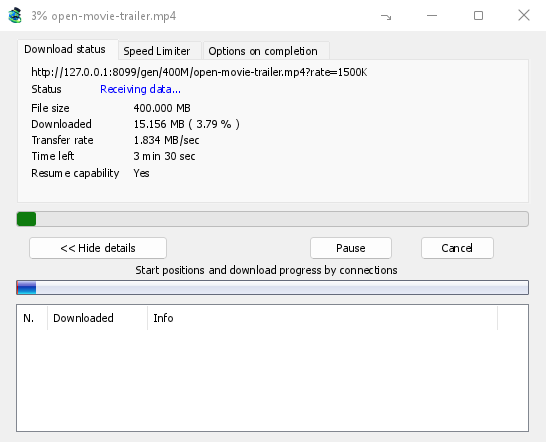
yt-dlp e ffmpeg
GDM offers its two helpers on its first start, and again the first time they are needed. It downloads them from their official releases with its own downloader, so a cut connection resumes, and uses your proxy settings:
- yt-dlp (about 23 MB) looks the page up and downloads the video. The first time, click Install yt-dlp. GDM checks the download against the signature yt-dlp's developers publish before it uses it.
- ffmpeg (about 80 MB) joins a video and its sound when a site keeps them apart, which most sites do for the higher qualities, and turns the sound into an MP3, Opus or FLAC file. Click Install ffmpeg when GDM offers it. GDM checks it against the checksums its release publishes.
Both are kept in a tools folder in GDM's data folder.
Usar suas próprias cópias
On Linux and macOS, GDM finds yt-dlp and ffmpeg on your PATH and in the usual package-manager folders, including Homebrew's. A program you selected yourself takes priority, followed by GDM's own installed copy. The system copy is used when neither is present, and your package manager keeps it up to date: GDM never downloads over it on its own. If your distribution's yt-dlp is old, Use GDM's own copy in Helpers downloads GDM's, which keeps itself current and is used from then on.
Already have yt-dlp or ffmpeg for another program? Use those instead of a second copy: in Download video from a page, click Helpers..., then Use another program... beside yt-dlp or ffmpeg, and choose the program. GDM runs it once to check that it is that program, and uses it from then on, the command line too. GDM doesn't update a program you chose: keep it up to date yourself (yt-dlp: yt-dlp -U, or your package manager). Use GDM's own copy goes back to the one GDM downloads and checks.
Escolher a qualidade
- Aguarde a lista. Ela mostra cada resolução com seu tamanho, da melhor para a pior, seguida das opções somente de áudio: - Somente áudio, original: o arquivo original do site, sem conversão (M4A ou WebM com Opus, conforme o formato oferecido pelo site). É a melhor qualidade de áudio, no menor arquivo. - Somente áudio MP3 na melhor taxa de bits variável (VBR) ou em 320, 256, 192 e 128 kbps, para reprodutores que aceitam apenas MP3. - Somente áudio OPUS: um arquivo
.opus. Quando o áudio do site já está em Opus (geralmente é o caso no YouTube), ele é apenas transferido para esse arquivo, sem conversão, para que nada seja perdido. - Somente áudio FLAC: um arquivo.flacsem perdas, para uma biblioteca ou um programa que precisa de FLAC. Ele não melhora a qualidade: o áudio do site já é compactado com perdas, e o FLAC o mantém exatamente como estava, em um arquivo várias vezes maior. A janela informa isso quando essa opção é escolhida. - Escolha uma opção. Sem ffmpeg, a lista mostra apenas as qualidades que incluem o áudio. Não há opções de MP3, Opus ou FLAC (elas são criadas pelo ffmpeg).
- Verifique Salvar em (a pasta da categoria Vídeo por padrão) e Nome do arquivo, que vem do título do vídeo.
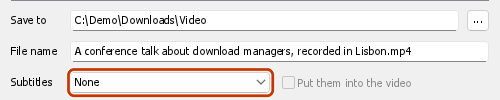
- Escolha Legendas se as quiser (veja abaixo).
- Clique em Baixar Agora ou em Mais tarde para adicionar à lista sem iniciar o download.
O vídeo é baixado como qualquer outro arquivo, com uma linha própria na lista e uma janela de progresso. O yt-dlp baixa o vídeo usando um fluxo próprio, por isso a tabela de conexões da janela fica vazia.
Legendas
Quando o vídeo tem legendas, a lista Legendas as oferece: primeiro, os idiomas das legendas enviadas pelo próprio carregador (e Todos os do carregador quando há vários); depois, as legendas automáticas do site, marcadas como automáticas. Entre elas, a lista mostra apenas as do idioma falado e suas traduções para o inglês e para o idioma da interface. Sites como o YouTube oferecem tradução automática para todos os idiomas disponíveis.
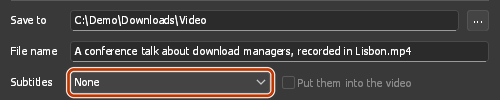
- Quando salvas ao lado do vídeo, elas recebem o nome do vídeo e o idioma:
My video.fr.srt. Reprodutores como VLC e MPV as reconhecem automaticamente. Com ffmpeg, são sempre arquivos SRT; sem ele, usam o formato do próprio site (geralmente WebVTT,.vtt). - Colocá-las no vídeo insere as legendas no arquivo como faixas que podem ser ativadas no reprodutor. Essa opção requer ffmpeg e um vídeo MP4 ou MKV.
- Uma opção somente de áudio (Somente áudio, MP3, Opus ou FLAC) não tem legendas.
GDM offers the same choice again for the next video when it has that language.
A site may refuse subtitles when it's asked too often: YouTube does, most of all for its translated captions. The video is saved all the same. GDM asks for the subtitles once more after 20 seconds, and if they still don't come, the Download complete window and the download's log say which ones are missing and why. Try them again later. When subtitles meant to go inside the video only come on that second try, they're saved beside it instead.
Listas de reprodução e canais
Cole o endereço de uma lista de reprodução (youtube.com/playlist?list=…) ou dos vídeos de um canal (youtube.com/@name/videos) e clique em Pesquisar. Em vez das qualidades de um vídeo, a janela lista os vídeos da lista, cada um com sua duração.


- Uma playlist é listada por completo, à medida que seus vídeos são encontrados: a linha acima da lista mostra o progresso ("Listando os vídeos: 1.200 de 6.000"). Parar de listar mantém os vídeos já listados, e Listar o restante continua a partir dali. Se o site parar de responder no meio do processo (o YouTube pode fazer isso se for solicitado com muita frequência), a janela informa após quantos vídeos e por que, e Listar o restante tenta novamente a partir daquele ponto.
- Um canal é listado 50 vídeos por vez, os mais recentes primeiro. Carregar mais lista os próximos 50.
- Todo vídeo começa marcado. Desmarque os que você não quer, ou use Selecionar tudo e Desmarcar tudo. Vídeos privados e excluídos ficam esmaecidos e não podem ser marcados.
- Qualidade se aplica a cada vídeo: Melhor qualidade, Até uma altura (cada vídeo nessa altura, ou a mais próxima abaixo dela), Somente áudio, original, Somente áudio MP3, Somente áudio OPUS ou Somente áudio FLAC. Sem o ffmpeg, são oferecidas apenas as qualidades que vêm com seu som, e não MP3, Opus ou FLAC.
- Os vídeos vão para uma pasta com o nome da lista, dentro de Salvar em, cada um com seu próprio título.
Baixar Agora adiciona cada vídeo como seu próprio download e inicia a fila principal, que executa quantos downloads você configurou no Agendador (Baixar N arquivos ao mesmo tempo). Mais tarde os adiciona sem iniciar. Adicionar mais de 500 de uma vez pede confirmação primeiro.
GDM lists at most 20,000 videos of one list.
Um endereço de página que aponta para um vídeo dentro de uma playlist ou um mix (por exemplo watch?v=…&list=…) baixa apenas esse vídeo, nunca a lista inteira.
Pelo adaptador de uma VPN
With Options → Proxy / Socks → Network adapter set, video downloads go through that adapter too, with the same kill switch as other downloads: GDM hands yt-dlp (and the ffmpeg it starts) a proxy of its own on this computer, and opens every connection through the adapter, looking the names up with the DNS you chose in Options → Connection (without an adapter, yt-dlp uses the system's DNS). When the adapter disconnects, the video download stops, and it starts again when the adapter is back. Formats sent over RTMP, RTSP, MMS or FTP can't go through it and are refused.
Sites que exigem login
Alguns vídeos só podem ser reproduzidos para quem está logado: um vídeo particular ou de membro, um vídeo com restrição de idade, e o YouTube às vezes pede a qualquer pessoa que acesse de um endereço suspeito para "Fazer login para confirmar que você não é um robô". O yt-dlp precisa então dos cookies do seu navegador, os pequenos arquivos que mantêm você logado.
- O botão Baixar vídeo sobre o vídeo passa os cookies dessa página, da janela e do perfil em que você está (uma janela privada, um contêiner do Firefox), para a pesquisa e o download. Nada para configurar. Cada cookie vai com o domínio para o qual o navegador o mantém, então um login no YouTube Music (music.youtube.com) ou no site móvel do YouTube também alcança www.youtube.com.
- Um endereço colado (Adicionar URL, Baixar vídeo de uma página, uma playlist): escolha seu navegador em Opções → Logins de Sites → Cookies para sites de vídeo. O yt-dlp então lê os cookies desse navegador neste computador para cada vídeo que ele busca ou baixa. Quando a extensão passou os próprios cookies da página, esses são usados em vez disso: eles são dessa página e dessa sessão.
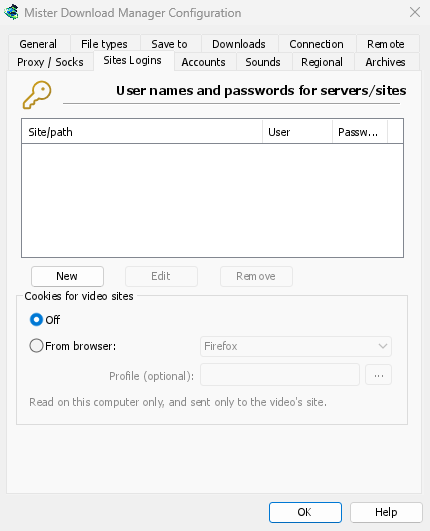
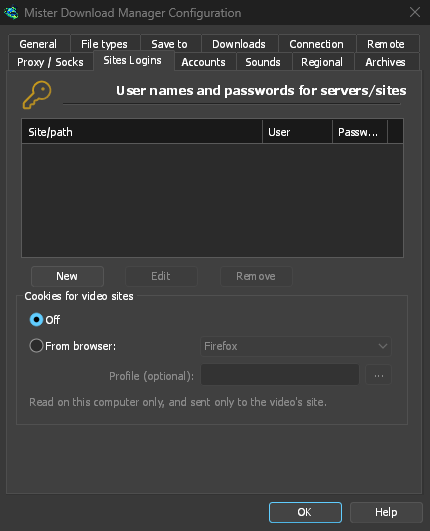
Sign in to the site in that browser first. GDM never logs or shows the cookies; the download's log names only the browser they came from.
Quais navegadores
Do navegador lista os navegadores que o yt-dlp lê: Firefox, Chrome, Edge, Brave, Opera, Vivaldi, Chromium e Whale, e Safari no macOS. Perfil é opcional: o nome de um perfil (Profile 1) ou sua pasta; vazio, o perfil usado por último.
- O Firefox funciona em todos os sistemas. Se você fez login há poucos instantes com o Firefox aberto, feche-o uma vez para que ele grave o login em seus arquivos.
- O Chrome, Edge e Brave no Windows bloqueiam seus cookies para si mesmos (Chrome 127 e posterior, "criptografia vinculada ao aplicativo"), e o yt-dlp não consegue lê-los enquanto o navegador está aberto. A janela informa isso; escolha Firefox, ou use o botão sobre o vídeo, que funciona com qualquer navegador.
- No Linux, os navegadores da família Chrome mantêm a chave de seus cookies no chaveiro do sistema (GNOME Keyring, KWallet); o yt-dlp a solicita, então ela deve estar desbloqueada.
- Outro navegador baseado no Chromium (Helium, Thorium, ungoogled-chromium...): escolha Chromium e a pasta de perfil desse navegador (sua pasta
Default, ouProfile 1...; em~/.configno Linux,%LOCALAPPDATA%no Windows). O yt-dlp lê a pasta, mas um navegador que mantém sua chave sob seu próprio nome no chaveiro, ou bloqueia seus cookies como o Chrome faz, não pode ser lido dessa forma: use o botão de sua extensão.
Quando um servidor de vídeo não pode ser alcançado
Some sites, YouTube among them, send each viewer to a nearby video server, sometimes one inside the internet provider's own network. If that server can't be reached from your connection, a browser quietly switches to another one, but yt-dlp on its own would give up. Before each video download GDM checks the servers in the video's links and, if one doesn't answer, switches to the next one the site lists. The download's log says when this happens.
Se um vídeo não baixar
- Passe o mouse sobre o Status do download, ou abra sua janela de progresso, para ler a mensagem do yt-dlp.
- Nenhum vídeo que possa ser baixado nesta página significa que o yt-dlp não encontrou nada na página. Verifique se o endereço é a própria página do vídeo.
- Este vídeo exige que você esteja logado, ou o site exige que você esteja logado: veja Sites que exigem login.
- Sites change often, and a newer yt-dlp usually fixes it. GDM doesn't update yt-dlp on its own yet. To get the newest one: quit GDM (Tasks → Exit), delete the
tools\yt-dlpfolder in GDM's data folder (%APPDATA%\misterdownloadmanager, or thedatafolder of a portable copy), start GDM, open the video window and click Install yt-dlp. - Videos protected with DRM (most paid streaming services) can't be downloaded, and GDM doesn't try. The browser extension's Media on this page shows such a stream as Protected and doesn't send it.
- Uma página cujo vídeo a janela não consegue encontrar: reproduza o vídeo no seu navegador e, em seguida, use a opção Mídia nesta página da extensão para enviar o stream que a página carregou.
- O download pode ser contra os termos de alguns sites. Verificar isso é sua responsabilidade.
- Ainda com problemas? Use Ajuda → Relatar um problema e inclua o endereço da página.
Próximos passos
Gratuito, de código aberto, sem anúncios, sem período de teste.
Download GolinksPRO Download Manager