

GDM downloads videos from their web pages: YouTube, Vimeo, Dailymotion, Twitch, TikTok, X, Instagram, Facebook, Reddit, SoundCloud and well over a thousand other sites. It does this with yt-dlp, an open-source program whose community keeps it working as sites change.
Mulai unduhan video
- Give the video's page address to Add URL (Ctrl+N). GDM recognises video pages and opens the video window, already looking the page up.
- Atau pilih Tugas → Unduh video dari halaman..., tempel alamat ke Alamat halaman dan klik Cari.
Alamat halaman lain yang ternyata merupakan halaman web, bukan file, juga akan ditawarkan ke jendela video.
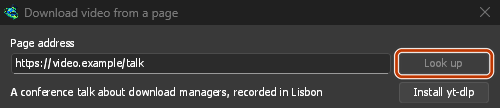
Tempel alamat halaman dan klik Cari. 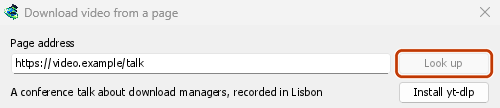
Pilih kualitas, lalu Unduh sekarang. 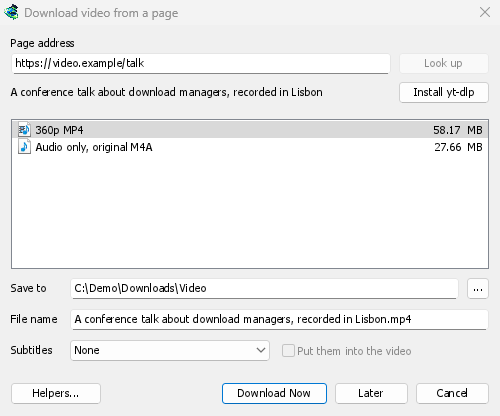
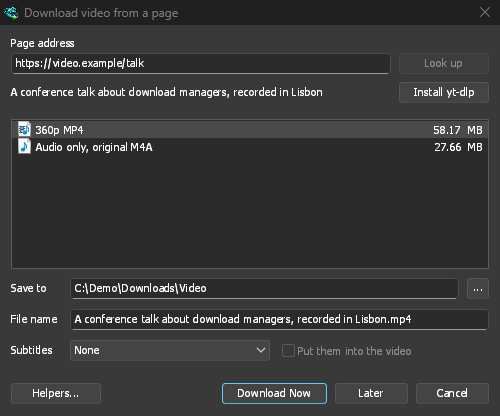
Video diunduh seperti file lainnya, dengan baris dan jendelanya sendiri. 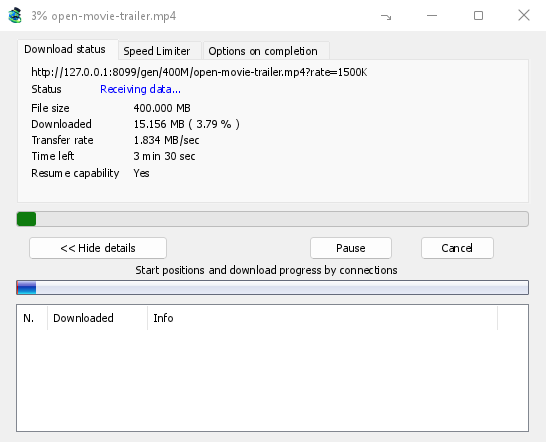
yt-dlp dan ffmpeg
GDM offers its two helpers on its first start, and again the first time they are needed. It downloads them from their official releases with its own downloader, so a cut connection resumes, and uses your proxy settings:
- yt-dlp (about 23 MB) looks the page up and downloads the video. The first time, click Install yt-dlp. GDM checks the download against the signature yt-dlp's developers publish before it uses it.
- ffmpeg (about 80 MB) joins a video and its sound when a site keeps them apart, which most sites do for the higher qualities, and turns the sound into an MP3, Opus or FLAC file. Click Install ffmpeg when GDM offers it. GDM checks it against the checksums its release publishes.
Both are kept in a tools folder in GDM's data folder.
Gunakan salinan Anda sendiri
On Linux and macOS, GDM finds yt-dlp and ffmpeg on your PATH and in the usual package-manager folders, including Homebrew's. A program you selected yourself takes priority, followed by GDM's own installed copy. The system copy is used when neither is present, and your package manager keeps it up to date: GDM never downloads over it on its own. If your distribution's yt-dlp is old, Use GDM's own copy in Helpers downloads GDM's, which keeps itself current and is used from then on.
Already have yt-dlp or ffmpeg for another program? Use those instead of a second copy: in Download video from a page, click Helpers..., then Use another program... beside yt-dlp or ffmpeg, and choose the program. GDM runs it once to check that it is that program, and uses it from then on, the command line too. GDM doesn't update a program you chose: keep it up to date yourself (yt-dlp: yt-dlp -U, or your package manager). Use GDM's own copy goes back to the one GDM downloads and checks.
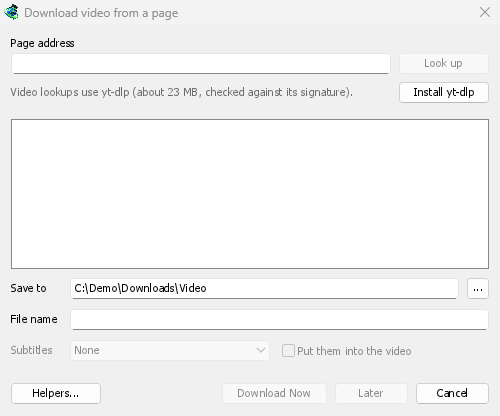
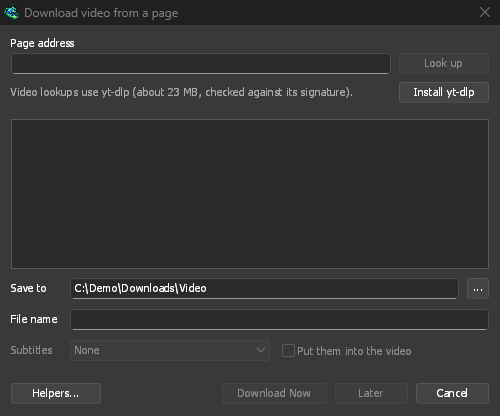
Pilih kualitas
- Tunggu hingga daftar muncul. Daftar menampilkan setiap resolusi beserta ukurannya, mulai dari kualitas terbaik, lalu pilihan audio saja: - Hanya audio, asli: file dari situs itu sendiri, tanpa konversi (M4A atau WebM dengan Opus di dalamnya, sesuai format yang disediakan situs). Suara terbaik yang tersedia dalam file terkecil. - Audio saja MP3 dengan bitrate variabel (VBR) terbaik, serta bitrate 320, 256, 192, dan 128 kbps, untuk pemutar yang hanya mendukung MP3. - Audio saja OPUS: file
.opus. Jika audio dari situs sudah dalam format Opus (biasanya begitu di YouTube), audio hanya dipindahkan ke file tersebut tanpa dikonversi, sehingga tidak ada kualitas yang hilang. - Audio saja FLAC: file.flactanpa kehilangan kualitas, untuk koleksi atau program yang memerlukan FLAC. Format ini tidak dapat meningkatkan kualitas: audio dari situs sudah dikompresi dengan kehilangan kualitas, dan FLAC menyimpannya persis seperti aslinya dalam file yang ukurannya beberapa kali lebih besar. Jendela akan memberi tahu Anda saat memilihnya. - Pilih salah satu. Tanpa ffmpeg, daftar hanya menampilkan kualitas yang sudah disertai audio. Pilihan MP3, Opus, dan FLAC tidak tersedia karena ffmpeg yang membuatnya.
- Periksa Simpan ke (secara default, folder kategori Video) dan Nama file, yang diambil dari judul video.
- Pilih Subtitel jika Anda menginginkannya (lihat di bawah).
- Klik Unduh sekarang, atau Nanti untuk menambahkannya ke daftar tanpa memulai unduhan.
Video kemudian diunduh seperti file lainnya, dengan baris tersendiri dalam daftar dan jendela progresnya. yt-dlp mengunduhnya melalui satu aliran sendiri, sehingga tabel koneksi di jendela tetap kosong.
Subtitel
Jika video memiliki subtitel, daftar Subtitel menampilkannya: bahasa yang disediakan pengunggah terlebih dahulu (dan Semua milik pengunggah jika ada beberapa), lalu teks otomatis dari situs yang diberi tanda otomatis. Dari teks otomatis tersebut, daftar hanya menampilkan bahasa yang digunakan dalam video dan terjemahannya ke bahasa Inggris serta bahasa antarmuka Anda. Situs seperti YouTube menawarkan terjemahan mesin ke setiap bahasa yang didukungnya.
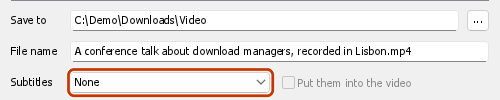
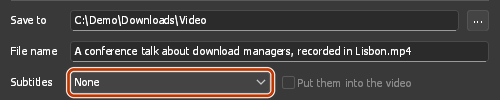
- Jika disimpan di samping video, subtitel akan menggunakan nama video dan nama bahasanya:
My video.fr.srt. Pemutar seperti VLC dan MPV akan memuatnya secara otomatis. Dengan ffmpeg, formatnya selalu SRT; tanpa ffmpeg, formatnya mengikuti format asli situs (sering kali WebVTT,.vtt). - Masukkan ke dalam video menyimpan subtitel di dalam file sebagai trek yang dapat diaktifkan di pemutar. Fitur ini memerlukan ffmpeg dan video MP4 atau MKV.
- Pilihan audio saja (Audio saja, MP3, Opus, FLAC) tidak memiliki subtitel.
GDM offers the same choice again for the next video when it has that language.
A site may refuse subtitles when it's asked too often: YouTube does, most of all for its translated captions. The video is saved all the same. GDM asks for the subtitles once more after 20 seconds, and if they still don't come, the Download complete window and the download's log say which ones are missing and why. Try them again later. When subtitles meant to go inside the video only come on that second try, they're saved beside it instead.
Daftar putar dan saluran
Tempel alamat daftar putar (youtube.com/playlist?list=…) atau video saluran (youtube.com/@name/videos) lalu klik Cari. Alih-alih kualitas satu video, jendela ini mencantumkan video-video dalam daftar, masing-masing dengan durasinya.


- Daftar putar dicantumkan seluruhnya, seiring video-videonya masuk: baris di atas daftar menunjukkan seberapa jauh prosesnya ("Mencantumkan video: 1.200 dari 6.000"). Hentikan pencantuman menyimpan yang sudah dicantumkan sejauh ini, dan Daftar sisanya melanjutkannya dari sana. Jika situs berhenti merespons di tengah jalan (YouTube mungkin, jika terlalu sering diminta), jendela akan mengatakan setelah berapa video dan mengapa, dan Daftar sisanya mencoba lagi dari sana.
- Saluran dicantumkan 50 video sekaligus, yang terbaru lebih dulu. Muat lebih banyak akan mencantumkan 50 video berikutnya.
- Setiap video dimulai dengan tanda centang. Hapus centang pada video yang tidak Anda inginkan, atau gunakan Pilih semua dan Jangan pilih apa pun. Video pribadi dan yang dihapus berwarna abu-abu dan tidak dapat dicentang.
- Kualitas berlaku untuk setiap video: Kualitas terbaik, Hingga tinggi tertentu (setiap video dengan tinggi tersebut, atau yang terdekat di bawahnya), Hanya audio, asli, Hanya audio MP3, Hanya audio OPUS atau Hanya audio FLAC. Tanpa ffmpeg, hanya kualitas yang disertai suara yang ditawarkan, dan tidak ada MP3, Opus, atau FLAC.
- Video-video tersebut masuk ke folder yang dinamai sesuai daftar, di dalam Simpan ke, masing-masing dengan judulnya sendiri.
Unduh Sekarang menambahkan setiap video sebagai unduhan tersendiri dan memulai antrean utama, yang menjalankan sebanyak yang Anda atur di Penjadwal (Unduh N berkas secara bersamaan). Nanti menambahkannya tanpa memulai. Menambahkan lebih dari 500 sekaligus akan meminta konfirmasi terlebih dahulu.
GDM lists at most 20,000 videos of one list.
Alamat halaman yang menunjuk ke satu video di dalam daftar putar atau campuran (misalnya watch?v=…&list=…) mengunduh satu video itu, tidak pernah seluruh daftar.
Melalui adaptor VPN
With Options → Proxy / Socks → Network adapter set, video downloads go through that adapter too, with the same kill switch as other downloads: GDM hands yt-dlp (and the ffmpeg it starts) a proxy of its own on this computer, and opens every connection through the adapter, looking the names up with the DNS you chose in Options → Connection (without an adapter, yt-dlp uses the system's DNS). When the adapter disconnects, the video download stops, and it starts again when the adapter is back. Formats sent over RTMP, RTSP, MMS or FTP can't go through it and are refused.
Situs yang mengharuskan Anda masuk
Beberapa video hanya dapat diputar untuk penonton yang sudah masuk: video anggota atau pribadi, video dengan batasan usia, dan YouTube terkadang meminta penonton dari alamat yang diragukan untuk "Masuk untuk mengonfirmasi bahwa Anda bukan bot". yt-dlp kemudian memerlukan cookie browser Anda, yaitu file kecil yang membuat Anda tetap masuk.
- Tombol Unduh video di atas video meneruskan kuki halaman tersebut, dari jendela dan profil yang sedang Anda gunakan (jendela pribadi, kontainer Firefox), untuk pencarian dan pengunduhan. Tidak ada yang perlu diatur. Setiap kuki akan sesuai dengan domain tempat peramban menyimpannya, jadi masuk ke YouTube Music (music.youtube.com) atau situs seluler YouTube juga akan mencapai www.youtube.com.
- Alamat yang ditempel (Tambah URL, Unduh video dari halaman, daftar putar): pilih browser Anda di Opsi → Login Situs → Cookie untuk situs video. yt-dlp kemudian membaca cookie browser tersebut di komputer ini untuk setiap video yang dicari atau diunduh. Ketika ekstensi meneruskan cookie halaman itu sendiri, cookie tersebut akan digunakan sebagai gantinya: cookie tersebut adalah milik halaman dan sesi tersebut.
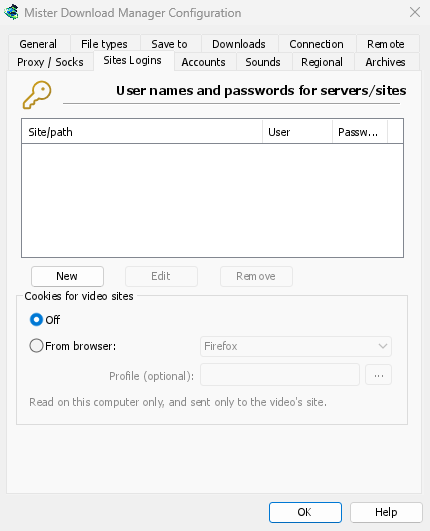
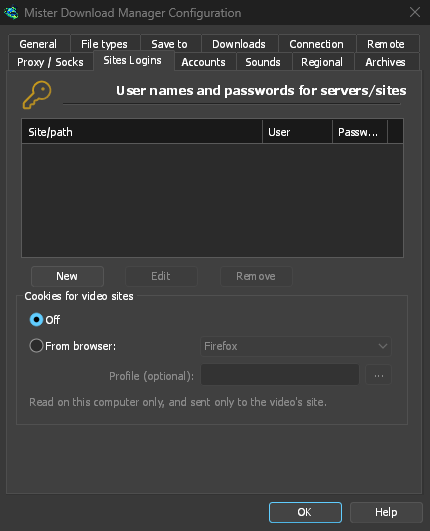
Sign in to the site in that browser first. GDM never logs or shows the cookies; the download's log names only the browser they came from.
Browser mana saja
Dari browser mencantumkan browser yang dibaca yt-dlp: Firefox, Chrome, Edge, Brave, Opera, Vivaldi, Chromium, dan Whale, serta Safari di macOS. Profil bersifat opsional: nama profil (Profile 1) atau foldernya; jika kosong, profil yang terakhir digunakan.
- Firefox berfungsi di setiap sistem. Jika Anda baru saja masuk dengan Firefox terbuka, tutup sekali agar Firefox menulis informasi masuk ke file-nya.
- Chrome, Edge, dan Brave di Windows mengunci cookie mereka sendiri (Chrome 127 dan yang lebih baru, "enkripsi terikat aplikasi"), dan yt-dlp tidak dapat membacanya saat browser terbuka. Jendela akan memberitahukannya; pilih Firefox, atau gunakan tombol di atas video, yang berfungsi dengan browser apa pun.
- Di Linux, browser keluarga Chrome menyimpan kunci cookie mereka di keyring sistem (GNOME Keyring, KWallet); yt-dlp memintanya, jadi harus dibuka kuncinya.
- Browser lain yang dibangun di atas Chromium (Helium, Thorium, ungoogled-chromium...): pilih Chromium dan folder profil browser tersebut (folder
Default-nya, atauProfile 1...; di bawah~/.configdi Linux,%LOCALAPPDATA%di Windows). yt-dlp membaca folder tersebut, tetapi browser yang menyimpan kuncinya dengan namanya sendiri di keyring, atau mengunci cookie-nya seperti Chrome, tidak dapat dibaca dengan cara ini: gunakan tombol ekstensinya.
Ketika server video tidak dapat dijangkau
Some sites, YouTube among them, send each viewer to a nearby video server, sometimes one inside the internet provider's own network. If that server can't be reached from your connection, a browser quietly switches to another one, but yt-dlp on its own would give up. Before each video download GDM checks the servers in the video's links and, if one doesn't answer, switches to the next one the site lists. The download's log says when this happens.
Jika video tidak dapat diunduh
- Arahkan kursor ke Status unduhan, atau buka jendela progresnya, untuk membaca pesan yt-dlp.
- Tidak ada video yang dapat diunduh di halaman tersebut berarti yt-dlp tidak menemukan apa pun di halaman tersebut. Periksa apakah alamatnya adalah halaman video itu sendiri.
- Video ini mengharuskan Anda untuk masuk, atau situs tersebut mengharuskan Anda masuk: lihat Situs yang mengharuskan Anda masuk.
- Sites change often, and a newer yt-dlp usually fixes it. GDM doesn't update yt-dlp on its own yet. To get the newest one: quit GDM (Tasks → Exit), delete the
tools\yt-dlpfolder in GDM's data folder (%APPDATA%\misterdownloadmanager, or thedatafolder of a portable copy), start GDM, open the video window and click Install yt-dlp. - Videos protected with DRM (most paid streaming services) can't be downloaded, and GDM doesn't try. The browser extension's Media on this page shows such a stream as Protected and doesn't send it.
- Halaman yang videonya tidak dapat ditemukan oleh jendela: putar video di browser Anda, lalu gunakan Media di halaman ini pada ekstensi untuk mengirimkan stream yang dimuat halaman tersebut.
- Mengunduh mungkin bertentangan dengan ketentuan beberapa situs. Memeriksa hal itu terserah Anda.
- Masih macet? Gunakan Bantuan → Laporkan masalah dan sertakan alamat halaman.
Langkah selanjutnya
Gratis, sumber terbuka, tanpa iklan, tanpa masa uji coba.
Download GolinksPRO Download Manager