

GDM downloads videos from their web pages: YouTube, Vimeo, Dailymotion, Twitch, TikTok, X, Instagram, Facebook, Reddit, SoundCloud and well over a thousand other sites. It does this with yt-dlp, an open-source program whose community keeps it working as sites change.
Начать загрузку видео
- Give the video's page address to Add URL (Ctrl+N). GDM recognises video pages and opens the video window, already looking the page up.
- Или выберите Задачи → Загрузить видео со страницы..., вставьте адрес в Адрес страницы и нажмите Найти.
Любой другой адрес страницы, который оказывается веб-страницей, а не файлом, также предлагается для окна видео.
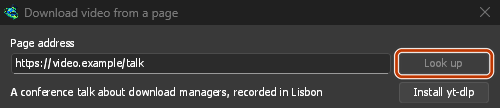
Вставьте адрес страницы и нажмите «Найти». 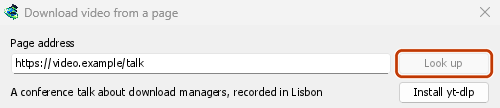
Выберите качество, затем «Загрузить сейчас». 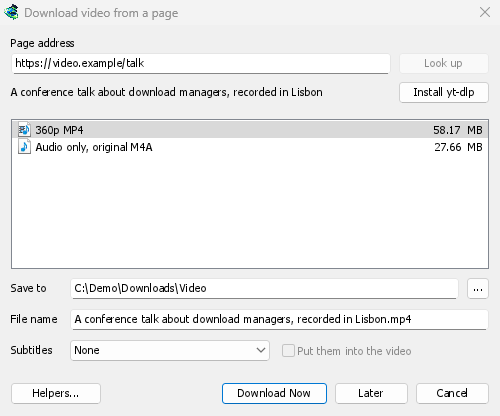
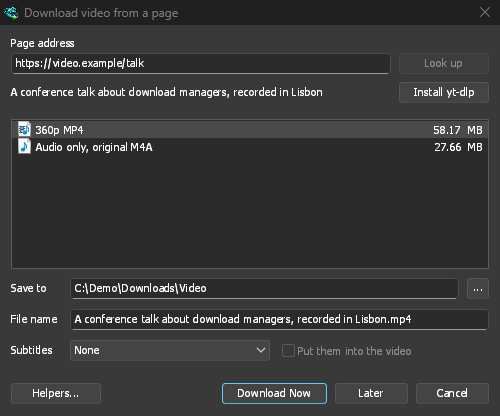
Видео загружается как любой другой файл, в своей строке и окне. 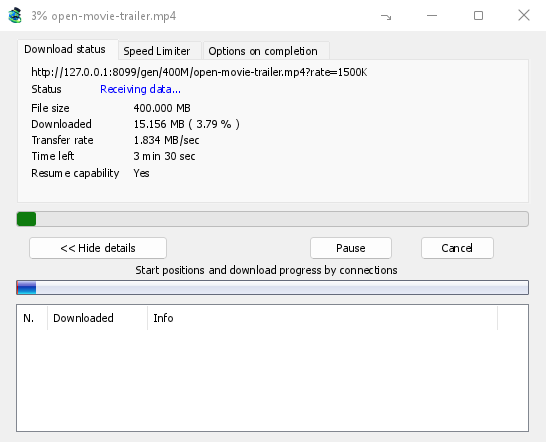
yt-dlp и ffmpeg
GDM offers its two helpers on its first start, and again the first time they are needed. It downloads them from their official releases with its own downloader, so a cut connection resumes, and uses your proxy settings:
- yt-dlp (about 23 MB) looks the page up and downloads the video. The first time, click Install yt-dlp. GDM checks the download against the signature yt-dlp's developers publish before it uses it.
- ffmpeg (about 80 MB) joins a video and its sound when a site keeps them apart, which most sites do for the higher qualities, and turns the sound into an MP3, Opus or FLAC file. Click Install ffmpeg when GDM offers it. GDM checks it against the checksums its release publishes.
Both are kept in a tools folder in GDM's data folder.
Использовать свои копии
On Linux and macOS, GDM finds yt-dlp and ffmpeg on your PATH and in the usual package-manager folders, including Homebrew's. A program you selected yourself takes priority, followed by GDM's own installed copy. The system copy is used when neither is present, and your package manager keeps it up to date: GDM never downloads over it on its own. If your distribution's yt-dlp is old, Use GDM's own copy in Helpers downloads GDM's, which keeps itself current and is used from then on.
Already have yt-dlp or ffmpeg for another program? Use those instead of a second copy: in Download video from a page, click Helpers..., then Use another program... beside yt-dlp or ffmpeg, and choose the program. GDM runs it once to check that it is that program, and uses it from then on, the command line too. GDM doesn't update a program you chose: keep it up to date yourself (yt-dlp: yt-dlp -U, or your package manager). Use GDM's own copy goes back to the one GDM downloads and checks.
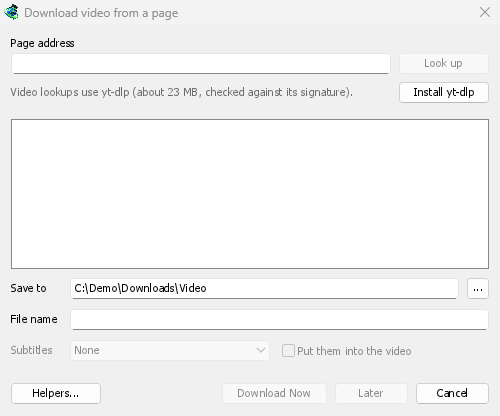
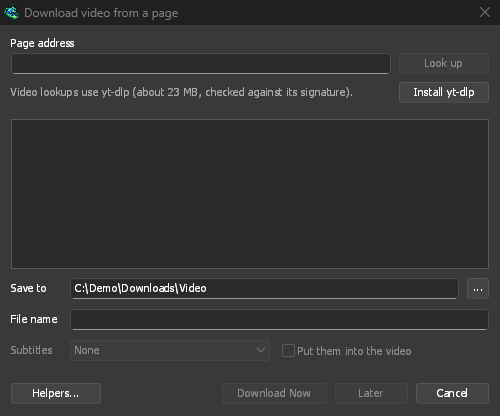
Выберите качество
- Дождитесь списка. Он показывает каждое разрешение с его размером, сначала лучшее, затем только звук: – Только аудио, оригинал: собственный файл сайта, неконвертированный (M4A или WebM с Opus внутри, как его предоставляет сайт). Лучший звук в самом маленьком файле. – Только аудио MP3 с лучшим переменным битрейтом (VBR) и 320, 256, 192 и 128 кбит/с, для плееров, которые поддерживают только MP3. – Только аудио OPUS:
.opusфайл. Если звук сайта уже в формате Opus (обычно это так на YouTube), он просто перемещается в этот файл без конвертации, поэтому ничего не теряется. – Только аудио FLAC:.flacфайл без потерь, для библиотеки или программы, которой нужен FLAC. Он не может добавить качество: звук сайта уже сжат с потерями, и FLAC сохраняет его точно таким, каким он был, в файле, который в несколько раз больше. Окно сообщит об этом, когда вы его выберете. - Выберите один. Без ffmpeg будут перечислены только те качества, которые поставляются со своим звуком, и не будет MP3, Opus или FLAC (их создает ffmpeg).
- Проверьте Сохранить в (по умолчанию папка категории Видео) и Имя файла, которое берется из названия видео.
- Выберите Субтитры, если они вам нужны (см. ниже).
- Нажмите Загрузить сейчас или Позже, чтобы добавить его в список без начала загрузки.
Затем видео загружается как любой другой файл, со своей строкой в списке и окном прогресса. yt-dlp загружает его через один собственный поток, поэтому таблица соединений окна остается пустой.
Субтитры
Когда у видео есть субтитры, список Субтитры предлагает их: сначала языки самого загрузившего (и Все от загрузившего, если их несколько), затем автоматические субтитры сайта, помеченные как автоматические. Из них перечислены только те, что на языке оригинала, и их переводы на английский и язык вашего интерфейса; такие сайты, как YouTube, предлагают машинный перевод на все известные им языки.
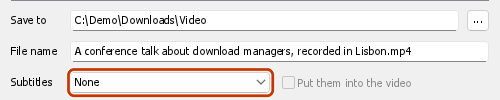
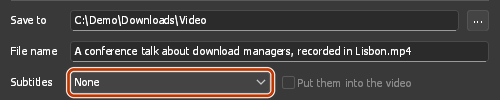
- Сохраненные рядом с видео, они получают его имя и язык:
My video.fr.srt. Плееры, такие как VLC и MPV, подхватывают их самостоятельно. С ffmpeg они всегда SRT; без него — собственный формат сайта (часто WebVTT,.vtt). - Встроить в видео помещает их внутрь файла в виде дорожек, которые вы включаете в плеере. Для этого требуются ffmpeg и видео в формате MP4 или MKV.
- Выбор только звука (Только аудио, MP3, Opus, FLAC) не содержит субтитров.
GDM offers the same choice again for the next video when it has that language.
A site may refuse subtitles when it's asked too often: YouTube does, most of all for its translated captions. The video is saved all the same. GDM asks for the subtitles once more after 20 seconds, and if they still don't come, the Download complete window and the download's log say which ones are missing and why. Try them again later. When subtitles meant to go inside the video only come on that second try, they're saved beside it instead.
Плейлисты и каналы
Вставьте адрес плейлиста (youtube.com/playlist?list=…) или видео канала (youtube.com/@name/videos) и нажмите Найти. Вместо вариантов качества одного видео, в окне отображаются видео из списка, каждое со своей длиной.


- Весь плейлист отображается по мере поступления видео: строка над списком показывает прогресс («Перечисление видео: 1200 из 6000»). Остановить список сохраняет уже перечисленные видео, а Перечислить остальные продолжает с того места. Если сайт перестает отвечать на полпути (YouTube может так делать при слишком частых запросах), окно сообщает, после скольких видео и почему, а Перечислить остальные пытается снова с этого места.
- Канал отображается по 50 видео за раз, начиная с самых новых. Загрузить ещё отображает следующие 50.
- Все видео изначально отмечены. Снимите отметки с тех, которые вам не нужны, или используйте Выбрать все и Снять выделение. Приватные и удалённые видео отображаются серым цветом и не могут быть отмечены.
- Качество применяется ко всем видео: Лучшее качество, До определённой высоты (каждое видео этой высоты или ближайшее ниже), Только аудио, оригинал, Только аудио MP3, Только аудио OPUS или Только аудио FLAC. Без ffmpeg предлагаются только те качества, которые идут со звуком, и нет MP3, Opus или FLAC.
- Видео сохраняются в папку, названную по имени списка, внутри папки Сохранить в, каждое под своим названием.
Загрузить сейчас добавляет каждое видео как отдельную загрузку и запускает основную очередь, которая одновременно обрабатывает столько файлов, сколько вы установили в Планировщик (Загружать N файлов одновременно). Позже добавляет их без запуска. Добавление более 500 файлов одновременно требует подтверждения.
GDM lists at most 20,000 videos of one list.
Адрес страницы, указывающий на одно видео в плейлисте или миксе (например, watch?v=…&list=…), загружает только это видео, а не весь список.
Через адаптер VPN
With Options → Proxy / Socks → Network adapter set, video downloads go through that adapter too, with the same kill switch as other downloads: GDM hands yt-dlp (and the ffmpeg it starts) a proxy of its own on this computer, and opens every connection through the adapter, looking the names up with the DNS you chose in Options → Connection (without an adapter, yt-dlp uses the system's DNS). When the adapter disconnects, the video download stops, and it starts again when the adapter is back. Formats sent over RTMP, RTSP, MMS or FTP can't go through it and are refused.
Сайты, требующие входа в аккаунт
Некоторые видео доступны только для авторизованных пользователей: это могут быть видео для участников, частные видео, видео с возрастными ограничениями, а YouTube иногда просит любого пользователя с подозрительного IP-адреса «Войти, чтобы подтвердить, что вы не робот». В таких случаях yt-dlp требуются файлы cookie вашего браузера — небольшие файлы, которые сохраняют ваш вход в систему.
- Кнопка «Скачать видео» над видео передает файлы cookie этой страницы из текущего окна и профиля (приватное окно, контейнер Firefox) для поиска и загрузки. Ничего настраивать не нужно. Каждый файл cookie привязан к домену, для которого браузер его сохраняет, поэтому вход в YouTube Music (music.youtube.com) или мобильную версию YouTube также распространяется на www.youtube.com.
- Вставленный адрес (Добавить URL, Загрузить видео со страницы, плейлист): выберите свой браузер в Параметры → Логины сайтов → Файлы cookie для видеосайтов. yt-dlp будет считывать файлы cookie этого браузера на данном компьютере для каждого видео, которое он ищет или загружает. Если расширение передало собственные файлы cookie страницы, используются именно они: они относятся к этой странице и этой сессии.
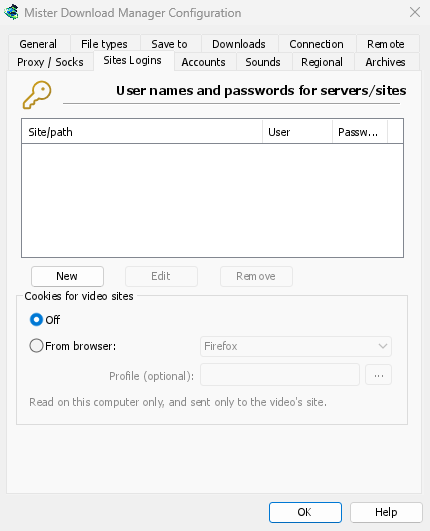
Sign in to the site in that browser first. GDM never logs or shows the cookies; the download's log names only the browser they came from.
Какие браузеры
Из браузера перечисляет браузеры, которые читает yt-dlp: Firefox, Chrome, Edge, Brave, Opera, Vivaldi, Chromium и Whale, а также Safari на macOS. Профиль необязателен: имя профиля (Profile 1) или его папка; если пусто, используется последний профиль.
- Firefox работает на любой системе. Если вы вошли в систему всего несколько минут назад при открытом Firefox, закройте его один раз, чтобы он записал данные для входа в свои файлы.
- Chrome, Edge и Brave в Windows привязывают свои файлы cookie к себе (Chrome 127 и новее, «привязанное к приложению шифрование»), и yt-dlp не может их прочитать, пока браузер открыт. В окне об этом сообщается; выберите Firefox или используйте кнопку над видео, которая работает с любым браузером.
- В Linux браузеры семейства Chrome хранят ключ к своим файлам cookie в системном хранилище ключей (GNOME Keyring, KWallet); yt-dlp запрашивает его, поэтому оно должно быть разблокировано.
- Другой браузер на базе Chromium (Helium, Thorium, ungoogled-chromium...): выберите Chromium и папку профиля этого браузера (его папка
DefaultилиProfile 1...; в~/.configна Linux,%LOCALAPPDATA%на Windows). yt-dlp читает папку, но браузер, который хранит свой ключ под своим именем в хранилище ключей или блокирует свои файлы cookie, как Chrome, не может быть прочитан таким образом: используйте кнопку его расширения.
Когда видеосервер недоступен
Some sites, YouTube among them, send each viewer to a nearby video server, sometimes one inside the internet provider's own network. If that server can't be reached from your connection, a browser quietly switches to another one, but yt-dlp on its own would give up. Before each video download GDM checks the servers in the video's links and, if one doesn't answer, switches to the next one the site lists. The download's log says when this happens.
Если видео не загружается
- Наведите курсор на Состояние загрузки или откройте окно ее прогресса, чтобы прочитать сообщение yt-dlp.
- На этой странице нет видео, которое можно загрузить означает, что yt-dlp ничего не нашел на странице. Убедитесь, что адрес является собственной страницей видео.
- Для этого видео требуется вход в систему, или сайт требует входа: см. Сайты, требующие входа в аккаунт.
- Sites change often, and a newer yt-dlp usually fixes it. GDM doesn't update yt-dlp on its own yet. To get the newest one: quit GDM (Tasks → Exit), delete the
tools\yt-dlpfolder in GDM's data folder (%APPDATA%\misterdownloadmanager, or thedatafolder of a portable copy), start GDM, open the video window and click Install yt-dlp. - Videos protected with DRM (most paid streaming services) can't be downloaded, and GDM doesn't try. The browser extension's Media on this page shows such a stream as Protected and doesn't send it.
- Страница, видео с которой окно не может найти: воспроизведите видео в браузере, затем используйте Медиа на этой странице расширения, чтобы отправить загруженный страницей поток.
- Загрузка может противоречить условиям некоторых сайтов. Проверка этого остается на ваше усмотрение.
- Все еще застряли? Используйте Справка → Сообщить о проблеме и укажите адрес страницы.
Дальнейшие действия
Бесплатно, с открытым исходным кодом, без рекламы, без пробного периода.
Download GolinksPRO Download Manager