

Una cola es una lista de descargas que se ejecutan en orden, unas pocas a la vez. El Programador inicia y detiene las colas según la hora, y decide qué ocurre cuando una cola termina.
Colas
GDM comes with two queues:
- Cola de descarga principal — donde van las descargas Descargar más tarde, las descargas por lotes y las listas importadas. Una descarga sale de ella cuando finaliza.
- Cola de sincronización — las descargas finalizadas permanecen en ella en lugar de salir. Es la única cola que admite descargas finalizadas.
Puede añadir sus propias colas en el Programador, o con Crear nueva cola en el menú contextual de una descarga.
Poner descargas en una cola
- En Información del archivo de descarga, haga clic en Descargar más tarde y elija la cola.
- O seleccione las descargas en la lista, haga clic derecho y elija Añadir a la cola, luego la cola. Una descarga que ya está en una cola muestra Mover a la cola en su lugar.
- Para sacar una descarga de su cola, haga clic derecho sobre ella y elija Eliminar de la cola. La descarga permanece en la lista.
La columna Q muestra qué descargas están en una cola. En Colas en el panel de categorías, seleccione una cola para ver solo sus descargas.
Iniciar y detener una cola
- Iniciar cola y Detener cola en la barra de herramientas inician y detienen la Cola de descarga principal. La flecha junto a cada botón lista todas las colas.
- Descargas → Iniciar cola y Descargas → Detener cola también las listan.
- O haga clic derecho en una cola en Colas y elija Iniciar ahora o Detener.
Una cola en ejecución inicia sus descargas en el orden de la lista, unas pocas a la vez (cuatro por defecto). Cuando una falla, se mueve al final de la cola y se intenta de nuevo 30 segundos después. La cola se detiene cuando no queda nada por descargar.
La ventana del Programador
Ábrala con Programador en la barra de herramientas o Descargas → Programador. Hacer clic derecho en una cola y elegir Programación o Editar cola la abre en esa cola.
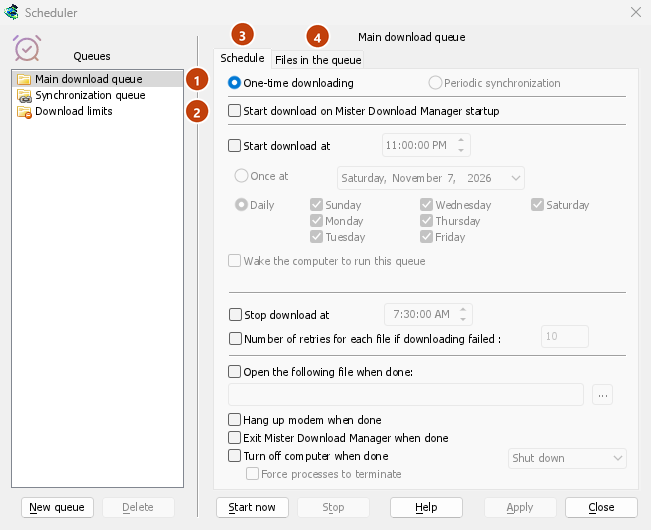
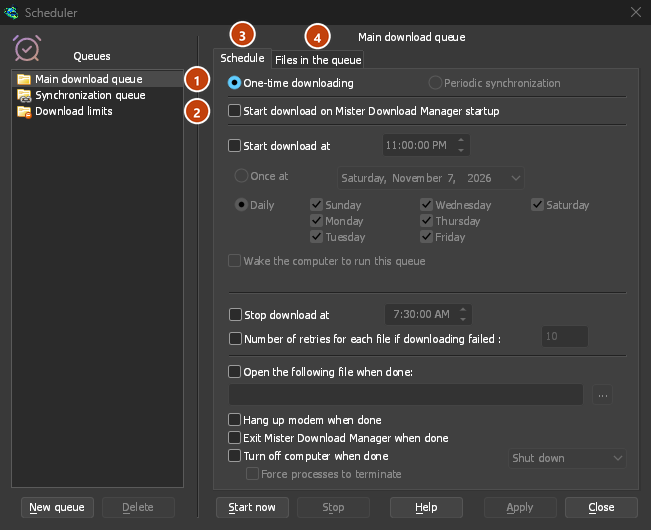
Las colas están a la izquierda, con Límites de descarga debajo. El lado derecho muestra la cola seleccionada en dos pestañas, Programación y Archivos en la cola.
- Nueva cola pide un nombre y añade una cola. Eliminar elimina una de sus propias colas; las dos colas integradas no se pueden eliminar. Las descargas de una cola eliminada permanecen en la lista.
- Iniciar ahora y Detener ejecutan o detienen la cola seleccionada de inmediato.
- Aplicar guarda sus cambios. Cerrar cierra la ventana.
Programación: iniciar y detener a tiempo
- Start download on GolinksPRO Download Manager startup — start the queue whenever GDM starts.
- Iniciar descarga a las — una hora, y luego:
- Una vez a las una fecha, o
- Diario, los días que marque.
- Detener descarga a las — una hora para detener la cola si sigue en ejecución.
- Number of retries for each file if downloading failed — how often a failed download is tried again before the queue gives up on it. Without it, GDM keeps trying.
Para establecer una hora, haz clic en una de sus partes (horas, minutos o segundos) y usa las flechas, la rueda del ratón, Arriba / Abajo o las teclas numéricas. Izquierda y Derecha permiten moverse entre las partes.
GDM has to be running for a schedule to fire. It can sit in the tray: closing the main window doesn't quit it.
Reactivar el equipo para ejecutar una cola
Activa Reactivar el equipo para ejecutar esta cola, debajo de la hora de inicio, para que el equipo se reactive si está en suspensión cuando llegue la hora de inicio. Es necesario configurar Iniciar descarga a las.
- GDM wakes the computer a minute before the start time, so the network is back when the queue starts.
- Mientras se ejecuta la cola, el equipo no entra en suspensión. Cuando termina la cola, vuelven a aplicarse los ajustes de suspensión del equipo: si nadie lo está usando, vuelve a suspenderse automáticamente. Apagar el equipo al finalizar → Suspender lo pone en suspensión de inmediato.
- La línea debajo de la opción indica cuándo se reactivará el equipo la próxima vez o por qué no es posible reactivarlo.
- GDM has to be running (it can sit in the notification area). The computer has to be asleep, not shut down.
- The wake follows the schedule: change the start time or the days, untick the option or delete the queue, and the wake moves or goes away. GDM sets it again each time it starts. Nothing stays behind in the system when GDM quits or is uninstalled.
Windows
Windows solo reactiva un equipo si su plan de energía permite los temporizadores de reactivación. Si no es así, el Programador lo indica y Cambiar abre la configuración: Opciones de energía → Cambiar la configuración del plan → Cambiar la configuración avanzada de energía → Suspender → Permitir temporizadores de reactivación. Elige Habilitar: Solo temporizadores de reactivación importantes permite que solo los temporizadores importantes de Windows reactiven el equipo. En los portátiles, esta opción suele estar desactivada cuando funcionan con batería, por lo que el equipo solo se reactiva cuando está enchufado.
Linux
En Linux, solo un administrador puede configurar la alarma de reactivación del equipo, por lo que la opción está atenuada hasta que un administrador lo permita. Para permitir que los usuarios de un grupo wakealarm la configuren, un administrador ejecuta, una vez:
sudo groupadd --system wakealarm
sudo usermod -aG wakealarm "$USER"
echo 'z /sys/class/rtc/rtc0/wakealarm 0664 root wakealarm -' | sudo tee /etc/tmpfiles.d/wakealarm.conf
sudo systemd-tmpfiles --create /etc/tmpfiles.d/wakealarm.conf
then signs out and in again. The setting stays after a restart. The computer has one wake alarm: if another program has set it, GDM leaves it alone and says so.
A user's systemd timer can't wake the computer, and rtcwake needs root, so without this setting GDM can't wake the computer. GDM never asks for an administrator's password.
macOS
On macOS only an administrator can schedule a wake, so the option is greyed. GDM doesn't ask for an administrator's password. An administrator can have the Mac wake every day a minute before the queue starts, for example at 10:59 PM for a queue that starts at 11:00 PM:
sudo pmset repeat wakeorpoweron MTWRFSU 22:59:00
sudo pmset repeat cancello elimina.
Programación: al terminar la cola
- Abrir el siguiente archivo cuando termine: por ejemplo, un sonido, un script o un programa. ... selecciona el archivo.
- Colgar módem al finalizar: finaliza una conexión de acceso telefónico, si usas una.
- Exit GolinksPRO Download Manager when done.
- Apagar el equipo al finalizar: elige Apagar, Suspender o Hibernar.
- GDM first shows a 30-second countdown. Cancel stops it; Turn off now goes ahead at once.
- Forzar la finalización de los procesos cierra los programas que, de lo contrario, impedirían que Windows se apagara.
Archivos en la cola
- Descargar [N] archivos al mismo tiempo: indica cuántas descargas de la cola se ejecutan a la vez. Las demás esperan su turno.
- La lista muestra las descargas de la cola en el orden en que se ejecutarán. Los botones con flechas de debajo permiten mover la descarga seleccionada hacia arriba o hacia abajo; el botón con una cruz la quita de la cola.
Límites de descarga
Si tu plan de internet tiene un límite de datos, selecciona Límites de descarga a la izquierda:
- Activa Límites de descarga.
- Indica Descargar como máximo [N] MBytes cada [H] horas. El valor inicial es 200 MBytes cada 5 horas.
- Haz clic en Aplicar.
When the limit is reached, GDM stops downloading. New downloads show Waiting: the download limit is reached (Scheduler). Everything resumes on its own when the period is over. Show warning before stopping downloads tells you when this happens and when downloads will go on.
La misma configuración se encuentra en Opciones → Conexión.
Pasos siguientes
- Tutorial: descargar durante la noche →
- Reservar algo de velocidad para todo lo demás →
- La lista de descargas →
Gratis, código abierto, sin anuncios, sin prueba.
Download GolinksPRO Download Manager