
نسخه قابل حمل مستقیما از روی فلش مموری اجرا میشود و فهرست و تنظیمات خود را در همانجا نگه میدارد. با چند تنظیم، دانلودهای شما را نیز روی فلش مموری ذخیره میکند.
1. Put GDM on the stick
MisterDownloadManager-<version>-portable.zipرا از انتشارها دانلود کنید.- آن را روی فلش مموری از حالت فشرده خارج کنید، مثلا در
E:\GDM. - Check that there is a
datafolder next tomisterdownloadmanager.exe. That folder is what makes GDM portable. Don't delete it. misterdownloadmanager.exeرا اجرا کنید و زبان خود را انتخاب کنید.
2. دانلودها را روی فلش مموری ذخیره کنید
بهطور پیشفرض، دانلودها به پوشه دانلودهای کامپیوتری که از آن استفاده میکنید میروند. برای نگه داشتن آنها روی فلش مموری:
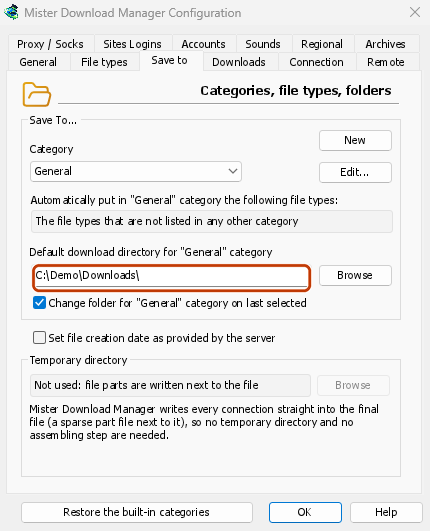
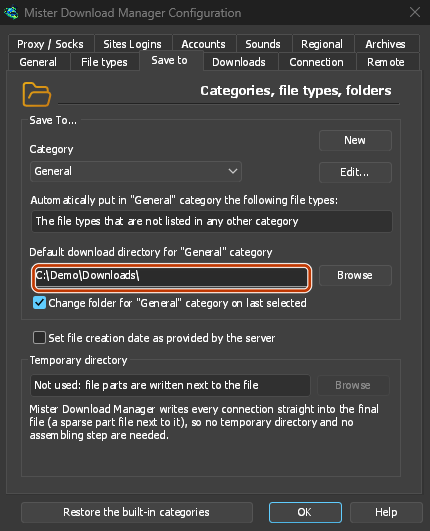
- بارگیریها → گزینهها و تب ذخیره در را باز کنید.
- در بخش دسته، عمومی را انتخاب کنید.
- در پوشه پیشفرض دانلود برای دسته «عمومی»، روی مرور کلیک کنید و یک پوشه روی فلش مموری انتخاب کنید، مثلا
E:\Downloads. - دسته بعدی (فشرده، اسناد، موسیقی، برنامهها، ویدئو، تورنتها) را انتخاب کنید و همین کار را انجام دهید، مثلا
E:\Downloads\Video. - روی تأیید کلیک کنید.
3. از آن استفاده کنید
- دانلودها را با افزودن URL، کلیپبورد (گزینهها → عمومی → پیشنهاد دانلود پیوندهای کپیشده در کلیپبورد) یا هدف رها کردن (وظایف → نمایش هدف رها کردن) اضافه کنید.
- افزونه مرورگر نمیتواند دانلودها را به یک نسخه قابل حمل ارسال کند، زیرا این کار به نصبکننده نیاز دارد.
- Before you unplug the stick, quit GDM with Tasks → Exit so it saves everything. Closing the window only hides it in the tray.
در کامپیوتر دیگر
Windows may give the stick another drive letter, such as F: instead of E:. The folders you set, and the downloads already in the list, still point at the old letter. Check Options → Save to and change the folders if needed. When GDM is about to save into a folder that doesn't exist, it asks whether to create it.
مراحل بعدی
رایگان، متنباز، بدون تبلیغات، بدون دوره آزمایشی.
Download GolinksPRO Download Manager