

휴대용 버전은 USB 드라이브에서 바로 실행되며, 다운로드 목록과 설정도 드라이브에 저장합니다. 몇 가지 설정을 변경하면 다운로드 파일도 드라이브에 저장할 수 있습니다.
1. Put GDM on the stick
- 릴리스에서
MisterDownloadManager-<version>-portable.zip을(를) 다운로드하세요. - 예를 들어
E:\GDM에 압축을 푸세요. - Check that there is a
datafolder next tomisterdownloadmanager.exe. That folder is what makes GDM portable. Don't delete it. misterdownloadmanager.exe을(를) 실행하고 언어를 선택하세요.
2. 다운로드 파일을 USB 드라이브에 저장
기본적으로 다운로드 파일은 현재 사용 중인 컴퓨터의 다운로드 폴더에 저장됩니다. USB 드라이브에 저장하려면 다음 단계를 따르세요.
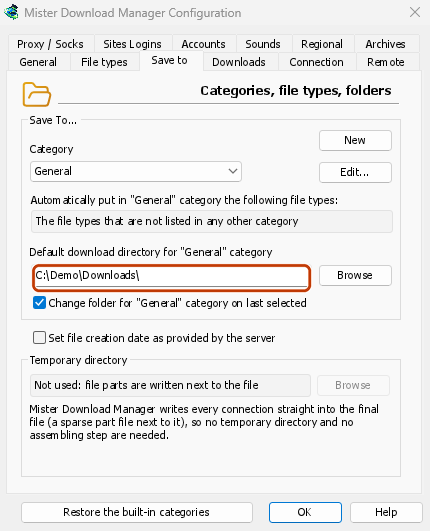
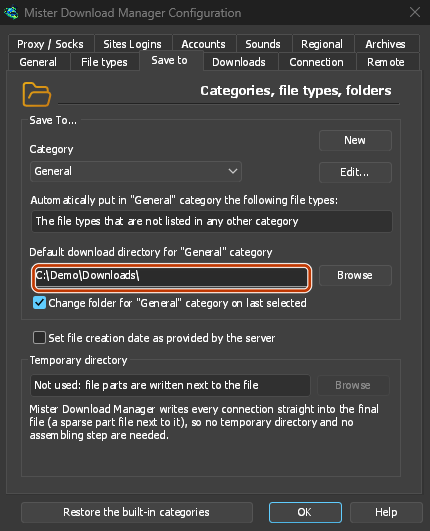
- 다운로드 → 옵션을 열고 저장 위치 탭을 선택하세요.
- 범주에서 일반을 선택하세요.
- "일반" 범주의 기본 다운로드 디렉터리에서 찾아보기를 클릭하고 USB 드라이브의 폴더(예:
E:\Downloads)를 선택하세요. - 다음 범주(압축됨, 문서, 음악, 프로그램, 비디오, 토렌트)를 선택하고 같은 작업을 반복하세요(예:
E:\Downloads\Video). - 확인을 클릭하세요.
3. 사용하기
- URL 추가, 클립보드(옵션 → 일반 → 클립보드에 복사된 링크 다운로드 제안) 또는 끌어 놓기 대상(작업 → 끌어 놓기 대상 표시)으로 다운로드를 추가하세요.
- 브라우저 확장 프로그램을 사용해 휴대용 버전에 다운로드를 보낼 수 없습니다. 이 기능을 사용하려면 설치 프로그램이 필요합니다.
- Before you unplug the stick, quit GDM with Tasks → Exit so it saves everything. Closing the window only hides it in the tray.
다른 컴퓨터에서
Windows may give the stick another drive letter, such as F: instead of E:. The folders you set, and the downloads already in the list, still point at the old letter. Check Options → Save to and change the folders if needed. When GDM is about to save into a folder that doesn't exist, it asks whether to create it.
다음 단계
무료, 오픈 소스, 광고 없음, 평가판 없음.
Download GolinksPRO Download Manager