

GDM แบบพกพาจะทำงานได้โดยตรงจาก USB สติ๊ก และเก็บรายการดาวน์โหลดและการตั้งค่าไว้ที่นั่น ด้วยการตั้งค่าเพียงไม่กี่อย่าง ก็จะบันทึกไฟล์ที่ดาวน์โหลดลงในสติ๊กด้วยเช่นกัน
1. Put GDM on the stick
- ดาวน์โหลด
MisterDownloadManager-<version>-portable.zipจาก Releases - แตกไฟล์ลงในสติ๊ก เช่น ไปที่
E:\GDM - Check that there is a
datafolder next tomisterdownloadmanager.exe. That folder is what makes GDM portable. Don't delete it. - เรียกใช้
misterdownloadmanager.exeและเลือกภาษาของคุณ
2. บันทึกไฟล์ที่ดาวน์โหลดลงในสติ๊ก
โดยค่าเริ่มต้น ไฟล์ที่ดาวน์โหลดจะไปที่โฟลเดอร์ Downloads ของคอมพิวเตอร์ที่คุณกำลังใช้งาน หากต้องการเก็บไว้ในสติ๊ก:
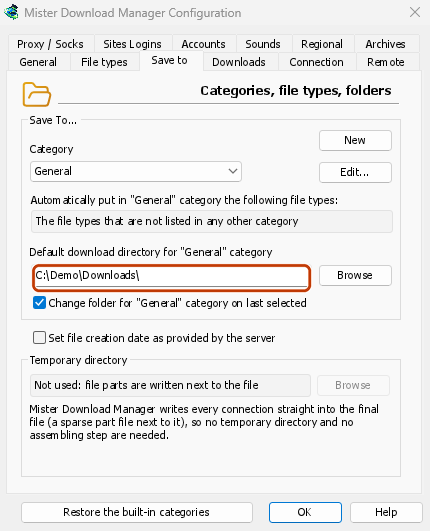
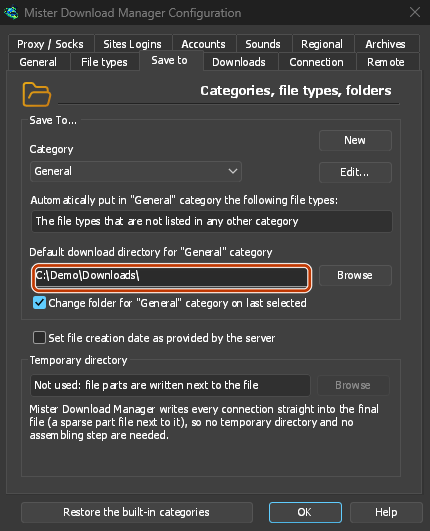
- เปิด การดาวน์โหลด → ตัวเลือก และแท็บ บันทึกไปที่
- ภายใต้ หมวดหมู่ เลือก ทั่วไป
- ใน ไดเรกทอรีดาวน์โหลดเริ่มต้นสำหรับหมวดหมู่ "ทั่วไป" คลิก เรียกดู และเลือกโฟลเดอร์บนสติ๊ก เช่น
E:\Downloads - เลือกหมวดหมู่ถัดไป (บีบอัด, เอกสาร, เพลง, โปรแกรม, วิดีโอ, ทอร์เรนต์) และทำเช่นเดียวกัน เช่น
E:\Downloads\Video - คลิก ตกลง
3. วิธีใช้งาน
- เพิ่มการดาวน์โหลดด้วย เพิ่ม URL, คลิปบอร์ด (ตัวเลือก → ทั่วไป → เสนอให้ดาวน์โหลดลิงก์ที่คัดลอกไปยังคลิปบอร์ด) หรือเป้าหมายการวาง (งาน → แสดงเป้าหมายการวาง)
- ส่วนขยายของเบราว์เซอร์ไม่สามารถส่งไฟล์ที่ดาวน์โหลดไปยัง GDM แบบพกพาได้ เนื่องจากต้องใช้ตัวติดตั้ง
- Before you unplug the stick, quit GDM with Tasks → Exit so it saves everything. Closing the window only hides it in the tray.
บนคอมพิวเตอร์เครื่องอื่น
Windows may give the stick another drive letter, such as F: instead of E:. The folders you set, and the downloads already in the list, still point at the old letter. Check Options → Save to and change the folders if needed. When GDM is about to save into a folder that doesn't exist, it asks whether to create it.
ขั้นตอนถัดไป
ฟรี, โอเพนซอร์ส, ไม่มีโฆษณา, ไม่มีช่วงทดลองใช้
Download GolinksPRO Download Manager