

La version portable s’exécute directement depuis une clé USB et y conserve sa liste de téléchargements et ses paramètres. En modifiant quelques paramètres, vous pouvez aussi y enregistrer vos téléchargements.
1. Put GDM on the stick
- Téléchargez
MisterDownloadManager-<version>-portable.zipdepuis Releases. - Décompressez-le sur la clé, par exemple dans
E:\GDM. - Check that there is a
datafolder next tomisterdownloadmanager.exe. That folder is what makes GDM portable. Don't delete it. - Lancez
misterdownloadmanager.exeet choisissez votre langue.
2. Enregistrer les téléchargements sur la clé
Par défaut, les téléchargements sont enregistrés dans le dossier Téléchargements de l'ordinateur que vous utilisez. Pour les conserver sur la clé :
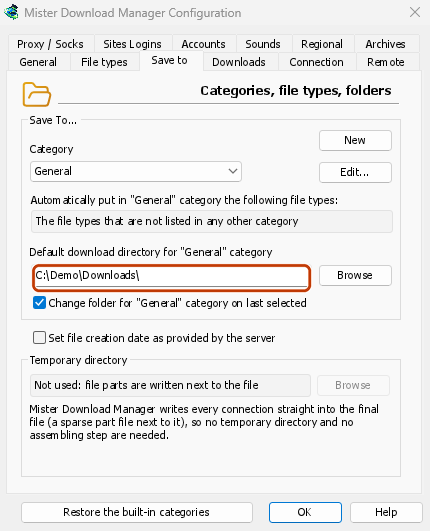
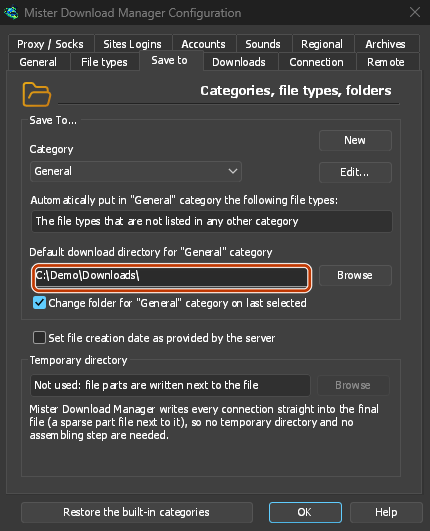
- Ouvrez Téléchargements → Options et l'onglet Enregistrer dans.
- Sous Catégorie, choisissez Général.
- Dans Répertoire de téléchargement par défaut pour la catégorie "Général", cliquez sur Parcourir et choisissez un dossier sur la clé, par exemple
E:\Downloads. - Choisissez la catégorie suivante (Compressé, Documents, Musique, Programmes, Vidéo, Torrents) et faites de même, par exemple
E:\Downloads\Video. - Cliquez sur OK.
3. Utiliser GDM
- Ajoutez des téléchargements avec Ajouter une URL, le Presse-papiers (Options → Général → Proposer de télécharger les liens copiés dans le Presse-papiers) ou la cible de dépôt (Tâches → Afficher la cible de dépôt).
- L’extension de navigateur ne peut pas envoyer de téléchargements vers une version portable, car cela nécessite le programme d’installation.
- Before you unplug the stick, quit GDM with Tasks → Exit so it saves everything. Closing the window only hides it in the tray.
Sur un autre ordinateur
Windows may give the stick another drive letter, such as F: instead of E:. The folders you set, and the downloads already in the list, still point at the old letter. Check Options → Save to and change the folders if needed. When GDM is about to save into a folder that doesn't exist, it asks whether to create it.
Étapes suivantes
- Mode portable en détail →
- Toutes les façons d'ajouter un téléchargement →
- Retour à l’index de la documentation →
Gratuit, open source, sans publicité ni période d’essai.
Download GolinksPRO Download Manager