

تعمل النسخة المحمولة مباشرة من ذاكرة USB، وتحفظ قائمتها وإعداداتها عليها. وبضبط بعض الإعدادات، يمكنك حفظ تنزيلاتك عليها أيضا.
1. Put GDM on the stick
- نزل
MisterDownloadManager-<version>-portable.zipمن الإصدارات. - فك ضغطه على الذاكرة، على سبيل المثال إلى
E:\GDM. - Check that there is a
datafolder next tomisterdownloadmanager.exe. That folder is what makes GDM portable. Don't delete it. - شغل
misterdownloadmanager.exeواختر لغتك.
2. احفظ التنزيلات على الذاكرة
افتراضيا، تذهب التنزيلات إلى مجلد التنزيلات في الكمبيوتر الذي تستخدمه. لحفظها في الذاكرة:
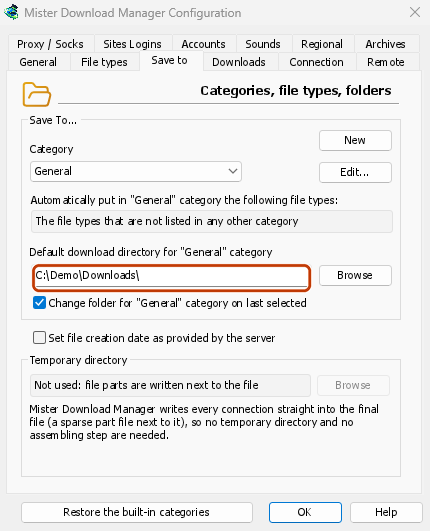
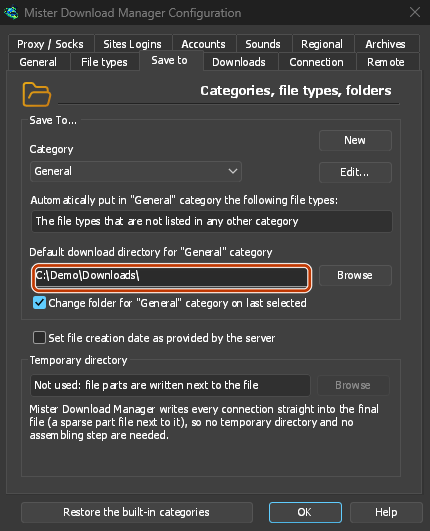
- افتح التنزيلات ← الخيارات وعلامة التبويب حفظ في.
- تحت الفئة، اختر عام.
- في دليل التنزيل الافتراضي لفئة "عام"، انقر على استعراض واختر مجلدا على الذاكرة، على سبيل المثال
E:\Downloads. - اختر الفئة التالية (مضغوط، المستندات، موسيقى، البرامج، فيديو، التورنت) وافعل الشيء نفسه، على سبيل المثال
E:\Downloads\Video. - انقر على موافق.
3. استخدمه
- أضف التنزيلات باستخدام إضافة URL، الحافظة (الخيارات ← عام ← عرض تنزيل الروابط المنسوخة إلى الحافظة) أو هدف الإفلات (المهام ← إظهار هدف الإفلات).
- لا يمكن لامتداد المستعرض إرسال التنزيلات إلى نسخة محمولة، لأن ذلك يتطلب برنامج التثبيت.
- Before you unplug the stick, quit GDM with Tasks → Exit so it saves everything. Closing the window only hides it in the tray.
على كمبيوتر آخر
Windows may give the stick another drive letter, such as F: instead of E:. The folders you set, and the downloads already in the list, still point at the old letter. Check Options → Save to and change the folders if needed. When GDM is about to save into a folder that doesn't exist, it asks whether to create it.
الخطوات التالية
مجاني، مفتوح المصدر، بدون إعلانات، بدون فترة تجريبية.
Download GolinksPRO Download Manager