

Add a download from your phone, or from another computer at home, and watch it run on the
computer where GDM is: paste a link or a magnet link, send a .torrent file, see the list with
its progress, and pause, start or remove downloads. Your phone opens a small page that GDM
itself serves; nothing is installed on the phone, and no outside service is involved.
The remote control is off until you turn it on, it answers only phones and computers you paired with a code GDM shows, and it listens only on your local network (your Wi-Fi or your cable), never on an address the internet can reach.
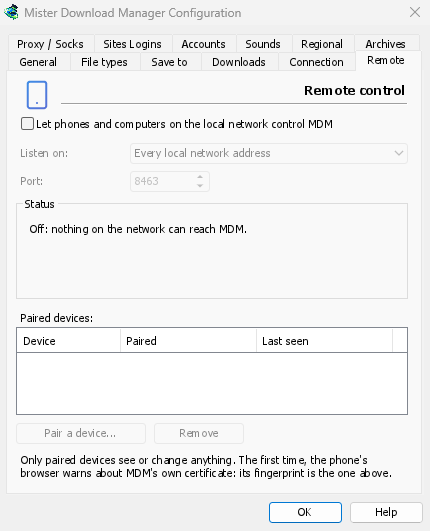
Nyalakan
- Opsi → Jarak Jauh.
- Tick Let phones and computers on the local network control GDM.
- Klik OK.
Halaman kemudian akan menampilkan Aktif dan menunjukkan alamat untuk dibuka, seperti https://192.168.1.20:8463/.
The first time, Windows may ask whether to let GDM communicate on networks: allow it on private networks, or the phone can't reach GDM.
Pasangkan ponsel Anda
- Di komputer: Opsi → Jarak Jauh → Pasangkan perangkat... Ini menampilkan kode QR, alamat, dan kode 8 digit.
- Di ponsel, pada Wi-Fi yang sama: pindai kode QR dengan kamera (atau ketik alamatnya).
- The browser warns that the connection's certificate isn't trusted. That is expected: GDM made its own certificate, on your computer, and no public authority knows it. To be sure the page is your GDM's, open the warning's details: the certificate's SHA-256 fingerprint is the one Options → Remote shows. Then continue to the page (Advanced → Proceed in Chrome, Show details → visit this website in Safari).
- Kode akan terisi saat Anda memindai kode QR; jika tidak, ketikkan. Beri nama ponsel, lalu ketuk Pasangkan. Jendela di komputer akan mengatakannya, dan menutup dengan Selesai.
Satu kode hanya berlaku sekali, selama sepuluh menit, dan tidak setelah lima kali percobaan salah: klik Kode baru untuk yang lain. Untuk menjaga halaman tetap mudah dijangkau, tambahkan ke layar utama ponsel (menu peramban: Tambahkan ke Layar Utama).
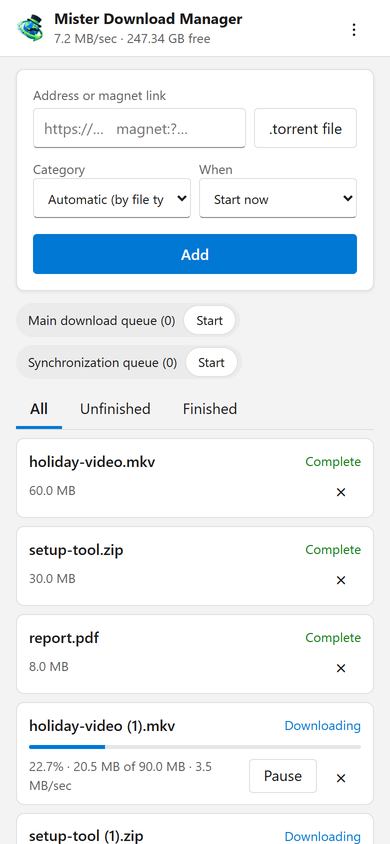
Fungsi halaman
- Add: a download's address or a magnet link, or a
.torrentfile from the phone. Pick a Category (or let the file's type pick it), and When: Start now, or wait in a queue. A torrent is added with all its files, once GDM has read them (a magnet link can take a moment). - Daftar: setiap unduhan dengan progres, kecepatan, dan ukurannya, dengan Semua, Belum selesai, dan Selesai. Jeda dan Mulai setiap unduhan; × menghapusnya dari daftar, dan dengan Hapus file juga, menghapus file-nya dari komputer.
- Antrean: mulai dan hentikan setiap antrean.
- Bilah di bagian atas menunjukkan total kecepatan dan ruang kosong tempat unduhan Anda disimpan.
Downloads added from the phone are like the ones you add on the computer: they go into the category's folder, follow the queues, the Scheduler and the speed limits, and go through the network adapter you chose in Options → Proxy / Socks (and stop when it disconnects). The page shows the language your phone uses when GDM has it, and follows its light or dark mode.
Perangkat Anda yang dipasangkan
Opsi → Jarak Jauh mencantumkan perangkat yang dipasangkan, kapan masing-masing dipasangkan dan kapan terakhir terlihat. Pilih satu dan klik Hapus: perangkat akan ditolak dari permintaan berikutnya, segera (tidak perlu OK). Di ponsel, ⋮ → Lupakan perangkat ini di halaman melakukan hal yang sama dari sisi itu.
Ponsel Anda hilang? Hapus di Opsi. Untuk menghentikan semua orang sekaligus, hapus centang kotak: tidak ada yang mendengarkan lagi.
Tempat mendengarkan
- Dengarkan di: Setiap alamat jaringan lokal (default) mendengarkan di setiap alamat pribadi komputer (
192.168.x.x,10.x.x.x,172.16–31.x.x, danfd…IPv6), satu per satu, dan mengikutinya saat Anda bergabung dengan jaringan lain. Hanya komputer ini mendengarkan di127.0.0.1. Atau pilih satu alamat dari satu adaptor. - Port:
8463kecuali program lain menggunakannya; lalu pilih yang lain (1024 hingga 65535).
Don't make GDM reachable from the internet (a router's port forwarding): the remote control is made for your home network. To reach it while away, use a VPN to your home network instead (WireGuard, Tailscale): with Tailscale, choose its address in Listen on.
Keamanan
Yang menjaga kontrol jarak jauh tetap aman, singkatnya:
- Mati secara default, dan tidak ada yang mendengarkan saat mati.
- Hanya perangkat yang dipasangkan: setiap permintaan kecuali pemasangan membutuhkan token yang didapat perangkat saat dipasangkan. Kode pemasangan berfungsi sekali, selama sepuluh menit, dengan lima kali percobaan, dan percobaan diperlambat. Pengaturan menyimpan sidik jari setiap token, bukan tokennya.
- Your local network only: GDM listens on the computer's private addresses, one by one, never on every address at once.
- Terenkripsi: HTTPS, dengan sertifikat yang dibuat di komputer Anda dan disimpan; sidik jarinya ada di Opsi, untuk dibandingkan dengan yang ditampilkan oleh peramban ponsel.
- Web pages can't use it: requests must name GDM's own address, come from its own page, and carry the token; GDM's page can't be shown inside another site.
- Hanya unduhan: perangkat yang dipasangkan dapat mencantumkan, menambahkan, menjeda, memulai, dan menghapus unduhan, serta memulai dan menghentikan antrean. Perangkat ini tidak dapat mengubah pengaturan, membuka jendela di komputer, atau melihat folder (daftar yang didapatnya tidak memiliki jalur).
Menemukan masalah? Harap laporkan secara pribadi, seperti yang disebutkan SECURITY.md.
Gratis, sumber terbuka, tanpa iklan, tanpa masa uji coba.
Download GolinksPRO Download Manager