

コピーしたリンクから、開いたファイルまで、1、2分で完了します。
手順
- ブラウザで、ファイルへのリンクを右クリックし、リンクをコピーを選択します。
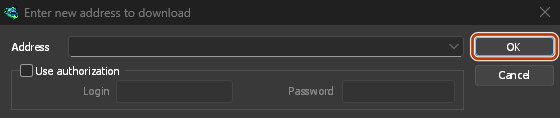
- In GDM, click Add URL on the toolbar (or press Ctrl+N). The address is already filled in.
- OKをクリックします。
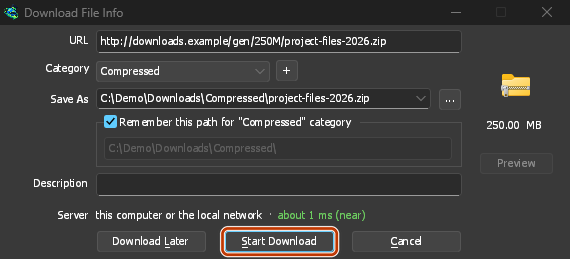
- ダウンロード ファイル情報には、ファイル名、サイズ、保存先が表示されます。フォルダーはファイルの種類によって異なり、ZIPは
Downloads\Compressed、ビデオはDownloads\Videoなどに保存されます。必要に応じて、フォルダーやカテゴリを変更してください。 - ダウンロード開始をクリックします。
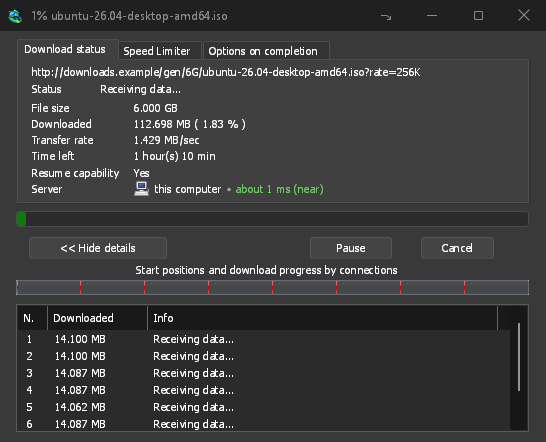
- 進行状況ウィンドウには、ダウンロードの速度、残り時間、各接続の状況が表示されます。
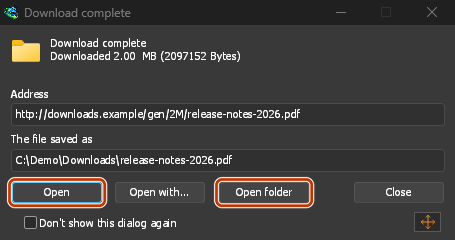
- 完了すると、ダウンロード完了が表示されます。開くをクリックしてファイルを開くか、フォルダーを開くをクリックしてエクスプローラーで表示します。
URL を追加: コピーしたアドレスがすでに入力されています。「OK」をクリックします。 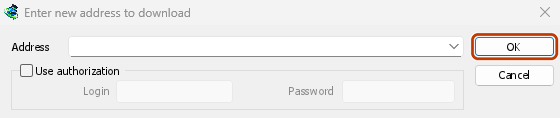
フォルダーを確認し、「ダウンロード開始」をクリックします。 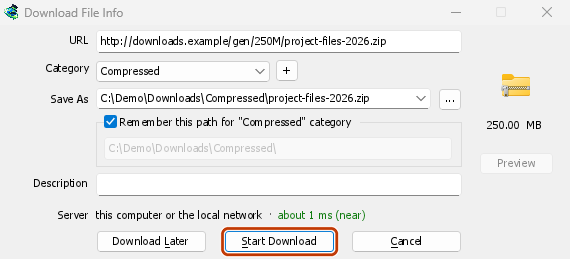
進行状況ウィンドウにダウンロードの状況が表示されます。 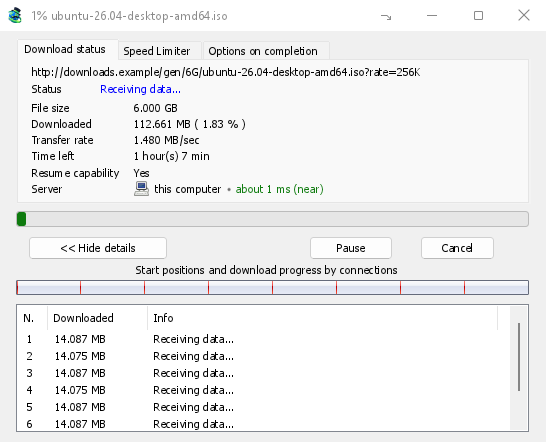
完了: ファイルを開くか、フォルダーを開きます。 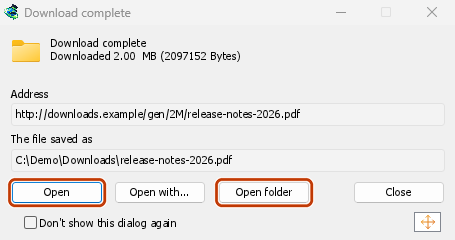
ダウンロードは完了の下のリストに残ります。後でエントリを削除するには、それを選択して削除を押します。ファイルも削除したい場合にのみ、ディスクからファイルも削除するにチェックを入れてください。
何か問題が発生した場合
- アドレスが入力されていない場合: クリップボードにウェブアドレスがありませんでした。アドレスに自分で貼り付けてください。
- 代わりにビデオウィンドウが開く場合: そのアドレスはビデオのページです。ページからビデオをダウンロードするを参照してください。
- GDM asks to create a folder: the folder doesn't exist yet. Click Yes.
- ダウンロードがエラーで停止する場合: 中断されたダウンロードを再開するを参照してください。
次のステップ
無料、オープンソース、広告なし、試用期間なし。
Download GolinksPRO Download Manager