

キューは、複数のダウンロードを順番に、同時にいくつかずつ実行するリストです。スケジューラは、設定した時刻にキューを開始または停止し、キューの完了後に何をするかを決めます。
キュー
GDM comes with two queues:
- メインダウンロードキュー — 後でダウンロード、バッチダウンロード、インポートしたリストが追加されます。ダウンロードが完了すると、キューから削除されます。
- 同期キュー — 完了したダウンロードはキューから削除されず、ここに残ります。完了したダウンロードを受け入れるのはこのキューだけです。
スケジューラで独自のキューを追加するか、ダウンロードの右クリックメニューにある新しいキューを作成で追加できます。
ダウンロードをキューに追加する
- ダウンロード ファイル情報で、後でダウンロードをクリックし、キューを選択します。
- または、リストでダウンロードを選択し、右クリックしてキューに追加を選択し、次にキューを選択します。すでにキューに入っているダウンロードは、代わりにキューに移動と表示されます。
- ダウンロードをキューから取り除くには、ダウンロードを右クリックしてキューから削除を選択します。ダウンロードはリストに残ります。
Q列には、キューに入っているダウンロードが表示されます。カテゴリペインのキューでキューを選択すると、そのキューにあるダウンロードだけが表示されます。
キューの開始と停止
- ツールバーのキューの開始とキューの停止で、メインダウンロードキューを開始または停止します。各ボタンの横にある矢印から、すべてのキューを選択できます。
- ダウンロード → キューを開始とダウンロード → キューを停止からも、すべてのキューを選択できます。
- または、キューの下にあるキューを右クリックし、今すぐ開始または停止を選択します。
実行中のキューは、リストの順にダウンロードを開始し、同時にいくつかずつ(初期設定では4件)実行します。失敗したダウンロードはキューの最後に移動し、30秒後に再試行されます。ダウンロードするものがなくなると、キューは停止します。
スケジューラウィンドウ
ツールバーのスケジューラまたはダウンロード → スケジューラから開きます。キューを右クリックしてスケジュールまたはキューを編集を選択すると、そのキューを選択した状態で開きます。
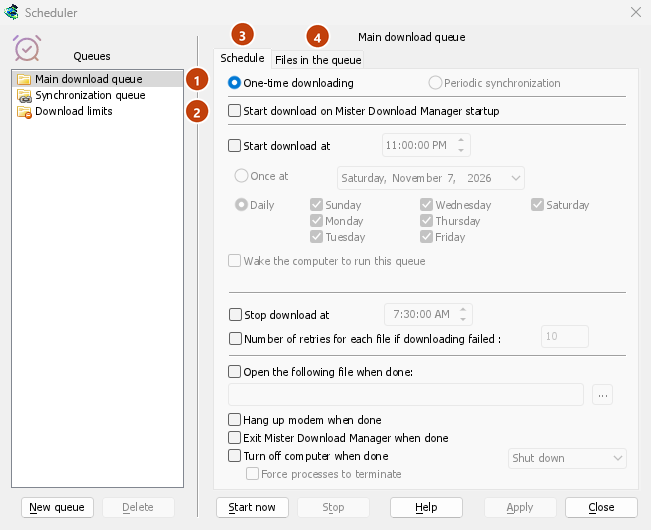
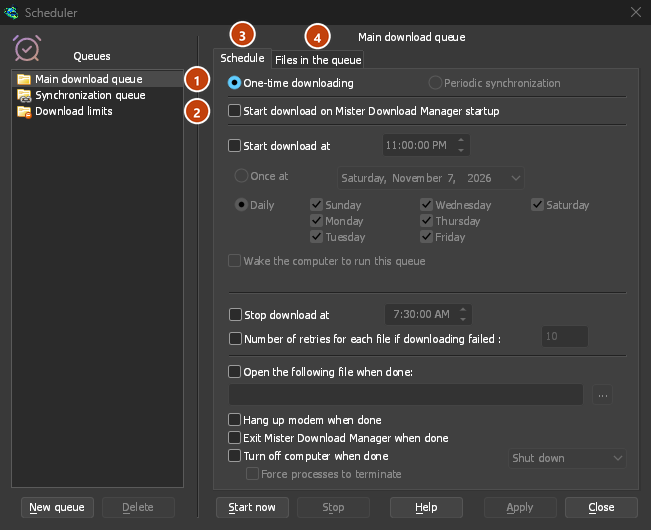
左側にキューが並び、その下にダウンロード制限があります。右側には、選択したキューのスケジュールとキュー内のファイルの2つのタブが表示されます。
- 新しいキューを選択すると、名前の入力を求められ、新しいキューが追加されます。削除を選択すると、自分で作成したキューが削除されます。組み込みの2つのキューは削除できません。削除したキューのダウンロードはリストに残ります。
- 今すぐ開始と停止で、選択したキューをすぐに開始または停止します。
- 適用で変更を保存します。閉じるでウィンドウを閉じます。
スケジュール: 時刻に合わせた開始と停止
- Start download on GolinksPRO Download Manager startup — start the queue whenever GDM starts.
- ダウンロード開始時刻 — 時刻を設定し、次のいずれかを選択します。
- 日付を指定して一度だけ、または
- チェックした曜日に毎日。
- ダウンロードを停止する時刻 — 実行中のキューを停止する時刻。
- Number of retries for each file if downloading failed — how often a failed download is tried again before the queue gives up on it. Without it, GDM keeps trying.
時間を設定するには、時間、分、秒のいずれかをクリックし、矢印、マウスホイール、上/下キー、または数字キーを使います。左キーと右キーで各項目間を移動します。
GDM has to be running for a schedule to fire. It can sit in the tray: closing the main window doesn't quit it.
キューを実行するためにコンピューターをスリープ解除する
開始時刻の下にあるこのキューを実行するためにコンピューターをスリープ解除するにチェックを入れると、開始時刻にスリープ状態のコンピューターがスリープ解除されます。この機能を使うには、ダウンロード開始時刻の設定が必要です。
- GDM wakes the computer a minute before the start time, so the network is back when the queue starts.
- キューの実行中、コンピューターはスリープ状態になりません。キューが完了すると、コンピューターのスリープ設定が再び適用されます。誰も使用していないコンピューターは、自動的にスリープ状態に戻ります。完了時にコンピューターの電源を切る → スリープを選ぶと、すぐにスリープ状態に戻ります。
- オプションの下の行には、コンピューターが次にスリープ解除される時刻、またはスリープ解除できない理由が表示されます。
- GDM has to be running (it can sit in the notification area). The computer has to be asleep, not shut down.
- The wake follows the schedule: change the start time or the days, untick the option or delete the queue, and the wake moves or goes away. GDM sets it again each time it starts. Nothing stays behind in the system when GDM quits or is uninstalled.
Windows
Windowsでは、電源プランでスリープ解除タイマーが許可されている場合にのみ、コンピューターをスリープ解除できます。許可されていない場合は、スケジューラにその旨が表示されます。変更をクリックすると設定が開きます。電源オプション → プラン設定の変更 → 詳細な電源設定の変更 → スリープ → スリープ解除タイマーの許可。有効を選択します。重要なスリープ解除タイマーのみを選ぶと、Windowsの重要なタイマーでのみコンピューターがスリープ解除されます。ノートパソコンでは、バッテリー駆動時にこの設定がオフになっていることが多いため、電源に接続しているときのみスリープ解除されます。
Linux
Linuxでは、管理者のみがコンピューターのスリープ解除アラームを設定できます。そのため、管理者が許可するまでオプションはグレー表示になります。wakealarmグループのユーザーが設定できるようにするには、管理者が次のコマンドを1回実行します。
sudo groupadd --system wakealarm
sudo usermod -aG wakealarm "$USER"
echo 'z /sys/class/rtc/rtc0/wakealarm 0664 root wakealarm -' | sudo tee /etc/tmpfiles.d/wakealarm.conf
sudo systemd-tmpfiles --create /etc/tmpfiles.d/wakealarm.conf
then signs out and in again. The setting stays after a restart. The computer has one wake alarm: if another program has set it, GDM leaves it alone and says so.
A user's systemd timer can't wake the computer, and rtcwake needs root, so without this setting GDM can't wake the computer. GDM never asks for an administrator's password.
macOS
On macOS only an administrator can schedule a wake, so the option is greyed. GDM doesn't ask for an administrator's password. An administrator can have the Mac wake every day a minute before the queue starts, for example at 10:59 PM for a queue that starts at 11:00 PM:
sudo pmset repeat wakeorpoweron MTWRFSU 22:59:00
sudo pmset repeat cancelこれを削除します。
スケジュール: キューが完了したとき
- 完了したら次のファイルを開く — 例えば、サウンド、スクリプト、またはプログラム。...でファイルを選択します。
- 完了時にモデムを切断する — ダイヤルアップ接続を使用している場合、それを終了します。
- Exit GolinksPRO Download Manager when done.
- 完了時にコンピューターの電源を切る — シャットダウン、スリープ、または休止状態を選択します。
- GDM first shows a 30-second countdown. Cancel stops it; Turn off now goes ahead at once.
- プロセスを強制終了するは、Windowsを停止させる可能性のあるプログラムを閉じます。
キュー内のファイル
- 同時に[N]ファイルをダウンロード — キュー内のダウンロードのうち、同時に実行されるファイルの数。残りは順番を待ちます。
- リストには、キュー内のダウンロードが実行される順序で表示されます。その下の矢印ボタンは、選択したダウンロードを上下に移動させます。十字ボタンはキューから削除します。
ダウンロード制限
データ上限のあるインターネットプランの場合、左側のダウンロード制限を選択します。
- ダウンロード制限にチェックを入れます。
- [H]時間ごとに[N]MBを超えてダウンロードしないを入力します。初期設定は5時間ごとに200MBです。
- 適用をクリックします。
When the limit is reached, GDM stops downloading. New downloads show Waiting: the download limit is reached (Scheduler). Everything resumes on its own when the period is over. Show warning before stopping downloads tells you when this happens and when downloads will go on.
同じ設定はオプション → 接続にもあります。
次のステップ
無料、オープンソース、広告なし、試用期間なし。
Download GolinksPRO Download Manager