

Otwórz Pobrane pliki → Opcje lub kliknij Opcje na pasku narzędzi. Okno ma dwanaście stron w dwóch rzędach zakładek. OK zapisuje zmiany; zamknięcie okna lub naciśnięcie Esc je odrzuca.
Niektóre przyciski są wyszarzone. Należą do funkcji, które nie zostały jeszcze zaimplementowane.
Ogólne


- Launch GolinksPRO Download Manager on startup — start GDM when you sign in to Windows. It starts in the notification area, its window hidden, with its downloads, queues and Scheduler running; click its icon (or start GDM again) to show the window. On Linux and macOS it starts with your session the same way; where no notification area shows GDM's icon (some Linux desktops), it starts minimized, and the option's tooltip says so. GDM waits for the notification area up to 30 seconds after making its icon, its window hidden, as a desktop's can come up after GDM at sign-in. Off by default. Greyed in a portable copy, which writes nothing to the registry.
- Oferuj pobieranie linków skopiowanych do schowka — gdy skopiujesz link do pliku, którego typ znajduje się na stronie Typy plików, otworzy się okno Informacje o pliku do pobrania, gotowe do rozpoczęcia (lub pobieranie rozpocznie się od razu, jeśli Pokaż okno dialogowe rozpoczęcia pobierania jest wyłączone). Dotyczy to archiwów, programów, muzyki, filmów, plików PDF i wszelkich typów dodanych przez Ciebie, więc skopiowanie adresu obrazu, czcionki lub modelu 3D do użycia gdzie indziej nigdy nie rozpocznie pobierania. Domyślnie włączone.
- Use advanced browser integration — let the browser extension hand downloads to GDM. Turn it off to keep every download in the browser.
- Potwierdź przed usunięciem pobranych plików — pyta przed usunięciem pobranych plików z listy. Domyślnie włączone; Nie pokazuj tego okna dialogowego ponownie w tym pytaniu wyłącza tę opcję, a zaznaczenie jej tutaj włącza ją ponownie.
- Keep running when closing the window — closing the main window hides it in the notification area instead of quitting, and downloads, queues and schedules go on. On by default; unticked, closing quits GDM (so a portable copy's folder can then be deleted). If there is no icon for GDM at all — not even behind the ^ hidden icons — the window minimizes to the taskbar instead, so downloads continue and the window stays reachable; an icon behind ^ can be clicked to bring it back, or start GDM again. Greyed where no tray shows GDM's icon (some Linux desktops): closing quits there.
- Minimize to the notification area — Minimize hides the main window, and a download's progress window, in the notification area; downloads go on. On by default. Where the tray has no icon, the main window minimizes to the taskbar instead. The close setting above is separate; when it is on, closing hides there too (or minimizes to the taskbar if there is no icon at all). Greyed where no tray shows GDM's icon (some Linux desktops); in a Wayland session the main window stays minimized in the dock, since Wayland can't hide a window.
- Przechwytuj pobierane pliki z następujących przeglądarek — odznacz przeglądarkę, aby jej pobierane pliki nie były przechwytywane.
- Customize GDM Download panels in browsers → Edit... — the download button over videos on web pages: turn it off, or list the sites it never shows on (separate them by spaces;
*.example.comcovers its subdomains). See Browser integration.
Zobacz Integracja z przeglądarką.
Typy plików
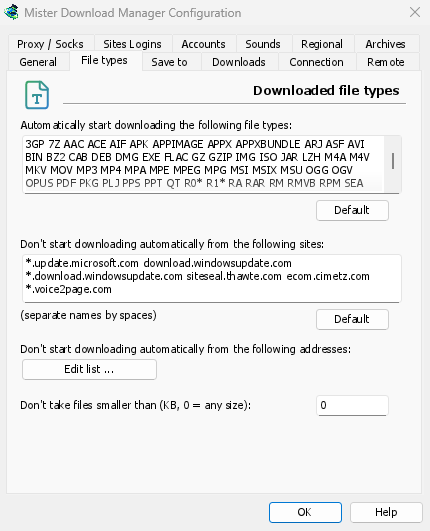
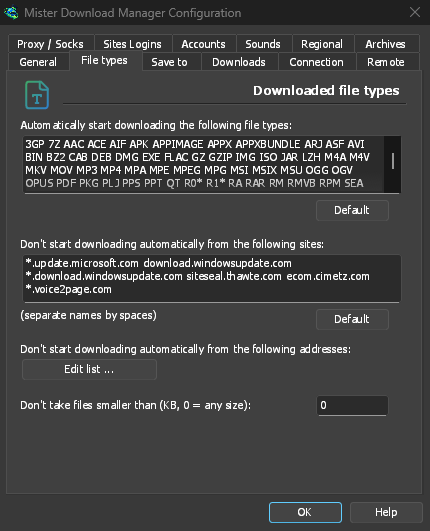
- Automatycznie rozpoczynaj pobieranie następujących typów plików — typy plików, które przeglądarka przekazuje (i które schowek przechwytuje). Oddziel je spacjami;
*pasuje do dowolnych znaków, jak wR0*. Przywróć domyślne przywraca oryginalną listę. Lista zaczyna się od typowych archiwów, programów i instalatorów (Windows, macOS i Linux: DMG, PKG, DEB, RPM, APPIMAGE, MSIX), muzyki i filmów, plików PDF i Office, modeli i zestawów danych AI (GGUF, SAFETENSORS, CKPT, PT, ONNX, PARQUET), plików 3D i CAD (GLB, FBX, OBJ, STL, BLEND, STEP), plików projektowych i RAW z aparatów, e-booków, obrazów dysków i podzielonych archiwów. Strony, skrypty, zwykły tekst i obrazy internetowe są celowo pominięte, więc zapisywanie obrazu lub strony pozostaje w przeglądarce; dodaj dowolny potrzebny typ lub umieść pojedynczy*w polu, aby pobrać każdy plik z rozszerzeniem. Lista, której nigdy nie zmieniałeś, zyskuje typy dodane przez nową wersję; edytowana lista pozostaje bez zmian. - Nie rozpoczynaj automatycznego pobierania z następujących witryn — witryny, których pobierane pliki pozostają w przeglądarce, oddzielone spacjami.
*.example.comobejmuje każdą część witryny. Domyślne przywraca oryginalną listę.
Zapisz w
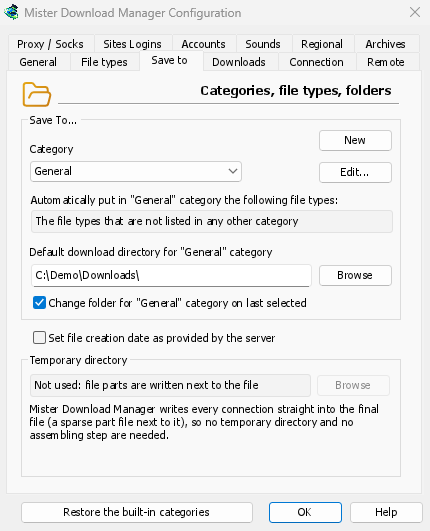
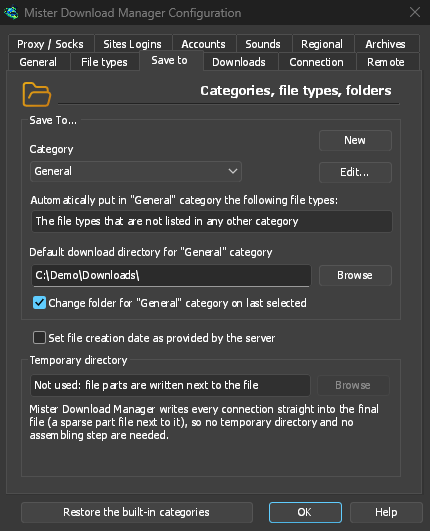
- Kategoria — wybierz kategorię, aby zobaczyć i zmienić jej ustawienia poniżej.
- Nowa — utwórz własną kategorię. Edytuj... zmienia wybraną: jej nazwę, typy plików i folder. Wbudowane kategorie (Skompresowane, Dokumenty, Muzyka, Programy, Wideo) można zmieniać, przypisywać im inne typy plików i usuwać jak własne; zmieniona nazwa zachowuje swój folder. Ogólne i Torrenty zmieniają tylko swój folder.
- Przywróć wbudowane kategorie — przywraca wbudowane kategorie do stanu początkowego, po ich zmianie nazwy, typu lub usunięciu.
- Automatycznie umieszczaj w kategorii „…” następujące typy plików — typy plików, które trafiają do tej kategorii.
- Domyślny katalog pobierania dla kategorii „…” — folder kategorii. Wpisz ścieżkę lub kliknij Przeglądaj.
- Zmień folder dla kategorii „…” na ostatnio wybranym — gdy wybierzesz inny folder w Informacje o pliku do pobrania, staje się on folderem kategorii od tego momentu. Domyślnie włączone. (Ustawia początkowy stan Zapamiętaj tę ścieżkę w tym oknie.)
- Ustaw datę utworzenia pliku zgodnie z datą dostarczoną przez serwer — nadaj ukończonym plikom datę zgłoszoną przez serwer, a nie datę ich pobrania.
GDM doesn't use a temporary folder: every connection writes straight into the final file's place, so there is nothing to put together at the end.
Pobrane pliki
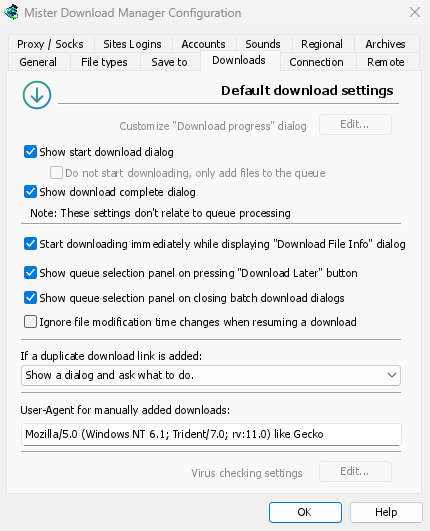
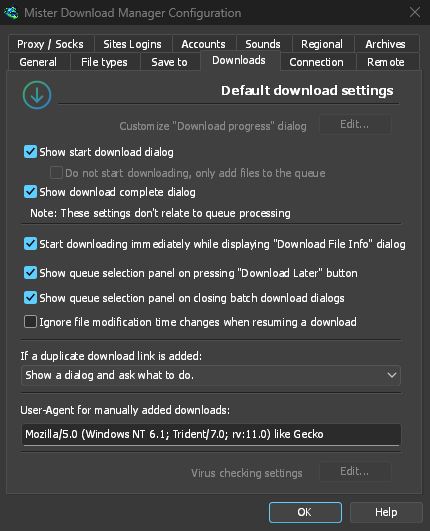
- Pokaż okno dialogowe rozpoczęcia pobierania — pokazuje Informacje o pliku do pobrania dla każdego nowego pobierania. Gdy jest wyłączone, pobieranie rozpoczyna się od razu lub tylko dołącza do kolejki, jeśli zaznaczysz Nie rozpoczynaj pobierania, tylko dodaj pliki do kolejki.
- Pokaż okno dialogowe ukończenia pobierania — pokazuje Pobieranie zakończone, gdy plik zostanie ukończony.
- Rozpocznij pobieranie natychmiast podczas wyświetlania okna dialogowego „Informacje o pliku do pobrania” — domyślnie włączone, więc pobieranie jest już w toku, gdy wybierasz folder.
- Pokaż panel wyboru kolejki po naciśnięciu przycisku „Pobierz później” — pyta, do której kolejki dodać pobieranie; po wyłączeniu umieszcza je w Główna kolejka pobierania.
- Pokaż panel wyboru kolejki po zamknięciu okien dialogowych pobierania wsadowego — to samo dotyczy pobierania wsadowego.
- Ignoruj zmiany czasu modyfikacji pliku podczas wznawiania pobierania — dla serwerów, które za każdym razem zgłaszają nową datę dla tego samego pliku. Bez tego taki serwer powoduje, że każde wznowienie rozpoczyna się od nowa.
- Jeśli zostanie dodany zduplikowany link do pobrania — zapytaj, dodaj go z numerowaną nazwą, nadpisz stary lub otwórz ukończony / wznów niedokończony.
- User-Agent for manually added downloads — how GDM names itself to servers for downloads you add yourself. Downloads from the browser use the browser's own User-Agent.
Połączenie


- Domyślna maks. liczba połączeń — ile połączeń może używać każde pobieranie, od 1 do 32 (domyślnie 8). Wpisz liczbę lub użyj strzałek.
- Allow more than 32 connections — raises the most to 128, for the number above and for the exceptions. Most servers allow far fewer from one address; GDM notices and asks those for fewer. Turned off again, any higher number comes back to 32.
- Exceptions — a different number for some servers. New adds one (the server's name and the number of connections); Edit and Delete change or remove the selected one. Rows marked (auto) are limits GDM learned by itself from servers that refused more connections. They can't be edited and fade away by themselves.
- Limity pobierania — pobieraj nie więcej niż ustawioną ilość co kilka godzin. To samo ustawienie znajduje się w Harmonogramie; zobacz Kolejki i Harmonogram.
- DNS — which DNS turns the servers' names into addresses for GDM's downloads, its own downloads (helpers, updates) and FTP. The system's DNS is the default (on Windows 11 it can already be encrypted, in Windows' own network settings). Or pick Cloudflare, Google, Quad9, AdGuard or NextDNS, or Another DNS... to type your own; Settings... chooses how it's asked:
- DNS przez HTTPS (domyślnie) lub DNS przez TLS: zaszyfrowane, więc nikt po drodze nie widzi ani nie zmienia wyszukiwanych nazw.
- Plain DNS: not encrypted. GDM asks it over TCP, never UDP, so it never needs a firewall exception.
- Dla własnego DNS: adresy IP serwerów, nazwa wyświetlana w ich certyfikacie (TLS) lub adres
https://(HTTPS, z jego adresami IP, jeśli je znasz). NextDNS wymaga Twojego identyfikatora konfiguracji. - Jeśli jest niedostępny, użyj systemowego DNS: domyślnie wyłączone, więc DNS, który nie odpowiada, zatrzymuje pobieranie z komunikatem o jego nazwie, zamiast po cichu pokazywać Twoje wyszukiwania systemowemu DNS. Nazwa, o której DNS mówi, że nie istnieje, nigdy nie wraca do poprzedniego stanu (to cofnęłoby działanie filtrującego DNS).
- Testuj wysyła zapytanie o github.com i pokazuje, ile czasu to zajęło.
Nazwy w pliku hosts i nazwy lokalne (pojedyncze słowa, .local, .lan, .home.arpa, .internal, localhost) pozostają z systemowym DNS. Strony wideo (yt-dlp) i galerie obrazów (gallery-dl) używają wybranego DNS tylko wtedy, gdy wybrano kartę sieciową; w przeciwnym razie, podobnie jak trackery torrentów, używają systemowego. Z serwerem proxy, proxy wyszukuje nazwy stron, do których dociera za Ciebie.
Więcej w Połączenia i prędkość.
Serwer proxy / Socks


- Brak proxy/SOCKS — połącz się bezpośrednio. Jest to ustawienie domyślne.
- Użyj ustawień systemowych — użyj systemowego serwera proxy: ustawień Windows lub macOS, albo w systemie Linux zmiennych
https_proxy,http_proxyiall_proxyTwojej sesji. - Use automatic configuration script — the proxy auto-config (PAC) script your network gives: type its address (
http://…/proxy.pac, or a file). GDM fetches it and asks it which proxy each download goes through (PROXY,SOCKSorDIRECT), as browsers do. Until it has been fetched, or if it can't be, GDM uses the system's settings. - Ręczna konfiguracja proxy/socks — wpisz adres proxy, Port oraz Nazwę użytkownika i Hasło, jeśli są wymagane, a następnie zaznacz protokoły, dla których jest przeznaczony (http, https). Dla proxy SOCKS, wpisz adres jako
socks5://host. - Pobierz system — wypełnij pola ręczne z ustawień proxy Windowsa (w systemie Windows).
- Use proxy/socks from a browser's request… — on by default. A download GDM takes from the browser goes through the proxy the browser used for it. That's the one a VPN or proxy extension set, the browser's own manual proxy, or its proxy auto-config script. Without it, the download would leave from your own address, and content limited to the VPN's country, or to its address, would fail. The browser extension reads that proxy and hands it to GDM with each download, once you switch on Send downloads through this browser's proxy or VPN extension in the extension's toolbar popup (Firefox asks you once; Chrome, Edge, Brave, Opera and Vivaldi ask nothing more: see A VPN or proxy extension).
- Proxy, które wymaga loginu, który rozszerzenie VPN podaje samo, nie może być udostępnione: żadna inna aplikacja nie ma tego loginu. Pobieranie wtedy zatrzymuje się i informuje o tym, zamiast odbywać się bez proxy. Użyj własnej aplikacji VPN lub wybierz jej adapter w Adapter sieciowy.
- In Firefox, GDM sees the proxy the browser's own request for the file took, including the ones a VPN extension picks for each request. In Chrome and the other Chromium browsers, it sees the browser's proxy settings: the server for the download's scheme (honouring their bypass list) or their proxy auto-config script.
- When the browser used no proxy, and No proxy/socks is chosen, GDM uses Windows' proxy settings, as browsers do.
- Network adapter — Any (the system chooses) is the default. Pick an adapter, usually your VPN's, and every connection GDM opens goes out through it, or not at all. That covers downloads, FTP, torrents, video pages and image galleries, the DNS you chose, GDM's own downloads and the update check. It works as a kill switch: when the adapter disconnects, or the VPN is switched off, nothing goes out through your normal connection. Running downloads stop with "… is not connected" and start again when the adapter is back. The line under the list shows the adapter's address, or that it isn't connected.
- Jak to działa: Windows wiąże połączenie z adresem karty. Następnie wysyła pakiety tylko przez tę kartę (model silnego hosta systemu Windows). Linux wiąże połączenie z samym urządzeniem (Linux 5.7 lub nowszy), a macOS z interfejsem. Jeśli karta nie ma adresu danego typu (na przykład IPv6 w VPN obsługującym tylko IPv4), połączenie zostanie odrzucone, a pakiety nie zostaną wysłane inną drogą.
- The system's DNS asks the names in its own way, and Windows may ask over every adapter. To keep the names inside the adapter too, choose a DNS under Connection → DNS: GDM then asks it through the adapter.
- Video pages and image galleries: yt-dlp, gallery-dl and the ffmpeg yt-dlp starts can't be held to an adapter themselves, so while one is chosen GDM gives them a proxy of its own on this computer (
127.0.0.1, with a password only they get). GDM opens their connections through the adapter, as it opens its own, and looks the names up with the DNS you chose. When the adapter disconnects, their connections close and the downloads stop with the others. Video formats that can't go through a proxy (RTMP, RTSP, MMS, FTP) are refused rather than sent around it. - Nie są jeszcze przypisywane do karty, więc nie można ich uruchomić, gdy karta jest wybrana:
ftps://(niejawny TLS;ftp://z TLS działa prawidłowo). - Połączenia z samym tym komputerem (
localhost) nie są przypisywane do karty. Pobieranie obsługuje serwer proxy na tym komputerze, a to, dokąd wysyła dane, zależy od serwera proxy. - W systemie macOS VPN może po ponownym połączeniu otrzymać nowy interfejs (
utun5zamiastutun4): wybierz go ponownie. - Use FTP in PASV mode — on by default: for FTP downloads GDM opens the data connections itself (passive mode), which works through routers and firewalls. Turn it off only for a server that needs active mode (the server connects back to you). FTP never goes through the proxy above, so its ftp box stays greyed. See FTP and FTPS.
Loginy do witryn
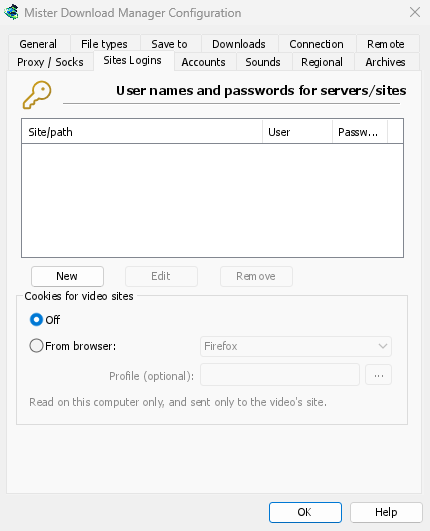
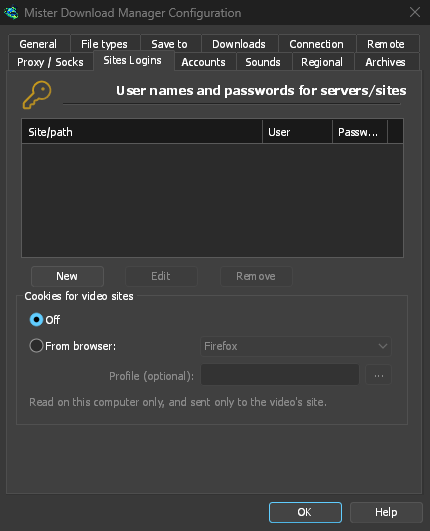
User names and passwords for sites that ask for them. New adds a row: the site (with a path if the login is only for part of it), the user name and the password. Edit and Remove change or delete the selected row. GDM uses the login for every download from that site. A login typed in Add URL (Use authorization) takes priority for that one download.
The passwords (these, the proxy's and the debrid accounts') are kept in the system's keychain: Windows Credential Manager, the keyring on Linux (Secret Service: GNOME Keyring, KeePassXC and others) or the macOS keychain; GDM's settings keep only a reference. A locked keyring is never unlocked for GDM: without one, they stay in GDM's settings, sealed for your Windows account on Windows. Options → Accounts says where they are. A portable copy keeps them in its own folder.
Pliki cookie dla witryn wideo — dla filmów odtwarzanych tylko po zalogowaniu (np. „Zaloguj się, aby potwierdzić, że nie jesteś robotem” na YouTube):
- Wyłączone (domyślnie) — yt-dlp pobiera pliki cookie tylko z rozszerzenia przeglądarki, gdy używasz przycisku nad filmem.
- Z przeglądarki — yt-dlp odczytuje pliki cookie wybranej przeglądarki na tym komputerze (Firefox, Chrome, Edge, Brave, Opera, Vivaldi, Chromium, Whale; Safari na macOS) dla każdego filmu, który wyszukuje lub pobiera, w tym dla wklejonych adresów. Gdy rozszerzenie przekazało własne pliki cookie strony, używane są one zamiast tego. Profil (opcjonalnie): nazwa lub folder profilu (... wybiera jeden); puste pole oznacza ostatnio używany. Chrome, Edge i Brave blokują swoje pliki cookie w systemie Windows: Firefox działa. Zobacz Witryny wymagające zalogowania.
Konta


Konta usług debrid (Real-Debrid, AllDebrid, Premiumize; funkcja eksperymentalna): Dodaj... umożliwia zalogowanie się za pomocą kodu w przeglądarce, tokena API lub klucza. Link z hosta obsługiwanego przez usługę zostanie pobrany za jej pośrednictwem. Konta są sprawdzane w kolejności, w jakiej znajdują się na liście. Zobacz Konta usług debrid.
Dźwięki
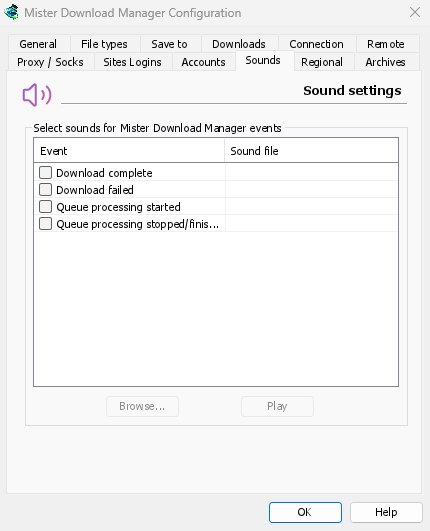
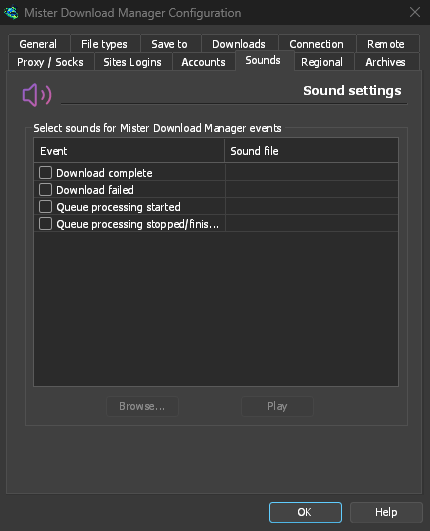
Odtwarzaj dźwięk przy zdarzeniach Pobieranie zakończone, Pobieranie nie powiodło się, Przetwarzanie kolejki rozpoczęte i Przetwarzanie kolejki zatrzymane/zakończone. Zaznacz zdarzenie, wybierz je, kliknij Przeglądaj..., aby wybrać plik .wav, a następnie kliknij Odtwórz, aby go odsłuchać.
Regionalne
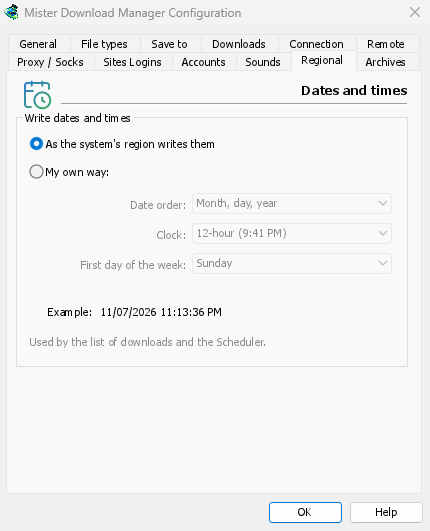
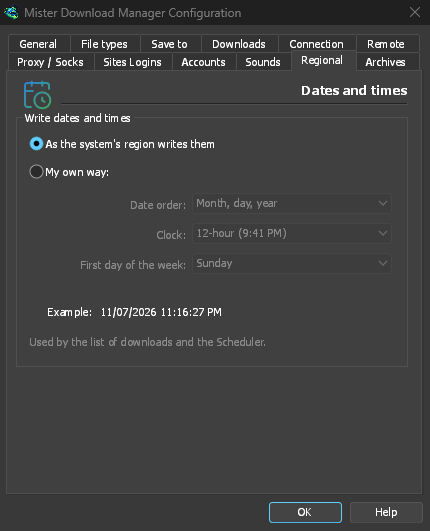
Sposób zapisywania dat i godzin na liście pobrań i w Harmonogramie.
- Zgodnie z ustawieniami regionalnymi systemu (domyślnie) — ustawienia regionalne systemu Windows (Ustawienia → Czas i język → Region); w macOS i Linux stosowany jest zwyczajowy format danego języka. W języku angielskim lista zachowuje format daty używany przez IDM.
- Własny format — wybierz kolejność zapisu daty (dzień, miesiąc, rok; miesiąc, dzień, rok lub rok, miesiąc, dzień), zegar 12- lub 24-godzinny oraz pierwszy dzień tygodnia w kalendarzu Harmonogramu. Przykład pokazuje wynik.
Archiwa


Archiwa (zip, 7z, rar, tar, gz, xz) i Link grabber.
- Wyodrębnij archiwa po zakończeniu pobierania (domyślnie wyłączone) — wyodrębnia każde pobrane archiwum, gdy tylko pobieranie zostanie zakończone (w przypadku archiwum podzielonego na części — po pobraniu ostatniej części). Pakiet w Link grabber ma własne ustawienie Wyodrębnij po zakończeniu.
- Następnie przenieś archiwa do Kosza (domyślnie wyłączone; w macOS i Linux do Kosza systemowego) — archiwa są przenoszone tylko po pomyślnym wyodrębnieniu. To także domyślne ustawienie opcji Usuń archiwa po wyodrębnieniu w nowym pakiecie.
- Zawartość archiwum trafia — domyślnie do folderu o nazwie archiwum, jeśli zawiera ono kilka elementów; zawsze do takiego folderu albo bezpośrednio do folderu archiwum.
- Informacja, czy znaleziono 7-Zip: jest potrzebny do obsługi archiwów 7z i RAR.
- Sprawdzaj linki po ich otrzymaniu (nazwa, rozmiar, dostępność) — Link grabber sprawdza plik na każdym serwerze (domyślnie włączone).
- Ukryj strony internetowe — domyślne ustawienie Link grabbera dla tego samego pola (włączone).
Zdalne
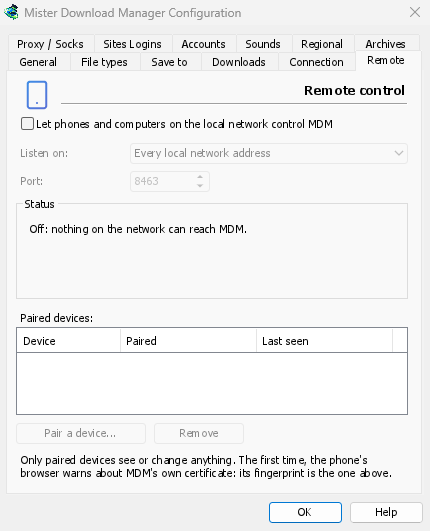
Control GDM from your phone or another computer on the local network: see Control GDM from your phone.
- Let phones and computers on the local network control GDM (off by default).
- Nasłuchuj na — każdy adres sieci lokalnej (domyślnie), tylko ten komputer lub jeden adres.
- Port — domyślnie 8463.
- Stan — co robi, adres do otwarcia na telefonie i odcisk palca certyfikatu.
- Sparowane urządzenia — Sparuj urządzenie... pokazuje kod QR i kod; Usuń natychmiast rozparowuje wybrane urządzenie.
Inne
Kilka ustawień znajduje się poza tym oknem:
- Pobrane pliki → Ogranicznik prędkości → Ustawienia... — limity prędkości. Zobacz Połączenia i prędkość.
- Zadania → Ustawienia torrenta... — udostępnianie i skojarzenia plików. Zobacz Torrenty.
- Widok → Obsługa trybu ciemnego, Zawsze ciemny, Motyw, Rysuj za pomocą, Rozmiar interfejsu i Język. Zobacz Pierwsze kroki i Rozwiązywanie problemów.
- Pomoc → Sprawdź aktualizacje... — Sprawdzaj aktualizacje przy każdym uruchomieniu znajduje się w tym oknie.
Następne kroki
Darmowy, open source, bez reklam, bez wersji próbnej.
Download GolinksPRO Download Manager