

There are several ways to give GDM something to download. Most of them end in the same window, Download File Info, where you choose where the file goes.
Dodaj URL
- Skopiuj adres pliku (w przeglądarce: kliknij prawym przyciskiem myszy link → Kopiuj link).
- Kliknij Dodaj URL na pasku narzędzi, wybierz Zadania → Dodaj nowe pobieranie lub naciśnij Ctrl+N.
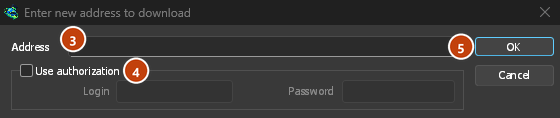
- Otworzy się okno Wprowadź nowy adres do pobrania. Jeśli w schowku znajduje się adres internetowy, zostanie on automatycznie uzupełniony. Strzałka na końcu pola Adres wyświetla listę 20 ostatnio wprowadzonych adresów; wybierz jeden, aby użyć go ponownie. Kliknij prawym przyciskiem myszy pole, aby wybrać opcje Wytnij, Kopiuj, Wklej, Usuń i Zaznacz wszystko.
- Jeśli serwer wymaga nazwy użytkownika i hasła, zaznacz Użyj autoryzacji i wpisz je.
- Kliknij OK.
GDM takes http://, https://, ftp://, ftps://, ftpes:// and magnet: addresses. Anything else gets Invalid address.
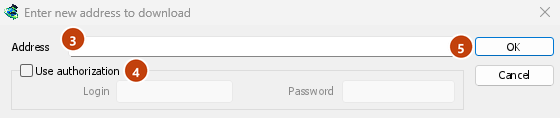
Jeśli adres jest stroną wideo (YouTube, Vimeo, TikTok i inne), zamiast tego otworzy się okno wideo. Zobacz Pobieranie wideo. Link magnetyczny otwiera Dodaj torrent; zobacz Torrenty.
FTP i FTPS
Pobieranie FTP działa podobnie do pobierania z sieci: kilka połączeń jednocześnie, pauza i wznowienie oraz to samo okno postępu.
ftp://— zwykły FTP.ftpes://— FTP zabezpieczony protokołem TLS od początku sesji (jawny FTPS,AUTH TLS, zazwyczaj port 21). Użyj go, gdy serwer informuje o obsłudze TLS.ftps://— niejawny FTPS, port 990, chyba że adres podaje inny.
Certyfikat serwera jest sprawdzany względem zaufanych certyfikatów systemu Windows (lub systemu operacyjnego), tak jak w przypadku https://. System Linux bez nich (minimalna instalacja bez pakietu ca-certificates) nadal pobiera pliki przez zwykłe HTTP i FTP; każde bezpieczne pobieranie natychmiast kończy się niepowodzeniem, z komunikatem o konieczności zainstalowania tego pakietu.
Logging in. Write the login in the address (ftp://user:password@server/folder/file.iso),
tick Use authorization, or save it in Options → Sites Logins. Without one, GDM logs in as
anonymous. The path is relative to the folder the login starts in; to start from the server's
root, write %2F after the server (ftp://server/%2Fpub/file.iso).
Resuming. GDM keeps the file's size and modification time. If either has changed when you resume, it says the file changed on the server instead of mixing two versions (Options → Downloads → Ignore file modification time changes skips the time check). The password is not written to the resume file next to the download: GDM gives it again when it resumes.
Połączenia. Domyślnie używany jest tryb pasywny. Opcje → Serwer proxy / Socks → Użyj FTP w trybie PASV wyłącza go dla serwerów, które akceptują tylko aktywne połączenia. FTP łączy się z serwerem bezpośrednio, a nie przez proxy HTTP.
Browsers no longer download ftp:// links themselves. Right-click one and choose Download with
GolinksPRO Download Manager, or copy it and use Add URL.
Linki do Dysku Google
Wklej link do Dysku Google w takiej postaci, w jakiej daje go opcja Udostępnij → Kopiuj link:
https://drive.google.com/file/d/…/view?usp=sharing, z/viewlub bez;https://drive.google.com/uc?id=…&export=downloadihttps://drive.google.com/open?id=…;https://docs.google.com/document/d/…/edit(oraz Arkusze, Prezentacje, Rysunki).
GDM downloads the file itself, as it was uploaded (a video comes in its own format, not the player's copy), with its real name and size, over several connections, and it can resume. For a large file, Drive shows a page that says it can't scan this file for viruses; GDM goes past it as Download anyway does.
Dokumenty, Arkusze i Prezentacje Google są pobierane jako pliki Word (.docx), Excel (.xlsx) i PowerPoint (.pptx), a Rysunki jako .png. Pliki te są tworzone na żądanie, więc ich rozmiar jest nieznany, dopóki nie zostaną pobrane i nie można ich wznowić: przerwane pobieranie rozpoczyna się od nowa.
Files that aren't shared with everyone. Right-click the link in the browser and choose Download with GolinksPRO Download Manager, or use Drive's own Download button: the extension passes your browser's Google sign-in with the download. GDM never asks for or keeps your password. Without a sign-in, GDM says the file needs you to sign in.
When Drive won't give a file. Drive limits how often a file can be downloaded: after many downloads in a day it answers "too many users have viewed or downloaded this file recently". GDM shows Drive's own words and writes nothing. Try again later (it can take up to a day), or sign in to Google in your browser and download from there, which often gets past the limit. GDM doesn't try to get around it. A file whose owner turned off downloading, or that your account can't open, gets no access.
Przycisk wideo nad filmem z Dysku pobiera oryginalny plik, a nie jedną z mniejszych kopii odtwarzacza.
Foldery nie są jeszcze pobierane: link do folderu wyświetla komunikat to jest folder Google Drive, a nie plik. Otwórz folder w przeglądarce i pobierz z niego pliki.
Informacje o pliku do pobrania
GDM asks the server for the file's name and size, and shows them in Download File Info:
- URL — adres.
- Kategoria — wybrana na podstawie typu pliku (Skompresowane, Dokumenty, Muzyka, Programy, Wideo lub Ogólne). Każda kategoria ma swój własny folder. + obok niej tworzy nową kategorię.
- Zapisz jako — folder i nazwa pliku. Możesz wpisać inną, wybrać jeden z 20 ostatnio używanych folderów z listy rozwijanej na końcu lub wybrać folder za pomocą ....
- Zapamiętaj tę ścieżkę dla kategorii „…” — zaznacz, aby wpisany folder stał się domyślnym folderem dla tej kategorii.
- Opis — Twoja własna notatka. Wyświetla się w kolumnie Opis na liście, a funkcja Znajdź może ją przeszukiwać.
- Server — where the server is: its country's flag and name, and how long a round trip to it takes. See Where the server is. It stays blank when the browser handed the download over with its name and size, since GDM didn't need to ask the server.
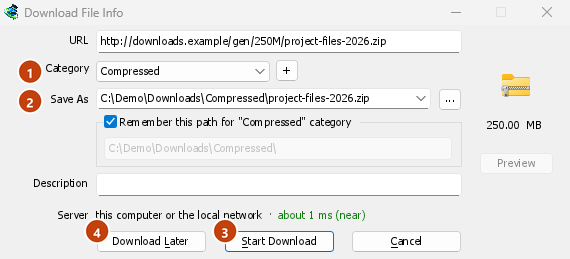
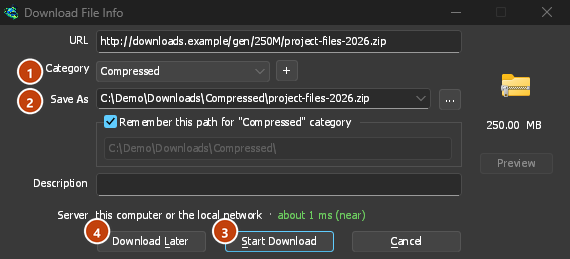
Następnie wybierz:
- Rozpocznij pobieranie (lub Enter) — pobierz teraz. Otworzy się okno postępu.
- Pobierz później — dodaj do kolejki bez rozpoczynania. Zobacz poniżej.
- Anuluj (lub Esc) — nic nie dodawaj.
By default GDM starts downloading while this window is open, so no time is lost while you decide. Cancel drops what it fetched. You can turn this off in Options → Downloads → Start downloading immediately while displaying "Download File Info" dialog.
If the folder doesn't exist yet, GDM asks Do you want to create it? before it starts.
Pobierz później
Download Later puts the download in a queue instead of starting it. By default GDM asks which one: pick the queue under Add to queue, and tick Start the queue now if you want it to run straight away. Cancel leaves the download in the list, in no queue.
Aby pominąć to pytanie i zawsze używać Główna kolejka pobierania, wyłącz Opcje → Pobrane pliki → Pokaż panel wyboru kolejki po naciśnięciu przycisku „Pobierz później”.
Więcej o kolejkach w Kolejki i Harmonogram.
Ze schowka
With Options → General → Offer to download links copied to the clipboard ticked (it is, unless you turned it off), when you copy a link to a file type in Options → File types (ZIP, EXE, MP4, PDF and many more), Download File Info opens with it filled in, ready for Start Download. Links to other pages are left alone. With Options → Downloads → Show start download dialog off, the download starts at once instead. Only links copied while GDM runs are taken, never one that was already there.
Przeciągnij i upuść
- Choose Tasks → Show drop target. A small box with the GDM icon appears and stays on top of other windows.
- Drag a link from your browser onto it. GDM adds it as if you had used Add URL.
You can also drop magnet links and .torrent files on it. Drag the box to move it, and double-click it to bring the main window back. Right-click it for Show GolinksPRO Download Manager, Add new download and Hide drop target.
Pobieranie wsadowe: wiele numerowanych plików
Dla plików, których nazwy różnią się tylko numerem lub literą, takich jak photo001.jpg do photo150.jpg:
- Wybierz Zadania → Dodaj pobieranie wsadowe. (Zadania → Dodaj pobieranie wsadowe ze schowka wypełnia skopiowany adres.)
- W polu Adres wpisz adres z jedną gwiazdką w miejscu, gdzie zmienia się numer lub litera:
https://example.com/photo*.jpg. - W sekcji Zastąp gwiazdkę znakami wybierz Numery lub Litery, a następnie Od i Do.
- Dla liczb ustaw Rozmiar symbolu wieloznacznego na liczbę cyfr. Przy 3 pliki to
photo001.jpg,photo002.jpgi tak dalej. - Jeśli serwer wymaga logowania, zaznacz Użyj autoryzacji.
- Sprawdź Pierwszy plik, Drugi plik i Ostatni plik, a następnie kliknij OK.
The downloads go to a queue. As with Download Later, GDM asks which queue unless you turn off Options → Downloads → Show queue selection panel on closing batch download dialogs.


Lista linków
Aby dodać wszystkie linki z pliku tekstowego:
- Wybierz Zadania → Importuj → Z pliku tekstowego.
- Pick the file. Link grabber lists every web address GDM found in it, in packages.
- Odznacz adresy, których nie chcesz (Zaznacz wszystkie i Odznacz wszystkie pomagają), a następnie kliknij Dodaj do kolejki.


Pobrane pliki dołączają do Głównej kolejki pobierania, gotowe do rozpoczęcia (Rozpocznij również ją uruchamia). Zadania → Importuj → Z pliku eksportu IDM odczytuje plik .ef2, zawierający referer i ciasteczka każdego pobieranego pliku.
Zadania → Link grabber... otwiera to samo okno puste: wklej tekst z linkami (Ctrl+V). Zobacz Link grabber i archiwa w celu uzyskania informacji o pakietach, haśle do archiwum i rozpakowywaniu archiwów po ich pobraniu.
Aby zapisać własną listę, użyj Zadania → Eksportuj → Do pliku tekstowego (jeden adres na linię) lub Do pliku eksportu IDM.
Gdy adres jest już na liście
By default GDM asks what to do when you add an address it already has. You can choose a fixed answer in Options → Downloads → If a duplicate download link is added:
- Pokaż okno dialogowe i zapytaj, co zrobić.
- Dodaj duplikat z numerowaną nazwą pliku
- Dodaj duplikat i nadpisz istniejący plik
- Jeśli istniejący plik jest kompletny, pokaż okno dialogowe ukończenia pobierania; w przeciwnym razie wznów pobieranie.
Następne kroki
- Send browser downloads to GDM →
- Obserwuj pobieranie w oknie postępu →
- Dodaj pobieranie do kolejki na później →
Darmowy, open source, bez reklam, bez wersji próbnej.
Download GolinksPRO Download Manager