

Kolejka to lista pobieranych plików, które są uruchamiane po kolei, po kilka naraz. Harmonogram uruchamia i zatrzymuje kolejki o określonej godzinie oraz decyduje, co się dzieje po zakończeniu kolejki.
Kolejki
GDM comes with two queues:
- Główna kolejka pobierania — tutaj trafiają pobierane pliki z opcji Pobierz później, pobieranie wsadowe i importowane listy. Pobierany plik opuszcza ją po zakończeniu.
- Kolejka synchronizacji — ukończone pobierane pliki pozostają w niej zamiast ją opuszczać. Jest to jedyna kolejka, która przyjmuje ukończone pobierane pliki.
Możesz dodawać własne kolejki w Harmonogramie lub za pomocą opcji Utwórz nową kolejkę w menu kontekstowym pobieranego pliku.
Dodawanie pobieranych plików do kolejki
- W oknie Informacje o pliku do pobrania kliknij Pobierz później i wybierz kolejkę.
- Możesz też zaznaczyć pobierane pliki na liście, kliknąć prawym przyciskiem myszy i wybrać Dodaj do kolejki, a następnie kolejkę. Pobierany plik, który już znajduje się w kolejce, zamiast tego wyświetla opcję Przenieś do kolejki.
- Aby usunąć pobierany plik z kolejki, kliknij go prawym przyciskiem myszy i wybierz Usuń z kolejki. Pobierany plik pozostaje na liście.
Kolumna Q pokazuje, które pobierane pliki znajdują się w kolejce. W obszarze Kolejki w panelu kategorii wybierz kolejkę, aby wyświetlić tylko jej pobierane pliki.
Uruchamianie i zatrzymywanie kolejki
- Przyciski Uruchom kolejkę i Zatrzymaj kolejkę na pasku narzędzi uruchamiają i zatrzymują Główna kolejka pobierania. Strzałka obok każdego przycisku wyświetla listę wszystkich kolejek.
- Opcje Pobrane pliki → Rozpocznij kolejkę i Pobrane pliki → Zatrzymaj kolejkę również je wyświetlają.
- Możesz też kliknąć prawym przyciskiem myszy kolejkę w obszarze Kolejki i wybrać Uruchom teraz lub Zatrzymaj.
Uruchomiona kolejka rozpoczyna pobieranie plików w kolejności z listy, po kilka naraz (domyślnie cztery). Jeśli jeden z nich się nie powiedzie, przenosi się na koniec kolejki i jest ponawiany 30 sekund później. Kolejka zatrzymuje się, gdy nie ma już nic do pobrania.
Okno Harmonogramu
Otwórz je za pomocą opcji Harmonogram na pasku narzędzi lub Pobrane pliki → Harmonogram. Kliknięcie prawym przyciskiem myszy kolejki i wybranie opcji Harmonogram lub Edytuj kolejkę otwiera je dla tej kolejki.
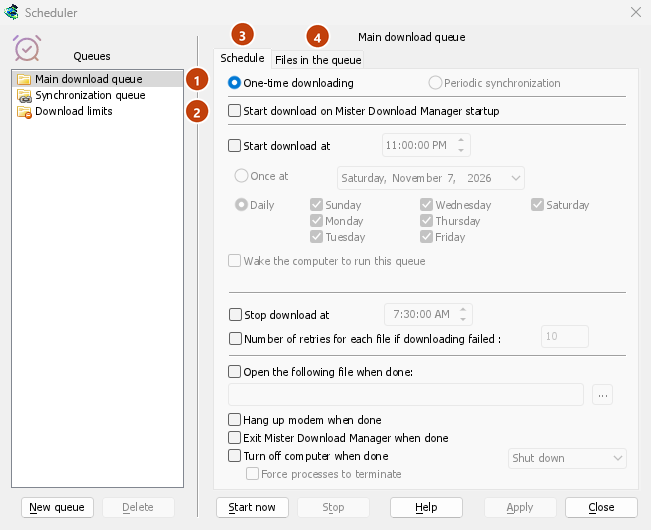
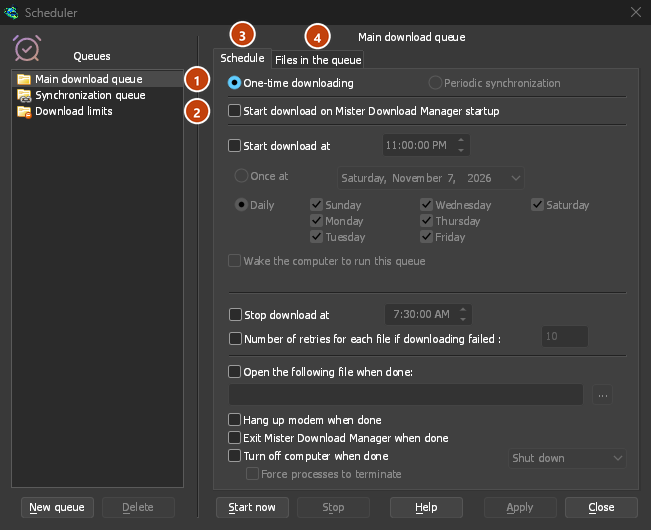
Kolejki znajdują się po lewej stronie, a pod nimi Limity pobierania. Prawa strona wyświetla wybraną kolejkę na dwóch zakładkach: Harmonogram i Pliki w kolejce.
- Nowa kolejka prosi o nazwę i dodaje kolejkę. Usuń usuwa jedną z twoich własnych kolejek; dwóch wbudowanych kolejek nie można usunąć. Usunięte pobierane pliki z kolejki pozostają na liście.
- Uruchom teraz i Zatrzymaj natychmiast uruchamiają lub zatrzymują wybraną kolejkę.
- Zastosuj zapisuje zmiany. Zamknij zamyka okno.
Harmonogram: uruchamianie i zatrzymywanie o czasie
- Start download on GolinksPRO Download Manager startup — start the queue whenever GDM starts.
- Rozpocznij pobieranie o — godzina, a następnie:
- Raz o określonej dacie, lub
- Codziennie, w zaznaczone dni.
- Zatrzymaj pobieranie o — godzina, o której kolejka ma zostać zatrzymana, jeśli nadal działa.
- Number of retries for each file if downloading failed — how often a failed download is tried again before the queue gives up on it. Without it, GDM keeps trying.
Aby ustawić czas, kliknij jego część (godziny, minuty, sekundy) i użyj strzałek, kółka myszy, klawiszy Góra / Dół lub klawiszy numerycznych. Klawisze Lewo i Prawo przełączają między częściami.
GDM has to be running for a schedule to fire. It can sit in the tray: closing the main window doesn't quit it.
Wybudź komputer, aby uruchomić kolejkę
Zaznacz Wybudź komputer, aby uruchomić tę kolejkę pod godziną rozpoczęcia, a komputer, który śpi o tej godzinie, zostanie wybudzony. Wymaga to Rozpocznij pobieranie o.
- GDM wakes the computer a minute before the start time, so the network is back when the queue starts.
- Podczas działania kolejki komputer nie przechodzi w stan uśpienia. Po zakończeniu kolejki ponownie obowiązują własne ustawienia uśpienia komputera: komputer, z którego nikt nie korzysta, sam przechodzi w stan uśpienia. Wyłącz komputer po zakończeniu → Uśpij natychmiast wysyła go w stan uśpienia.
- Linia pod opcją informuje, kiedy komputer zostanie ponownie wybudzony lub dlaczego nie może zostać wybudzony.
- GDM has to be running (it can sit in the notification area). The computer has to be asleep, not shut down.
- The wake follows the schedule: change the start time or the days, untick the option or delete the queue, and the wake moves or goes away. GDM sets it again each time it starts. Nothing stays behind in the system when GDM quits or is uninstalled.
Windows
Windows wybudza komputer tylko wtedy, gdy jego plan zasilania zezwala na czasomierze budzenia. Jeśli tak nie jest, Harmonogram o tym informuje, a Zmień otwiera ustawienie: Opcje zasilania → Zmień ustawienia planu → Zmień zaawansowane ustawienia zasilania → Uśpienie → Zezwalaj na czasomierze budzenia. Wybierz Włącz: Tylko ważne czasomierze budzenia zezwala na wybudzanie komputera tylko przez ważne czasomierze systemu Windows. W laptopach to ustawienie jest często wyłączone przy zasilaniu z baterii, więc komputer zostanie wybudzony tylko po podłączeniu do zasilania.
Linux
W systemie Linux tylko administrator może ustawić alarm wybudzania komputera, dlatego opcja jest nieaktywna, dopóki administrator na to nie zezwoli. Aby umożliwić ustawianie go użytkownikom z grupy wakealarm, administrator raz wykonuje:
sudo groupadd --system wakealarm
sudo usermod -aG wakealarm "$USER"
echo 'z /sys/class/rtc/rtc0/wakealarm 0664 root wakealarm -' | sudo tee /etc/tmpfiles.d/wakealarm.conf
sudo systemd-tmpfiles --create /etc/tmpfiles.d/wakealarm.conf
then signs out and in again. The setting stays after a restart. The computer has one wake alarm: if another program has set it, GDM leaves it alone and says so.
A user's systemd timer can't wake the computer, and rtcwake needs root, so without this setting GDM can't wake the computer. GDM never asks for an administrator's password.
macOS
On macOS only an administrator can schedule a wake, so the option is greyed. GDM doesn't ask for an administrator's password. An administrator can have the Mac wake every day a minute before the queue starts, for example at 10:59 PM for a queue that starts at 11:00 PM:
sudo pmset repeat wakeorpoweron MTWRFSU 22:59:00
sudo pmset repeat cancelusuwa go.
Harmonogram: po zakończeniu kolejki
- Otwórz następujący plik po zakończeniu — na przykład dźwięk, skrypt lub program. ... wybiera plik.
- Rozłącz modem po zakończeniu — kończy połączenie telefoniczne, jeśli go używasz.
- Exit GolinksPRO Download Manager when done.
- Wyłącz komputer po zakończeniu — wybierz Wyłącz, Uśpij lub Hibernuj.
- GDM first shows a 30-second countdown. Cancel stops it; Turn off now goes ahead at once.
- Wymuś zakończenie procesów zamyka programy, które w przeciwnym razie uniemożliwiłyby zamknięcie systemu Windows.
Pliki w kolejce
- Pobierz [N] plików jednocześnie — określa, ile pobrań z kolejki będzie wykonywanych jednocześnie. Pozostałe czekają na swoją kolej.
- Lista pokazuje pobierane pliki w kolejce w kolejności, w jakiej zostaną uruchomione. Przyciski ze strzałkami pod listą przesuwają wybrane pobieranie w dół lub w górę; krzyżyk usuwa je z kolejki.
Limity pobierania
Dla planu internetowego z limitem danych wybierz Limity pobierania po lewej stronie:
- Zaznacz Limity pobierania.
- Wypełnij Pobierz nie więcej niż [N] MB co [H] godzin. Domyślnie jest to 200 MB co 5 godzin.
- Kliknij Zastosuj.
When the limit is reached, GDM stops downloading. New downloads show Waiting: the download limit is reached (Scheduler). Everything resumes on its own when the period is over. Show warning before stopping downloads tells you when this happens and when downloads will go on.
To samo ustawienie znajduje się w Opcje → Połączenie.
Następne kroki
Darmowy, open source, bez reklam, bez wersji próbnej.
Download GolinksPRO Download Manager