

Uma fila é uma lista de transferências que são executadas por ordem, algumas de cada vez. O Agendador inicia e para as filas por hora e decide o que acontece quando uma fila termina.
Filas
GDM comes with two queues:
- Fila de transferência principal — onde vão as transferências Transferir Mais Tarde, as transferências em lote e as listas importadas. Uma transferência sai desta fila quando termina.
- Fila de sincronização — as transferências concluídas permanecem nesta fila em vez de saírem. É a única fila que aceita transferências concluídas.
Pode adicionar as suas próprias filas no Agendador, ou com Criar nova fila no menu de contexto de uma transferência.
Colocar transferências numa fila
- Em Informações do Ficheiro de Transferência, clique em Transferir Mais Tarde e escolha a fila.
- Ou selecione as transferências na lista, clique com o botão direito e escolha Adicionar à fila, depois a fila. Uma transferência que já está numa fila mostra Mover para a fila em vez disso.
- Para remover uma transferência da sua fila, clique com o botão direito nela e escolha Eliminar da fila. A transferência permanece na lista.
A coluna Q mostra quais as transferências que estão numa fila. Em Filas no painel de categorias, selecione uma fila para ver apenas as suas transferências.
Iniciar e parar uma fila
- Iniciar Fila e Parar Fila na barra de ferramentas iniciam e param a Fila de transferência principal. A seta ao lado de cada botão lista todas as filas.
- Transferências → Iniciar fila e Transferências → Parar fila também as listam.
- Ou clique com o botão direito numa fila em Filas e escolha Iniciar agora ou Parar.
Uma fila em execução inicia as suas transferências por ordem da lista, algumas de cada vez (quatro por predefinição). Quando uma falha, move-se para o fim da fila e é tentada novamente 30 segundos depois. A fila para quando não há mais nada para transferir.
A janela do Agendador
Abra-a com Agendador na barra de ferramentas ou Transferências → Agendador. Clicar com o botão direito numa fila e escolher Agendamento ou Editar fila abre-a nessa fila.
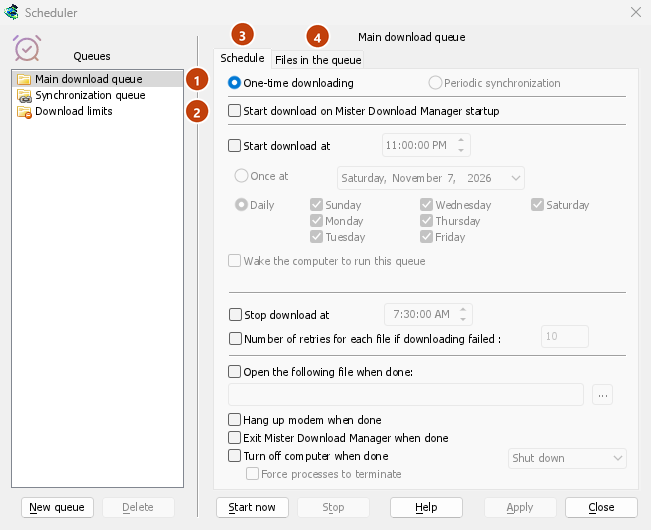
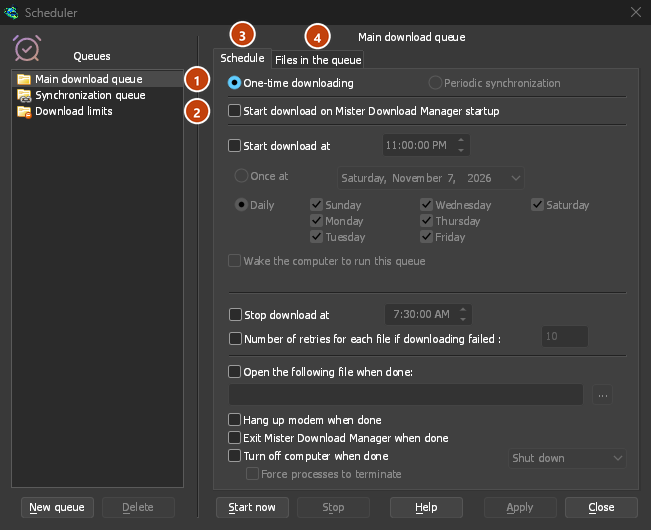
As filas estão à esquerda, com Limites de transferência abaixo delas. O lado direito mostra a fila selecionada em dois separadores, Agendamento e Ficheiros na fila.
- Nova fila pede um nome e adiciona uma fila. Eliminar remove uma das suas próprias filas; as duas filas incorporadas não podem ser eliminadas. As transferências de uma fila eliminada permanecem na lista.
- Iniciar agora e Parar executam ou param a fila selecionada imediatamente.
- Aplicar guarda as suas alterações. Fechar fecha a janela.
Agendamento: iniciar e parar a tempo
- Start download on GolinksPRO Download Manager startup — start the queue whenever GDM starts.
- Iniciar transferência em — uma hora, e depois:
- Uma vez às uma data, ou
- Diariamente, nos dias que selecionar.
- Parar transferência em — uma hora para parar a fila se ainda estiver em execução.
- Number of retries for each file if downloading failed — how often a failed download is tried again before the queue gives up on it. Without it, GDM keeps trying.
Para definir uma hora, clique numa parte dela (horas, minutos, segundos) e use as setas, a roda do rato, Cima / Baixo ou as teclas numéricas. Esquerda e Direita movem-se entre as partes.
GDM has to be running for a schedule to fire. It can sit in the tray: closing the main window doesn't quit it.
Ativar o computador para executar uma fila
Assinale Ativar o computador para executar esta fila, abaixo da hora de início, e um computador que esteja em suspensão à hora de início é ativado para isso. Necessita de Iniciar transferência em.
- GDM wakes the computer a minute before the start time, so the network is back when the queue starts.
- Enquanto a fila é executada, o computador não entra em suspensão. Quando a fila termina, as próprias definições de suspensão do computador aplicam-se novamente: um computador que ninguém esteja a usar volta a suspender-se sozinho. Desligar computador quando terminar → Suspender envia-o de volta para suspensão de imediato.
- A linha abaixo da opção indica quando o computador será ativado novamente, ou porque não pode ser.
- GDM has to be running (it can sit in the notification area). The computer has to be asleep, not shut down.
- The wake follows the schedule: change the start time or the days, untick the option or delete the queue, and the wake moves or goes away. GDM sets it again each time it starts. Nothing stays behind in the system when GDM quits or is uninstalled.
Windows
O Windows ativa um computador apenas se o seu plano de energia permitir temporizadores de ativação. Se não permitir, o Agendador indica-o, e Alterar abre a definição: Opções de Energia → Alterar definições do plano → Alterar definições avançadas de energia → Suspender → Permitir temporizadores de ativação. Escolha Ativar: Apenas temporizadores de ativação importantes permite que apenas os temporizadores importantes do próprio Windows ativem o computador. Em portáteis, a definição está frequentemente desativada com bateria, pelo que o computador é ativado apenas quando ligado à corrente.
Linux
No Linux, apenas um administrador pode definir o alarme de ativação do computador, pelo que a opção fica desativada até que um administrador a permita. Para permitir que os utilizadores num grupo wakealarm a definam, um administrador executa, uma vez:
sudo groupadd --system wakealarm
sudo usermod -aG wakealarm "$USER"
echo 'z /sys/class/rtc/rtc0/wakealarm 0664 root wakealarm -' | sudo tee /etc/tmpfiles.d/wakealarm.conf
sudo systemd-tmpfiles --create /etc/tmpfiles.d/wakealarm.conf
then signs out and in again. The setting stays after a restart. The computer has one wake alarm: if another program has set it, GDM leaves it alone and says so.
A user's systemd timer can't wake the computer, and rtcwake needs root, so without this setting GDM can't wake the computer. GDM never asks for an administrator's password.
macOS
On macOS only an administrator can schedule a wake, so the option is greyed. GDM doesn't ask for an administrator's password. An administrator can have the Mac wake every day a minute before the queue starts, for example at 10:59 PM for a queue that starts at 11:00 PM:
sudo pmset repeat wakeorpoweron MTWRFSU 22:59:00
sudo pmset repeat cancelremove-o.
Agendamento: quando a fila terminar
- Abrir o seguinte ficheiro quando concluído — por exemplo, um som, um script ou um programa. ... escolhe o ficheiro.
- Desligar modem quando terminar — termina uma ligação por linha telefónica, se usar uma.
- Exit GolinksPRO Download Manager when done.
- Desligar o computador quando terminar — escolha Encerrar, Suspender ou Hibernar.
- GDM first shows a 30-second countdown. Cancel stops it; Turn off now goes ahead at once.
- Forçar o encerramento dos processos fecha programas que, de outra forma, atrasariam o Windows.
Ficheiros na fila
- Transferir [N] ficheiros ao mesmo tempo — quantos dos ficheiros da fila são transferidos em simultâneo. Os restantes esperam pela sua vez.
- A lista mostra as transferências da fila pela ordem em que serão executadas. Os botões de seta por baixo movem a transferência selecionada para baixo ou para cima; a cruz remove-a da fila.
Limites de transferência
Para um plano de internet com um limite de dados, selecione Limites de transferência à esquerda:
- Assinale Limites de transferência.
- Preencha Transferir no máximo [N] MBytes a cada [H] horas. Começa com 200 MBytes a cada 5 horas.
- Clique em Aplicar.
When the limit is reached, GDM stops downloading. New downloads show Waiting: the download limit is reached (Scheduler). Everything resumes on its own when the period is over. Show warning before stopping downloads tells you when this happens and when downloads will go on.
A mesma definição encontra-se em Opções → Ligação.
Próximos passos
- Tutorial: transferir durante a noite →
- Manter alguma velocidade para tudo o resto →
- A lista de transferências →
Gratuito, de código aberto, sem anúncios, sem período de avaliação.
Download GolinksPRO Download Manager