

几个月后,列表可能会包含数百个下载。这里有四种方法可以找到您想要的下载。
按名称查找
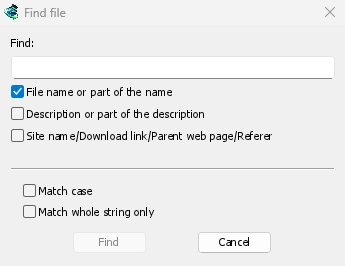
- 按 Ctrl+F(或选择 下载 → 查找)。此时会打开 查找文件。
- 输入文件名的一部分。
- 点击 查找。第一个匹配项将被选中。
- 按 F3 跳转到下一个匹配项。搜索会从列表顶部重新开始。
按描述或地址查找
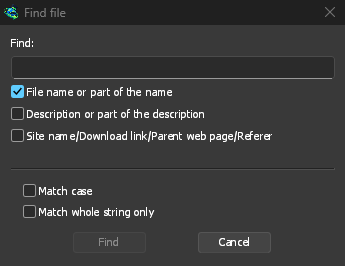
在 查找文件 中,勾选要搜索的内容:
- 文件名或名称的一部分 — 默认开启。
- 描述或描述的一部分 — 您的备注。
- 站点名称/下载链接/父网页/引用页 — 地址、站点名称和下载来源页面。勾选此项可查找来自同一站点的所有内容。
区分大小写 会区分大小写字母。只匹配整个字符串 只查找精确、完整的匹配项。
筛选列表
每个列标题旁都有一个浅色漏斗图标。点击图标可只显示符合条件的行:
- 在 状态 列中,只勾选 错误,即可查看下载失败的任务。
- 在 源 上,只勾选 种子。
- 在 队列 上,勾选 在队列中 或 不在队列中。
- 在 文件名、描述 等列中输入一个词。
已筛选列的漏斗图标会变为蓝色。右键点击列标题,然后选择清除所有筛选器,即可再次查看所有内容。
使用类别和排序缩小范围
- 点击类别中的 未完成 或 已完成,也可以点击 视频 等类别,只查看相应的下载任务。
- 点击列标题进行排序:点击 添加时间 可按最新添加的任务排序,点击 大小 可按文件大小排序,点击 文件名 可按 A 到 Z 排序。再次点击可反向排序。
- 选中列表后,输入名称的首字母即可直接跳转到该项。
下一步
免费、开源、无广告、无试用版。
Download GolinksPRO Download Manager