

افتح التنزيلات ← الخيارات، أو انقر على الخيارات في شريط الأدوات. تحتوي النافذة على اثنتي عشرة صفحة في صفين من علامات التبويب. موافق يحفظ تغييراتك؛ إغلاق النافذة أو الضغط على Esc يتجاهلها.
بعض الأزرار معطلة. وهي تخص ميزات لم تنفذ بعد.
عام


- Launch GolinksPRO Download Manager on startup — start GDM when you sign in to Windows. It starts in the notification area, its window hidden, with its downloads, queues and Scheduler running; click its icon (or start GDM again) to show the window. On Linux and macOS it starts with your session the same way; where no notification area shows GDM's icon (some Linux desktops), it starts minimized, and the option's tooltip says so. GDM waits for the notification area up to 30 seconds after making its icon, its window hidden, as a desktop's can come up after GDM at sign-in. Off by default. Greyed in a portable copy, which writes nothing to the registry.
- اقتراح تنزيل الروابط المنسوخة إلى الحافظة — عند نسخ رابط لنوع ملف موجود في صفحة أنواع الملفات، يفتح معلومات ملف التنزيل به، جاهزا للبدء (أو يبدأ التنزيل فورا، مع إيقاف إظهار مربع حوار بدء التنزيل). يقتصر هذا على الأرشيفات والبرامج والموسيقى ومقاطع الفيديو وملفات PDF وأي نوع أضفته بنفسك، لذا فإن نسخ عنوان صورة أو خط أو نموذج ثلاثي الأبعاد لاستخدامه في مكان آخر لا يبدأ التنزيل أبدا. يكون قيد التشغيل افتراضيا.
- Use advanced browser integration — let the browser extension hand downloads to GDM. Turn it off to keep every download in the browser.
- تأكيد قبل حذف التنزيلات — يطلب التأكيد قبل إزالة التنزيلات من القائمة. مفعل افتراضيا؛ يؤدي تفعيل عدم إظهار مربع الحوار هذا مرة أخرى في رسالة التأكيد إلى إيقاف الخيار، ويؤدي تحديده هنا إلى تفعيله مجددا.
- Keep running when closing the window — closing the main window hides it in the notification area instead of quitting, and downloads, queues and schedules go on. On by default; unticked, closing quits GDM (so a portable copy's folder can then be deleted). If there is no icon for GDM at all — not even behind the ^ hidden icons — the window minimizes to the taskbar instead, so downloads continue and the window stays reachable; an icon behind ^ can be clicked to bring it back, or start GDM again. Greyed where no tray shows GDM's icon (some Linux desktops): closing quits there.
- Minimize to the notification area — Minimize hides the main window, and a download's progress window, in the notification area; downloads go on. On by default. Where the tray has no icon, the main window minimizes to the taskbar instead. The close setting above is separate; when it is on, closing hides there too (or minimizes to the taskbar if there is no icon at all). Greyed where no tray shows GDM's icon (some Linux desktops); in a Wayland session the main window stays minimized in the dock, since Wayland can't hide a window.
- التقاط التنزيلات من المستعرضات التالية — أزل تحديد مستعرض لإبقاء تنزيلاته فيه.
- Customize GDM Download panels in browsers → Edit... — the download button over videos on web pages: turn it off, or list the sites it never shows on (separate them by spaces;
*.example.comcovers its subdomains). See Browser integration.
راجع الربط بالمستعرض.
أنواع الملفات
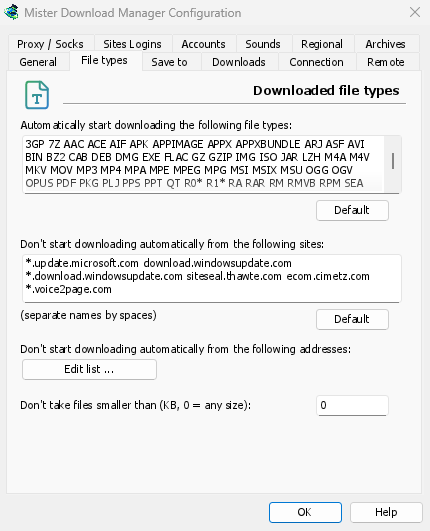
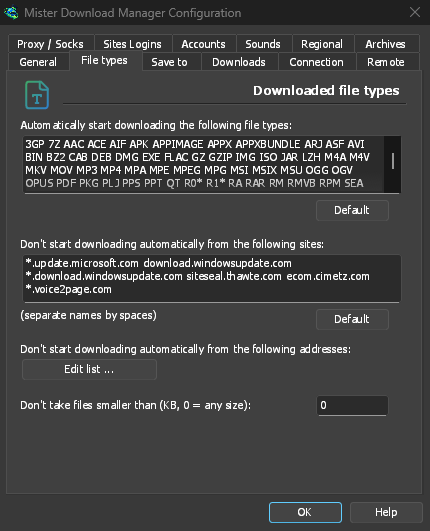
- بدء تنزيل أنواع الملفات التالية تلقائيا — أنواع الملفات التي يسلمها المستعرض (والتي تلتقطها الحافظة). افصلها بمسافات؛
*يطابق أي أحرف، كما فيR0*. افتراضي يعيد القائمة الأصلية. تبدأ القائمة بالأرشيفات والبرامج والمثبتات المعتادة (لـ Windows وmacOS وLinux: DMG وPKG وDEB وRPM وAPPIMAGE وMSIX)، والموسيقى ومقاطع الفيديو، وملفات PDF وOffice، ونماذج وبيانات الذكاء الاصطناعي (GGUF وSAFETENSORS وCKPT وPT وONNX وPARQUET)، وملفات 3D وCAD (GLB وFBX وOBJ وSTL وBLEND وSTEP)، وملفات التصميم والكاميرا RAW، والكتب الإلكترونية، وصور الأقراص والأرشيفات المقسمة. تستبعد الصفحات والبرامج النصية والنصوص العادية وصور الويب عمدا، بحيث يبقى حفظ صورة أو صفحة مع المستعرض؛ أضف أي نوع تحتاجه، أو ضع*واحدا في المربع لأخذ كل ملف له امتداد. القائمة التي لم تغيرها أبدا تكتسب الأنواع التي يضيفها إصدار جديد؛ أما القائمة التي قمت بتحريرها فتبقى كما هي. - عدم بدء التنزيل تلقائيا من المواقع التالية — المواقع التي تبقى تنزيلاتها في المستعرض، مفصولة بمسافات. يشمل
*.example.comكل أجزاء الموقع. يعيد افتراضي القائمة الأصلية.
حفظ في
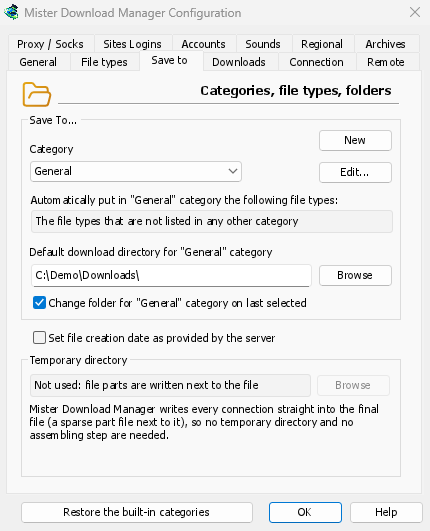
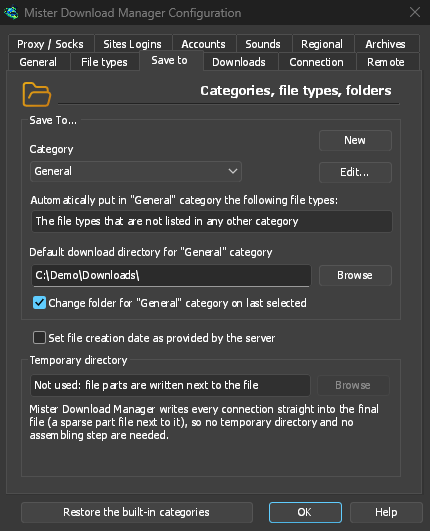
- الفئة — اختر فئة لعرض وتغيير إعداداتها أدناه.
- جديد — لإنشاء فئة خاصة بك. تحرير... يغير الفئة المحددة: اسمها وأنواع الملفات والمجلد الخاص بها. يمكن إعادة تسمية الفئات المضمنة (المضغوطة، المستندات، الموسيقى، البرامج، الفيديو)، وتغيير أنواع ملفاتها، وحذفها مثل فئاتك الخاصة؛ وتحتفظ الفئة التي أعيدت تسميتها بمجلدها. أما عام والتورنت فيغيران مجلدهما فقط.
- استعادة الفئات المضمنة — تعيد الفئات المضمنة إلى حالتها الأصلية، بعد أن تكون قد أعدت تسميتها أو غيرت أنواعها أو حذفتها.
- وضع أنواع الملفات التالية تلقائيا في فئة "…" — أنواع الملفات التي تذهب إلى هذه الفئة.
- مجلد التنزيل الافتراضي لفئة "…" — مجلد الفئة. اكتب مسارا أو انقر على استعراض.
- تغيير مجلد فئة "…" بناء على آخر مجلد محدد — عند اختيار مجلد آخر في معلومات ملف التنزيل، يصبح ذلك المجلد مجلد الفئة من الآن فصاعدا. مفعل افتراضيا. (يحدد الحالة الأولية لخيار تذكر هذا المسار في تلك النافذة).
- تعيين تاريخ إنشاء الملف كما يقدمه الخادم — اجعل تاريخ الملفات المكتملة هو التاريخ الذي يبلغه الخادم، لا تاريخ تنزيلها.
GDM doesn't use a temporary folder: every connection writes straight into the final file's place, so there is nothing to put together at the end.
التنزيلات
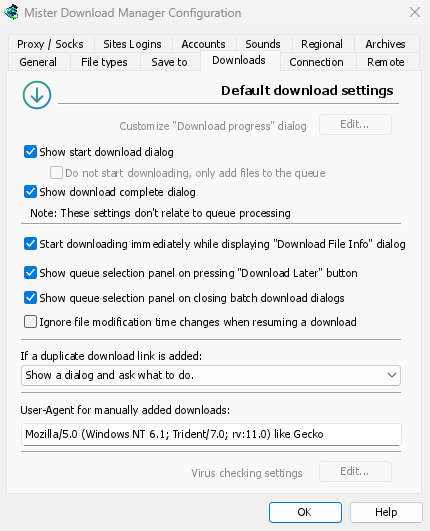
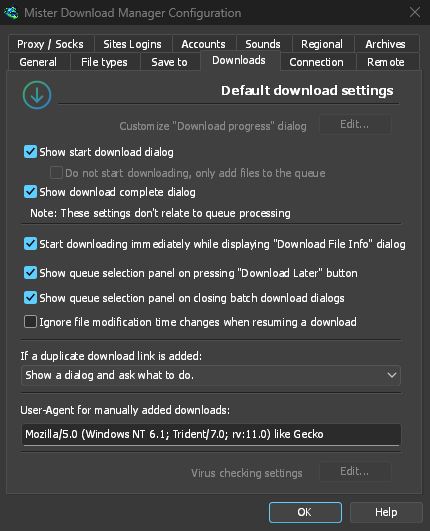
- إظهار مربع حوار بدء التنزيل — اعرض معلومات ملف التنزيل لكل تنزيل جديد. إذا كان الخيار متوقفا، تبدأ التنزيلات فورا، أو تنضم إلى قائمة الانتظار فقط إذا حددت إضافة الملفات إلى قائمة الانتظار دون بدء التنزيل.
- إظهار مربع حوار اكتمال التنزيل — اعرض اكتمل التنزيل عند اكتمال تنزيل الملف.
- بدء التنزيل فورا أثناء عرض مربع حوار "معلومات ملف التنزيل" — مفعل افتراضيا، لذا يكون التنزيل قد بدأ بالفعل أثناء اختيارك مجلدا.
- إظهار لوحة تحديد قائمة الانتظار عند الضغط على زر «تنزيل لاحقا» — اسأل عن قائمة الانتظار؛ عند إيقاف هذا الخيار، يضاف التنزيل إلى قائمة انتظار التنزيل الرئيسية.
- إظهار لوحة تحديد قائمة الانتظار عند إغلاق مربعات حوار التنزيل الجماعي — ينطبق الأمر نفسه على التنزيلات الجماعية.
- تجاهل تغييرات وقت تعديل الملف عند متابعة التنزيل — للخوادم التي تعرض تاريخا جديدا للملف نفسه في كل مرة. من دون هذا الخيار، يبدأ التنزيل من جديد عند كل متابعة.
- عند إضافة رابط تنزيل مكرر — اسأل، أو أضفه باسم مرقم، أو استبدل الملف القديم، أو افتح الملف المكتمل / تابع تنزيل الملف غير المكتمل.
- User-Agent for manually added downloads — how GDM names itself to servers for downloads you add yourself. Downloads from the browser use the browser's own User-Agent.
الاتصال


- الحد الأقصى الافتراضي لعدد الاتصالات — عدد الاتصالات التي يمكن لكل تنزيل استخدامها، من 1 إلى 32 (الافتراضي 8). اكتب الرقم أو استخدم الأسهم.
- Allow more than 32 connections — raises the most to 128, for the number above and for the exceptions. Most servers allow far fewer from one address; GDM notices and asks those for fewer. Turned off again, any higher number comes back to 32.
- Exceptions — a different number for some servers. New adds one (the server's name and the number of connections); Edit and Delete change or remove the selected one. Rows marked (auto) are limits GDM learned by itself from servers that refused more connections. They can't be edited and fade away by themselves.
- حدود التنزيل — تنزيل كمية محددة كحد أقصى كل بضع ساعات. يوجد الإعداد نفسه في قوائم الانتظار والمجدول.
- DNS — which DNS turns the servers' names into addresses for GDM's downloads, its own downloads (helpers, updates) and FTP. The system's DNS is the default (on Windows 11 it can already be encrypted, in Windows' own network settings). Or pick Cloudflare, Google, Quad9, AdGuard or NextDNS, or Another DNS... to type your own; Settings... chooses how it's asked:
- DNS عبر HTTPS (الافتراضي) أو DNS عبر TLS: اتصال مشفر، فلا يستطيع أحد أثناء مروره رؤية الأسماء التي تبحث عنها أو تغييرها.
- Plain DNS: not encrypted. GDM asks it over TCP, never UDP, so it never needs a firewall exception.
- لاستخدام DNS خاص بك: أدخل عناوين IP للخوادم، أو الاسم الذي تعرضه شهادتها (TLS)، أو عنوان
https://(HTTPS، وأدخل عناوين IP الخاصة به إن كنت تعرفها). يتطلب NextDNS معرف الضبط الخاص بك. - إذا تعذر الوصول إليه، فاستخدم DNS الخاص بالنظام: هذا الخيار متوقف افتراضيا. إذا لم يستجب DNS، يتوقف التنزيل وتظهر رسالة تسميه، بدلا من إرسال استعلاماتك بصمت إلى DNS الخاص بالنظام. ولا يرجع النظام إلى DNS آخر إذا أفاد هذا DNS بأن الاسم غير موجود (فذلك يلغي عمل DNS الذي يحجب بعض المواقع).
- يستعلم اختبار عن github.com ويعرض المدة التي استغرقها.
تبقى الأسماء في ملف المضيفين الخاص بك، والأسماء المحلية (الكلمات المفردة، .local، .lan، .home.arpa، .internal، localhost)، مع نظام DNS الخاص بالنظام. تستخدم صفحات الفيديو (yt-dlp) ومعارض الصور (gallery-dl) نظام DNS الذي اخترته فقط عند اختيار محول شبكة؛ وإلا، مثل متتبعات التورنت، فإنها تستخدم نظام النظام. مع وكيل، يبحث الوكيل عن أسماء المواقع التي يصل إليها نيابة عنك.
مزيد من المعلومات في الاتصالات والسرعة.
الوكيل / SOCKS


- لا يوجد وكيل/SOCKS — الاتصال مباشرة. هذا هو الخيار الافتراضي.
- استخدام إعدادات النظام — استخدام وكيل النظام: إعدادات Windows أو macOS، أو على Linux متغيرات
https_proxy،http_proxy، وall_proxyلجلسة عملك. - Use automatic configuration script — the proxy auto-config (PAC) script your network gives: type its address (
http://…/proxy.pac, or a file). GDM fetches it and asks it which proxy each download goes through (PROXY,SOCKSorDIRECT), as browsers do. Until it has been fetched, or if it can't be, GDM uses the system's settings. - ضبط الوكيل/SOCKS يدويا — أدخل عنوان الوكيل والمنفذ واسم المستخدم وكلمة المرور إذا تطلبهما، ثم حدد البروتوكولات التي يستخدمها (http، https). لوكيل SOCKS، اكتب العنوان بهذا الشكل:
socks5://host. - الحصول على النظام — ملء الحقول اليدوية من إعدادات وكيل Windows (على Windows).
- Use proxy/socks from a browser's request… — on by default. A download GDM takes from the browser goes through the proxy the browser used for it. That's the one a VPN or proxy extension set, the browser's own manual proxy, or its proxy auto-config script. Without it, the download would leave from your own address, and content limited to the VPN's country, or to its address, would fail. The browser extension reads that proxy and hands it to GDM with each download, once you switch on Send downloads through this browser's proxy or VPN extension in the extension's toolbar popup (Firefox asks you once; Chrome, Edge, Brave, Opera and Vivaldi ask nothing more: see A VPN or proxy extension).
- لا يمكن مشاركة وكيل يتطلب بيانات تسجيل دخول يوفرها ملحق VPN بنفسه، لأن البرامج الأخرى لا تملك تلك البيانات. عندئذ يتوقف التنزيل ويعرض رسالة بذلك، بدلا من المتابعة من دون الوكيل. استخدم تطبيق VPN نفسه، أو اختر محول الشبكة الخاص به من محول الشبكة.
- In Firefox, GDM sees the proxy the browser's own request for the file took, including the ones a VPN extension picks for each request. In Chrome and the other Chromium browsers, it sees the browser's proxy settings: the server for the download's scheme (honouring their bypass list) or their proxy auto-config script.
- When the browser used no proxy, and No proxy/socks is chosen, GDM uses Windows' proxy settings, as browsers do.
- Network adapter — Any (the system chooses) is the default. Pick an adapter, usually your VPN's, and every connection GDM opens goes out through it, or not at all. That covers downloads, FTP, torrents, video pages and image galleries, the DNS you chose, GDM's own downloads and the update check. It works as a kill switch: when the adapter disconnects, or the VPN is switched off, nothing goes out through your normal connection. Running downloads stop with "… is not connected" and start again when the adapter is back. The line under the list shows the adapter's address, or that it isn't connected.
- كيف يعمل: يربط Windows عنوان المحول الخاص به. ثم يرسل Windows هذه الحزم فقط من خلال هذا المحول (نموذج المضيف القوي الخاص به). يربط Linux الجهاز نفسه (Linux 5.7 أو أحدث)، ويربط macOS الواجهة. يتم رفض عنوان من نوع لا يملكه المحول (IPv6 على VPN يدعم IPv4 فقط)، ولا يتم إرساله حوله.
- The system's DNS asks the names in its own way, and Windows may ask over every adapter. To keep the names inside the adapter too, choose a DNS under Connection → DNS: GDM then asks it through the adapter.
- Video pages and image galleries: yt-dlp, gallery-dl and the ffmpeg yt-dlp starts can't be held to an adapter themselves, so while one is chosen GDM gives them a proxy of its own on this computer (
127.0.0.1, with a password only they get). GDM opens their connections through the adapter, as it opens its own, and looks the names up with the DNS you chose. When the adapter disconnects, their connections close and the downloads stop with the others. Video formats that can't go through a proxy (RTMP, RTSP, MMS, FTP) are refused rather than sent around it. - لم تربط هذه الاتصالات بالمحول بعد، لذلك لا تبدأ عند اختيار محول:
ftps://(TLS ضمني؛ftp://مع TLS مقبول). - لا تربط الاتصالات بهذا الكمبيوتر نفسه (
localhost). ينقل وكيل على هذا الكمبيوتر التنزيلات، وهو من يحدد وجهتها. - على macOS، قد يحصل VPN الذي يعيد الاتصال على واجهة جديدة (
utun5بدلا منutun4): اختر الواجهة الجديدة. - Use FTP in PASV mode — on by default: for FTP downloads GDM opens the data connections itself (passive mode), which works through routers and firewalls. Turn it off only for a server that needs active mode (the server connects back to you). FTP never goes through the proxy above, so its ftp box stays greyed. See FTP and FTPS.
تسجيلات دخول المواقع
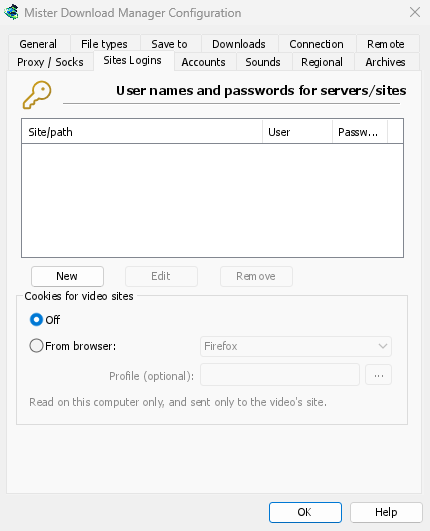
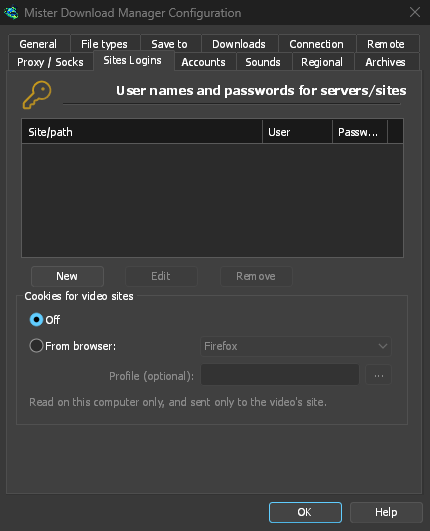
User names and passwords for sites that ask for them. New adds a row: the site (with a path if the login is only for part of it), the user name and the password. Edit and Remove change or delete the selected row. GDM uses the login for every download from that site. A login typed in Add URL (Use authorization) takes priority for that one download.
The passwords (these, the proxy's and the debrid accounts') are kept in the system's keychain: Windows Credential Manager, the keyring on Linux (Secret Service: GNOME Keyring, KeePassXC and others) or the macOS keychain; GDM's settings keep only a reference. A locked keyring is never unlocked for GDM: without one, they stay in GDM's settings, sealed for your Windows account on Windows. Options → Accounts says where they are. A portable copy keeps them in its own folder.
ملفات تعريف الارتباط لمواقع الفيديو — لمقاطع الفيديو التي لا تشغل إلا عند تسجيل دخولك (مثل «سجل الدخول لتأكيد أنك لست روبوتا» على YouTube):
- إيقاف (الافتراضي) — يحصل yt-dlp على ملفات تعريف الارتباط فقط من إضافة المستعرض، عند استخدام الزر الموجود فوق الفيديو.
- من المستعرض — يقرأ yt-dlp ملفات تعريف الارتباط للمستعرض المختار على هذا الكمبيوتر (Firefox، Chrome، Edge، Brave، Opera، Vivaldi، Chromium، Whale؛ Safari على macOS) لكل فيديو يبحث عنه أو ينزله، بما في ذلك العناوين الملصقة. عندما تمرر الإضافة ملفات تعريف الارتباط الخاصة بالصفحة، تستخدم هذه بدلا منها. الملف الشخصي (اختياري): اسم أو مجلد ملف شخصي (... يختار واحدا)؛ إذا كان فارغا، يستخدم آخر ملف شخصي. يقفل Chrome وEdge وBrave ملفات تعريف الارتباط الخاصة بهم على Windows: يعمل Firefox. انظر المواقع التي تتطلب تسجيل الدخول.
الحسابات


حسابات خدمة debrid الخاصة بك (Real-Debrid، AllDebrid، Premiumize؛ تجريبي): إضافة... تسجل الدخول بالرمز في المتصفح أو باستخدام رمز API أو مفتاحك؛ ثم يتم تنزيل رابط من مضيف تدعمه الخدمة من خلالها. ترتيب القائمة هو ترتيب طلب الحسابات. انظر حسابات خدمة Debrid.
الأصوات
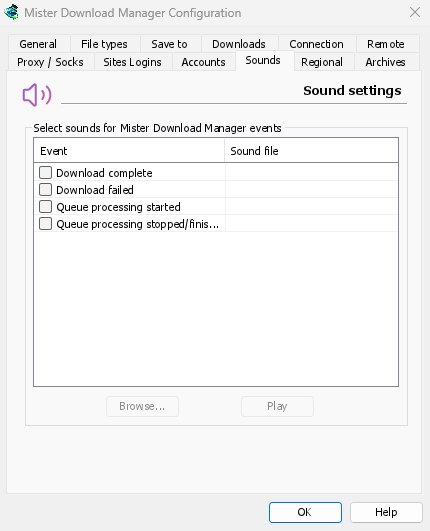
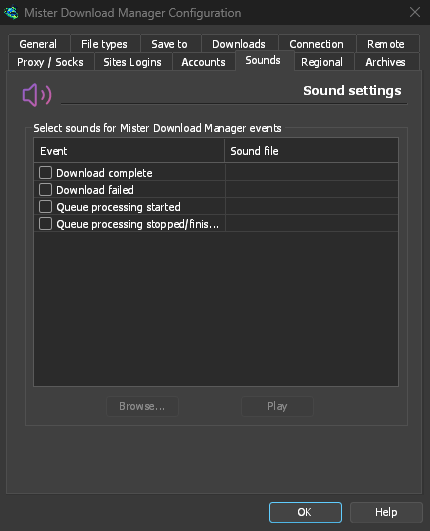
تشغيل صوت عند اكتمل التنزيل، فشل التنزيل، بدأ معالجة قائمة الانتظار وتم إيقاف/إنهاء معالجة قائمة الانتظار. ضع علامة على حدث، حدده، انقر على استعراض... لاختيار ملف .wav، ثم تشغيل لسماعه.
إقليمي
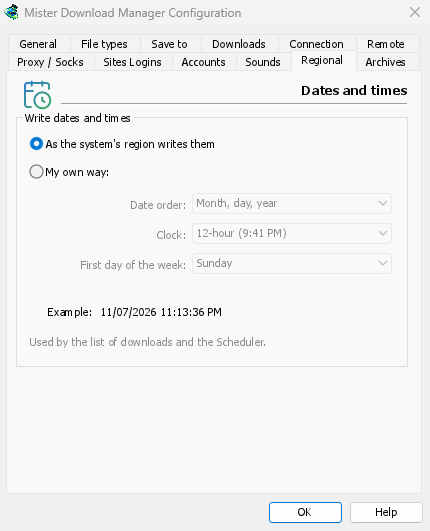
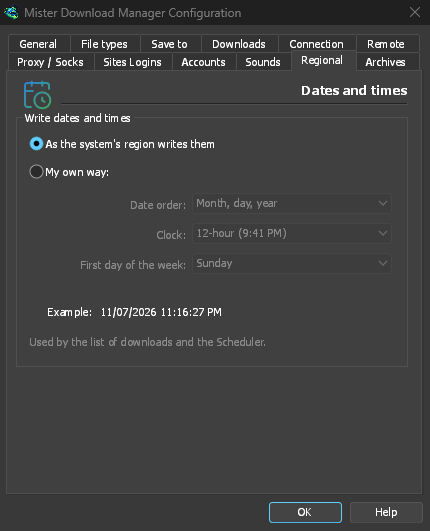
كيفية كتابة التواريخ والأوقات في قائمة التنزيلات والجدولة.
- كما يكتبها إعداد المنطقة للنظام (الافتراضي) — إعدادات منطقة Windows (الإعدادات ← الوقت واللغة ← المنطقة)؛ على macOS وLinux، الطريقة المعتادة للغتك. في الإنجليزية، تحتفظ القائمة بنص تاريخ IDM الخاص.
- طريقتي الخاصة — اختر ترتيب التاريخ (اليوم، الشهر، السنة؛ الشهر، اليوم، السنة؛ أو السنة، الشهر، اليوم)، ساعة 12 أو 24 ساعة، وأول يوم في الأسبوع في تقويم الجدولة. مثال يظهر النتيجة.
الأرشيفات


الأرشيفات (zip، 7z، rar، tar، gz، xz)، وأداة التقاط الروابط.
- استخراج الأرشيفات عند اكتمال تنزيلها (متوقف افتراضيا) — كل أرشيف تم تنزيله، بمجرد اكتماله (أو اكتمال آخر جزء من أرشيف مقسم). تحتوي حزمة أداة التقاط الروابط على خيارها الخاص استخراج عند الانتهاء.
- ثم انقل الأرشيفات إلى سلة المحذوفات (متوقف افتراضيا؛ سلة المهملات على macOS و Linux) — بعد استخراج ناجح فقط. هذا هو أيضا الإعداد الافتراضي لـ حذف الأرشيفات بعد الاستخراج في الحزم الجديدة.
- محتويات الأرشيف تذهب — إلى مجلد يحمل اسمه عندما يحتوي على عدة أشياء (الافتراضي)، دائما إلى مثل هذا المجلد، أو مباشرة إلى مجلد الأرشيف.
- هل تم العثور على 7-Zip: تحتاج إليه أرشيفات 7z و RAR.
- البحث عن الروابط عند وصولها (الاسم، الحجم، عبر الإنترنت) — تسأل أداة التقاط الروابط كل خادم عن ملفه (مفعل افتراضيا).
- إخفاء صفحات الويب — الإعداد الافتراضي لمربع الاختيار نفسه في «ملتقط الروابط» (مفعل).
التحكم عن بعد
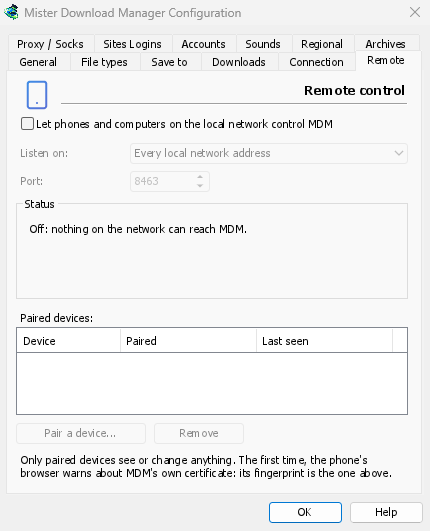
Control GDM from your phone or another computer on the local network: see Control GDM from your phone.
- Let phones and computers on the local network control GDM (off by default).
- الاستماع على — كل عنوان شبكة محلية (الافتراضي)، أو هذا الكمبيوتر فقط، أو عنوان واحد.
- المنفذ — 8463 افتراضيا.
- الحالة — ما يفعله، العنوان الذي يجب فتحه على الهاتف، وبصمة الشهادة.
- الأجهزة المقترنة — إقران جهاز... يعرض رمز QR ورمزا؛ إزالة يلغي إقران الجهاز المحدد، فورا.
أماكن أخرى
بعض الإعدادات موجودة خارج هذه النافذة:
- التنزيلات → محدد السرعة → الإعدادات... — حدود السرعة. راجع الاتصالات والسرعة.
- المهام → إعدادات التورنت... — البذر وربط الملفات. راجع التورنت.
- عرض → دعم الوضع الداكن، داكن دائما، السمة، الرسم باستخدام، حجم الواجهة واللغة. انظر البدء واستكشاف الأخطاء وإصلاحها.
- تعليمات → التحقق من وجود تحديثات... — يوجد خيار التحقق من وجود تحديثات عند كل بدء تشغيل في تلك النافذة.
الخطوات التالية
مجاني، مفتوح المصدر، بدون إعلانات، بدون فترة تجريبية.
Download GolinksPRO Download Manager