

إن قائمة الانتظار هي قائمة بالتنزيلات التي تعمل بالترتيب، عدد قليل في كل مرة. تبدأ الجدولة قوائم الانتظار وتوقفها حسب الوقت، وتقرر ما يحدث عند انتهاء قائمة الانتظار.
قوائم الانتظار
GDM comes with two queues:
- قائمة انتظار التنزيل الرئيسية — حيث تذهب تنزيلات تنزيل لاحقا، والتنزيلات المجمعة، والقوائم المستوردة. يغادر التنزيل هذه القائمة عند انتهائه.
- قائمة انتظار المزامنة — تبقى التنزيلات المكتملة فيها بدلا من مغادرتها. إنها قائمة الانتظار الوحيدة التي تستقبل التنزيلات المكتملة.
يمكنك إضافة قوائم الانتظار الخاصة بك في الجدولة، أو باستخدام إنشاء قائمة انتظار جديدة في قائمة النقر بزر الماوس الأيمن للتنزيل.
وضع التنزيلات في قائمة انتظار
- في معلومات ملف التنزيل، انقر على تنزيل لاحقا واختر قائمة الانتظار.
- أو حدد التنزيلات في القائمة، انقر بزر الفأرة الأيمن واختر إضافة إلى قائمة الانتظار، ثم قائمة الانتظار. يظهر نقل إلى قائمة الانتظار بدلا من ذلك للتنزيل الموجود بالفعل في قائمة الانتظار.
- لإخراج تنزيل من قائمة الانتظار الخاصة به، انقر بزر الماوس الأيمن عليه واختر حذف من قائمة الانتظار. يبقى التنزيل في القائمة.
يعرض العمود Q التنزيلات الموجودة في قائمة انتظار. ضمن قوائم الانتظار في جزء الفئات، حدد قائمة انتظار لعرض تنزيلاتها فقط.
بدء وإيقاف قائمة انتظار
- يبدأ بدء قائمة الانتظار وإيقاف قائمة الانتظار في شريط الأدوات قائمة انتظار التنزيل الرئيسية ويوقفانها. يعرض السهم بجانب كل زر كل قائمة انتظار.
- تدرجها التنزيلات → بدء قائمة الانتظار والتنزيلات → إيقاف قائمة الانتظار أيضا.
- أو انقر بزر الماوس الأيمن على قائمة انتظار ضمن قوائم الانتظار واختر بدء الآن أو إيقاف.
تبدأ قائمة الانتظار قيد التشغيل تنزيلاتها بترتيب القائمة، عدد قليل في كل مرة (أربعة افتراضيا). عندما يفشل أحدها، ينتقل إلى نهاية قائمة الانتظار ويعاد المحاولة بعد 30 ثانية. تتوقف قائمة الانتظار عندما لا يتبقى شيء للتنزيل.
نافذة الجدولة
افتحها باستخدام الجدولة في شريط الأدوات أو التنزيلات ← الجدولة. يؤدي النقر بزر الماوس الأيمن على قائمة انتظار واختيار جدولة أو تحرير قائمة الانتظار إلى فتحها على تلك القائمة.
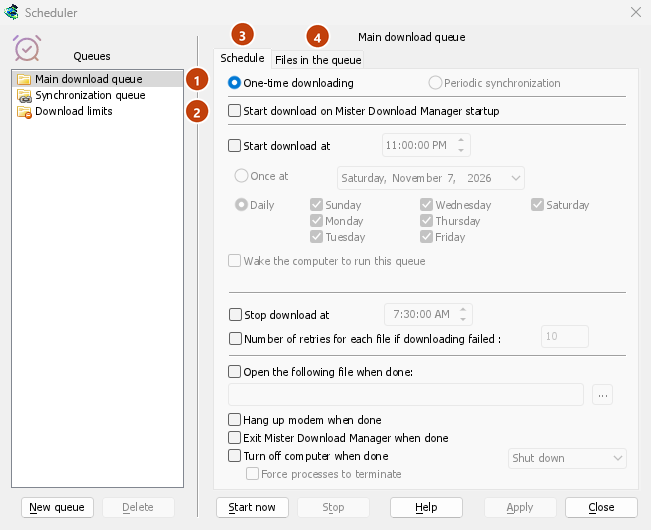
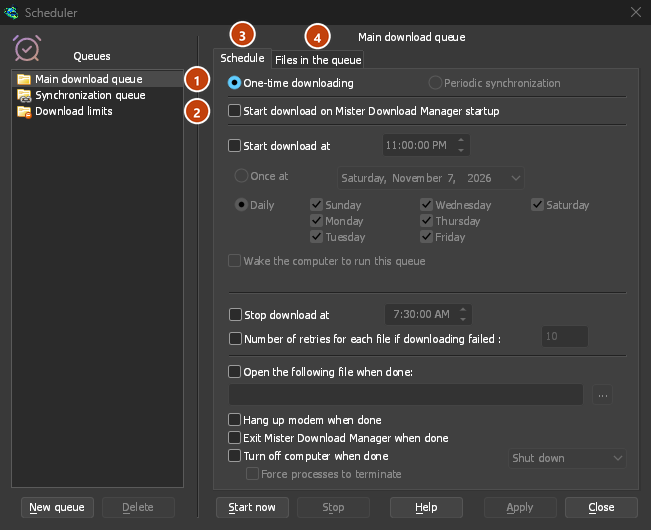
توجد قوائم الانتظار على اليسار، مع حدود التنزيل أسفلها. يعرض الجانب الأيمن قائمة الانتظار المحددة في علامتي تبويب، جدولة والملفات في قائمة الانتظار.
- تطلب قائمة انتظار جديدة اسما وتضيف قائمة انتظار. تزيل حذف إحدى قوائم الانتظار الخاصة بك؛ لا يمكن حذف قائمتي الانتظار المدمجتين. تبقى تنزيلات قائمة الانتظار المحذوفة في القائمة.
- يقوم بدء الآن وإيقاف بتشغيل أو إيقاف قائمة الانتظار المحددة على الفور.
- يحفظ تطبيق تغييراتك. يغلق إغلاق النافذة.
الجدولة: البدء والإيقاف في الوقت المحدد
- Start download on GolinksPRO Download Manager startup — start the queue whenever GDM starts.
- بدء التنزيل في — وقت، ثم إما:
- مرة واحدة في تاريخ، أو
- يوميا، في الأيام التي تحددها.
- إيقاف التنزيل عند — وقت لإيقاف قائمة الانتظار إذا كانت لا تزال قيد التشغيل.
- Number of retries for each file if downloading failed — how often a failed download is tried again before the queue gives up on it. Without it, GDM keeps trying.
لتعيين وقت، انقر على جزء منه (الساعات، الدقائق، الثواني) واستخدم الأسهم، عجلة الماوس، أعلى / أسفل أو مفاتيح الأرقام. يسار و يمين للتنقل بين الأجزاء.
GDM has to be running for a schedule to fire. It can sit in the tray: closing the main window doesn't quit it.
إيقاظ الكمبيوتر لتشغيل قائمة انتظار
حدد إيقاظ الكمبيوتر لتشغيل قائمة الانتظار هذه أسفل وقت البدء، وسيوقظ هذا الخيار الكمبيوتر إذا كان في وضع الإسبات عند وقت البدء. يتطلب هذا الخيار بدء التنزيل في.
- GDM wakes the computer a minute before the start time, so the network is back when the queue starts.
- لا يدخل الكمبيوتر في وضع الإسبات أثناء تشغيل قائمة الانتظار. عند انتهاء قائمة الانتظار، تسري إعدادات الإسبات الخاصة بالكمبيوتر مجددا: يعود الكمبيوتر الذي لا يستخدمه أحد إلى وضع الإسبات تلقائيا. يؤدي إيقاف تشغيل الكمبيوتر عند الانتهاء → إسبات إلى إسباته فورا.
- يوضح السطر أسفل الخيار موعد إيقاظ الكمبيوتر التالي، أو سبب تعذر إيقاظه.
- GDM has to be running (it can sit in the notification area). The computer has to be asleep, not shut down.
- The wake follows the schedule: change the start time or the days, untick the option or delete the queue, and the wake moves or goes away. GDM sets it again each time it starts. Nothing stays behind in the system when GDM quits or is uninstalled.
Windows
لا يوقظ Windows الكمبيوتر إلا إذا كانت خطة الطاقة تسمح بمؤقتات الإيقاظ. إذا لم تسمح بذلك، يعرض المجدول ذلك، ويفتح الزر تغيير الإعداد: خيارات الطاقة ← تغيير إعدادات الخطة ← تغيير إعدادات الطاقة المتقدمة ← إسبات ← السماح بمؤقتات الإيقاظ. اختر تمكين: يتيح خيار مؤقتات الإيقاظ الهامة فقط لمؤقتات Windows الهامة فقط إيقاظ الكمبيوتر. غالبا ما يكون هذا الإعداد معطلا على أجهزة الكمبيوتر المحمولة عند استخدام البطارية، لذا لا يستيقظ الكمبيوتر إلا عند توصيله بالتيار الكهربائي.
Linux
على Linux، لا يستطيع تعيين منبه إيقاظ الكمبيوتر إلا مسؤول، لذا يكون الخيار معطلا حتى يسمح به المسؤول. للسماح للمستخدمين في مجموعة wakealarm بتعيينه، يشغل المسؤول الأمر التالي مرة واحدة:
sudo groupadd --system wakealarm
sudo usermod -aG wakealarm "$USER"
echo 'z /sys/class/rtc/rtc0/wakealarm 0664 root wakealarm -' | sudo tee /etc/tmpfiles.d/wakealarm.conf
sudo systemd-tmpfiles --create /etc/tmpfiles.d/wakealarm.conf
then signs out and in again. The setting stays after a restart. The computer has one wake alarm: if another program has set it, GDM leaves it alone and says so.
A user's systemd timer can't wake the computer, and rtcwake needs root, so without this setting GDM can't wake the computer. GDM never asks for an administrator's password.
macOS
On macOS only an administrator can schedule a wake, so the option is greyed. GDM doesn't ask for an administrator's password. An administrator can have the Mac wake every day a minute before the queue starts, for example at 10:59 PM for a queue that starts at 11:00 PM:
sudo pmset repeat wakeorpoweron MTWRFSU 22:59:00
sudo pmset repeat cancelيزيله.
الجدولة: عند انتهاء قائمة الانتظار
- فتح الملف التالي عند الانتهاء — على سبيل المثال صوت، نص برمجي أو برنامج. ... يختار الملف.
- قطع اتصال المودم عند الانتهاء — ينهي اتصال الطلب الهاتفي، إذا كنت تستخدمه.
- Exit GolinksPRO Download Manager when done.
- إيقاف تشغيل الكمبيوتر عند الانتهاء — اختر إيقاف التشغيل، إسبات أو الإسبات.
- GDM first shows a 30-second countdown. Cancel stops it; Turn off now goes ahead at once.
- فرض إنهاء العمليات يغلق البرامج التي قد تمنع Windows من إيقاف التشغيل.
الملفات في قائمة الانتظار
- تنزيل [N] ملفات في الوقت نفسه — عدد التنزيلات في قائمة الانتظار التي تعمل في الوقت نفسه. تنتظر الملفات المتبقية دورها.
- تعرض القائمة تنزيلات قائمة الانتظار بالترتيب الذي ستعمل به. تحرك أزرار الأسهم أسفلها التنزيل المحدد إلى أسفل أو أعلى، ويزيله زر × من قائمة الانتظار.
حدود التنزيل
لخطة إنترنت ذات حد للبيانات، حدد حدود التنزيل على اليسار:
- ضع علامة في مربع حدود التنزيل.
- أدخل القيم في تنزيل ما لا يزيد عن [N] ميجابايت كل [H] ساعة. يبدأ الإعداد بـ 200 ميجابايت كل 5 ساعات.
- انقر على تطبيق.
When the limit is reached, GDM stops downloading. New downloads show Waiting: the download limit is reached (Scheduler). Everything resumes on its own when the period is over. Show warning before stopping downloads tells you when this happens and when downloads will go on.
نفس الإعداد موجود في الخيارات → الاتصال.
الخطوات التالية
مجاني، مفتوح المصدر، بدون إعلانات، بدون فترة تجريبية.
Download GolinksPRO Download Manager