

เปิด การดาวน์โหลด → ตัวเลือก หรือคลิก ตัวเลือก บนแถบเครื่องมือ หน้าต่างมีสิบสองหน้าในสองแถวของแท็บ ตกลง จะบันทึกการเปลี่ยนแปลงของคุณ การปิดหน้าต่างหรือกด Esc จะยกเลิกการเปลี่ยนแปลงเหล่านั้น
ปุ่มบางปุ่มเป็นสีเทา ปุ่มเหล่านั้นเป็นของคุณสมบัติที่ยังไม่ได้สร้างขึ้น
ทั่วไป


- Launch GolinksPRO Download Manager on startup — start GDM when you sign in to Windows. It starts in the notification area, its window hidden, with its downloads, queues and Scheduler running; click its icon (or start GDM again) to show the window. On Linux and macOS it starts with your session the same way; where no notification area shows GDM's icon (some Linux desktops), it starts minimized, and the option's tooltip says so. GDM waits for the notification area up to 30 seconds after making its icon, its window hidden, as a desktop's can come up after GDM at sign-in. Off by default. Greyed in a portable copy, which writes nothing to the registry.
- เสนอให้ดาวน์โหลดลิงก์ที่คัดลอกไปยังคลิปบอร์ด — เมื่อคัดลอกลิงก์ที่มีชนิดไฟล์อยู่ในหน้า ชนิดไฟล์ โปรแกรมจะเปิด ข้อมูลไฟล์ดาวน์โหลด พร้อมลิงก์นั้น เพื่อให้พร้อมเริ่มดาวน์โหลด (หรือเริ่มดาวน์โหลดทันที หากปิด แสดงกล่องโต้ตอบเริ่มการดาวน์โหลด ไว้) คุณสมบัตินี้จะใช้กับไฟล์เก็บถาวร โปรแกรม เพลง วิดีโอ PDF และชนิดไฟล์ใด ๆ ที่คุณเพิ่มเองเท่านั้น ดังนั้น การคัดลอกที่อยู่ของรูปภาพ ฟอนต์ หรือโมเดล 3D เพื่อนำไปใช้ที่อื่น จะไม่เริ่มการดาวน์โหลด เปิดใช้งานโดยค่าเริ่มต้น
- Use advanced browser integration — let the browser extension hand downloads to GDM. Turn it off to keep every download in the browser.
- ยืนยันก่อนลบรายการดาวน์โหลด — ถามก่อนที่จะลบรายการดาวน์โหลดออกจากรายการ เปิดอยู่โดยค่าเริ่มต้น; ไม่ต้องแสดงกล่องโต้ตอบนี้อีก ในคำถามนั้นจะปิด และการเลือกที่นี่จะเปิดกลับมา
- Keep running when closing the window — closing the main window hides it in the notification area instead of quitting, and downloads, queues and schedules go on. On by default; unticked, closing quits GDM (so a portable copy's folder can then be deleted). If there is no icon for GDM at all — not even behind the ^ hidden icons — the window minimizes to the taskbar instead, so downloads continue and the window stays reachable; an icon behind ^ can be clicked to bring it back, or start GDM again. Greyed where no tray shows GDM's icon (some Linux desktops): closing quits there.
- Minimize to the notification area — Minimize hides the main window, and a download's progress window, in the notification area; downloads go on. On by default. Where the tray has no icon, the main window minimizes to the taskbar instead. The close setting above is separate; when it is on, closing hides there too (or minimizes to the taskbar if there is no icon at all). Greyed where no tray shows GDM's icon (some Linux desktops); in a Wayland session the main window stays minimized in the dock, since Wayland can't hide a window.
- ดักจับการดาวน์โหลดจากเบราว์เซอร์ต่อไปนี้ — ยกเลิกการเลือกเบราว์เซอร์เพื่อปล่อยให้การดาวน์โหลดของเบราว์เซอร์นั้นอยู่ตามลำพัง
- Customize GDM Download panels in browsers → Edit... — the download button over videos on web pages: turn it off, or list the sites it never shows on (separate them by spaces;
*.example.comcovers its subdomains). See Browser integration.
ชนิดไฟล์
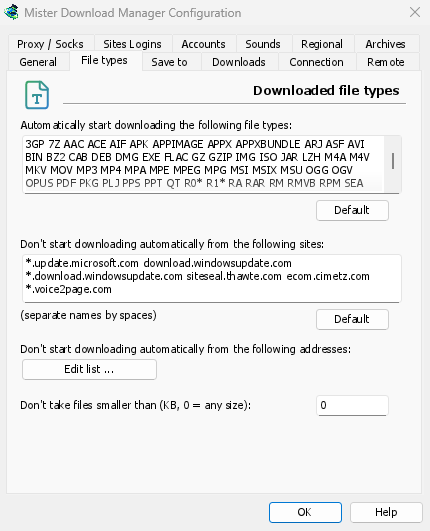
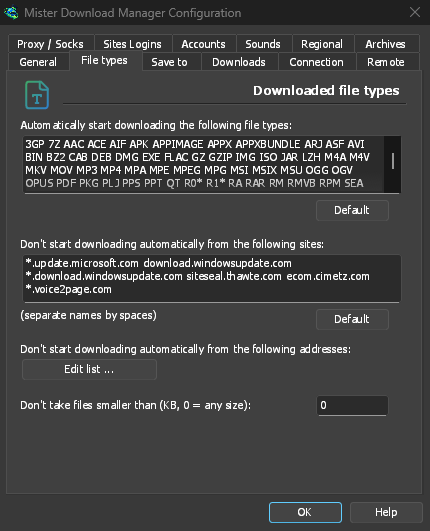
- เริ่มดาวน์โหลดชนิดไฟล์ต่อไปนี้โดยอัตโนมัติ — ชนิดไฟล์ที่เบราว์เซอร์ส่งต่อ (และคลิปบอร์ดรับ) คั่นด้วยช่องว่าง;
*ตรงกับอักขระใด ๆ เช่นในR0*การเลือก ค่าเริ่มต้น จะคืนค่ารายการเดิม รายการเริ่มต้นด้วยไฟล์เก็บถาวร โปรแกรม และตัวติดตั้งทั่วไป (Windows, macOS และ Linux: DMG, PKG, DEB, RPM, APPIMAGE, MSIX) เพลงและวิดีโอ ไฟล์ PDF และ Office โมเดล AI และชุดข้อมูล (GGUF, SAFETENSORS, CKPT, PT, ONNX, PARQUET) ไฟล์ 3D และ CAD (GLB, FBX, OBJ, STL, BLEND, STEP) ไฟล์ออกแบบและกล้อง RAW หนังสืออิเล็กทรอนิกส์ อิมเมจดิสก์ และไฟล์เก็บถาวรแบบแยก หน้าเว็บ สคริปต์ ข้อความธรรมดา และรูปภาพเว็บถูกละไว้โดยเจตนา เพื่อให้การบันทึกรูปภาพหรือหน้าเว็บยังคงอยู่กับเบราว์เซอร์; เพิ่มชนิดไฟล์ที่คุณต้องการ หรือใส่*ตัวเดียวในช่องเพื่อรับไฟล์ทุกชนิดที่มีนามสกุล รายการที่คุณไม่เคยเปลี่ยนแปลงจะได้รับชนิดไฟล์ที่เวอร์ชันใหม่เพิ่มเข้ามา; รายการที่คุณแก้ไขจะยังคงเดิม - ไม่ต้องเริ่มดาวน์โหลดโดยอัตโนมัติจากเว็บไซต์ต่อไปนี้ — เว็บไซต์ที่การดาวน์โหลดจะยังคงอยู่ในเบราว์เซอร์ คั่นด้วยช่องว่าง
*.example.comครอบคลุมทุกส่วนของเว็บไซต์ ค่าเริ่มต้น จะนำรายการเดิมกลับมา
บันทึกไปที่
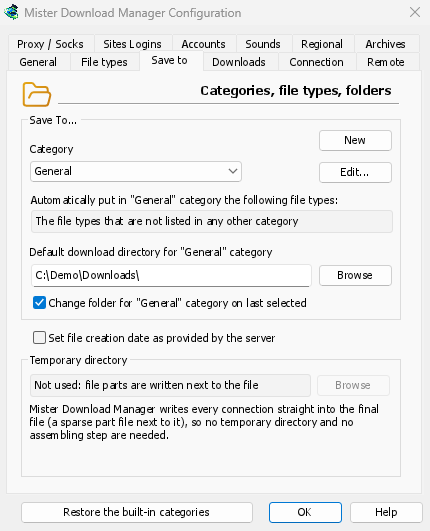
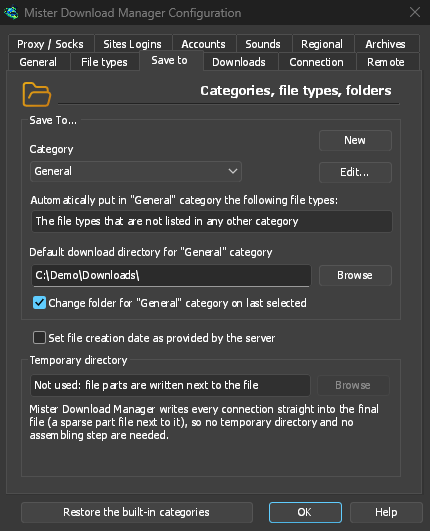
- หมวดหมู่ — เลือกหมวดหมู่เพื่อดูและเปลี่ยนการตั้งค่าด้านล่าง
- สร้าง — สร้างหมวดหมู่ของคุณเอง แก้ไข... — เปลี่ยนหมวดหมู่ที่เลือก: ชื่อ, ชนิดไฟล์ และโฟลเดอร์ หมวดหมู่ในตัว (บีบอัด, เอกสาร, เพลง, โปรแกรม, วิดีโอ) สามารถเปลี่ยนชื่อ, กำหนดชนิดไฟล์อื่น และลบได้เหมือนหมวดหมู่ของคุณเอง; หมวดหมู่ที่เปลี่ยนชื่อจะยังคงใช้โฟลเดอร์เดิม หมวดหมู่ทั่วไปและทอร์เรนต์เปลี่ยนได้เฉพาะโฟลเดอร์
- คืนค่าหมวดหมู่ในตัว — นำหมวดหมู่ในตัวกลับมาเหมือนเดิม หลังจากที่คุณเปลี่ยนชื่อ, เปลี่ยนชนิดไฟล์ หรือลบไปแล้ว
- ใส่ในหมวดหมู่ "…" โดยอัตโนมัติสำหรับชนิดไฟล์ต่อไปนี้ — ชนิดไฟล์ที่จะไปอยู่ในหมวดหมู่นี้
- ไดเรกทอรีดาวน์โหลดเริ่มต้นสำหรับหมวดหมู่ "…" — โฟลเดอร์ของหมวดหมู่ พิมพ์พาธหรือคลิก เรียกดู
- เปลี่ยนโฟลเดอร์สำหรับหมวดหมู่ "…" ตามที่เลือกครั้งล่าสุด — เมื่อคุณเลือกโฟลเดอร์อื่นใน ข้อมูลไฟล์ดาวน์โหลด โฟลเดอร์นั้นจะกลายเป็นโฟลเดอร์ของหมวดหมู่ตั้งแต่นั้นเป็นต้นไป เปิดอยู่โดยค่าเริ่มต้น (เป็นการตั้งค่าสถานะเริ่มต้นของ จดจำพาธนี้ ในหน้าต่างนั้น)
- ตั้งค่าวันที่สร้างไฟล์ตามที่เซิร์ฟเวอร์ให้มา — กำหนดวันที่ที่เซิร์ฟเวอร์รายงานให้กับไฟล์ที่เสร็จสมบูรณ์ ไม่ใช่วันที่คุณดาวน์โหลด
GDM doesn't use a temporary folder: every connection writes straight into the final file's place, so there is nothing to put together at the end.
การดาวน์โหลด
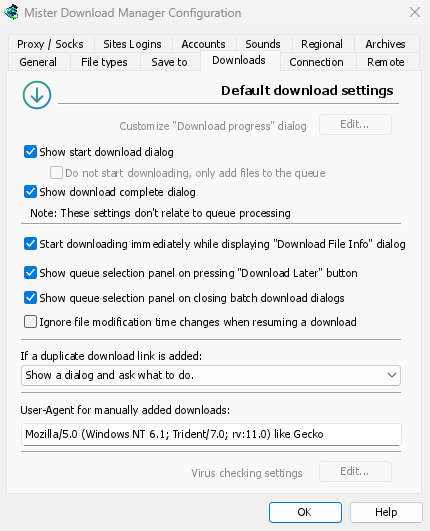
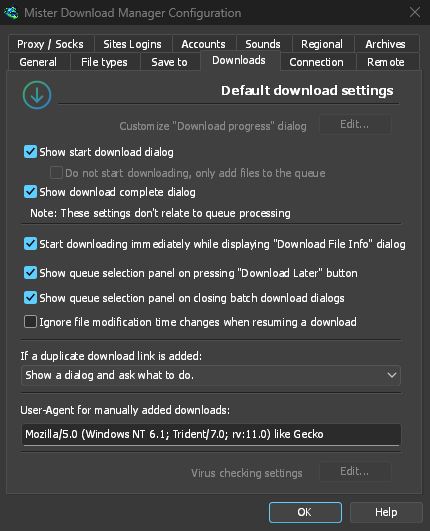
- แสดงกล่องโต้ตอบเริ่มการดาวน์โหลด — แสดง ข้อมูลไฟล์ดาวน์โหลด สำหรับการดาวน์โหลดใหม่แต่ละครั้ง หากปิดอยู่ การดาวน์โหลดจะเริ่มทันที หรือเข้าร่วมคิวเท่านั้นหากคุณเลือก ไม่ต้องเริ่มดาวน์โหลด เพียงเพิ่มไฟล์ลงในคิว
- แสดงกล่องโต้ตอบดาวน์โหลดเสร็จสมบูรณ์ — แสดง ดาวน์โหลดเสร็จสมบูรณ์ เมื่อไฟล์เสร็จสิ้น
- เริ่มดาวน์โหลดทันทีขณะแสดงกล่องโต้ตอบ "ข้อมูลไฟล์ดาวน์โหลด" — เปิดอยู่โดยค่าเริ่มต้น ดังนั้นการดาวน์โหลดจึงกำลังดำเนินอยู่ขณะที่คุณเลือกโฟลเดอร์
- แสดงแผงเลือกคิวเมื่อกดปุ่ม "ดาวน์โหลดภายหลัง" — ถามว่าจะใช้คิวใด; หากปิดอยู่ จะใส่ลงใน คิวการดาวน์โหลดหลัก
- แสดงแผงเลือกคิวเมื่อปิดกล่องโต้ตอบการดาวน์โหลดเป็นชุด — เหมือนกันสำหรับการดาวน์โหลดเป็นชุด
- ละเว้นการเปลี่ยนแปลงเวลาแก้ไขไฟล์เมื่อดำเนินการดาวน์โหลดต่อ — สำหรับเซิร์ฟเวอร์ที่รายงานวันที่ใหม่สำหรับไฟล์เดียวกันทุกครั้ง หากไม่มี เซิร์ฟเวอร์ดังกล่าวจะทำให้การดำเนินการต่อทุกครั้งเริ่มต้นใหม่
- หากเพิ่มลิงก์ดาวน์โหลดซ้ำ — ถามว่าจะเพิ่มโดยใช้ชื่อที่มีหมายเลข เขียนทับรายการเดิม หรือเปิดรายการที่ดาวน์โหลดเสร็จแล้ว / ดำเนินการต่อรายการที่ยังดาวน์โหลดไม่เสร็จ
- User-Agent for manually added downloads — how GDM names itself to servers for downloads you add yourself. Downloads from the browser use the browser's own User-Agent.
การเชื่อมต่อ


- จำนวนการเชื่อมต่อสูงสุดเริ่มต้น — จำนวนการเชื่อมต่อที่แต่ละรายการดาวน์โหลดสามารถใช้ได้ ตั้งแต่ 1 ถึง 32 (ค่าเริ่มต้นคือ 8) พิมพ์ตัวเลขหรือใช้ลูกศร
- Allow more than 32 connections — raises the most to 128, for the number above and for the exceptions. Most servers allow far fewer from one address; GDM notices and asks those for fewer. Turned off again, any higher number comes back to 32.
- Exceptions — a different number for some servers. New adds one (the server's name and the number of connections); Edit and Delete change or remove the selected one. Rows marked (auto) are limits GDM learned by itself from servers that refused more connections. They can't be edited and fade away by themselves.
- ขีดจำกัดการดาวน์โหลด — ดาวน์โหลดไม่เกินปริมาณที่กำหนดทุกๆ สองสามชั่วโมง การตั้งค่าเดียวกันนี้อยู่ในตัวจัดกำหนดการ; ดู คิวและตัวจัดกำหนดการ
- DNS — which DNS turns the servers' names into addresses for GDM's downloads, its own downloads (helpers, updates) and FTP. The system's DNS is the default (on Windows 11 it can already be encrypted, in Windows' own network settings). Or pick Cloudflare, Google, Quad9, AdGuard or NextDNS, or Another DNS... to type your own; Settings... chooses how it's asked:
- DNS ผ่าน HTTPS (ค่าเริ่มต้น) หรือ DNS ผ่าน TLS: เข้ารหัส เพื่อไม่ให้ใครก็ตามที่อยู่ระหว่างทางเห็นหรือเปลี่ยนแปลงชื่อที่คุณค้นหา
- Plain DNS: not encrypted. GDM asks it over TCP, never UDP, so it never needs a firewall exception.
- สำหรับ DNS ของคุณเอง: ที่อยู่ IP ของเซิร์ฟเวอร์, ชื่อที่ใบรับรองแสดง (TLS) หรือที่อยู่
https://(HTTPS พร้อมที่อยู่ IP หากคุณทราบ) NextDNS ใช้ ID การกำหนดค่าของคุณ - หากไม่สามารถเข้าถึงได้ ให้ใช้ DNS ของระบบ: ปิดใช้งานโดยค่าเริ่มต้น ดังนั้น DNS ที่ไม่ตอบสนองจะหยุดการดาวน์โหลดพร้อมข้อความระบุชื่อแทนที่จะแสดงการค้นหาของคุณไปยัง DNS ของระบบอย่างเงียบๆ ชื่อที่ DNS บอกว่าไม่มีอยู่จะไม่กลับไปใช้ (นั่นจะยกเลิก DNS ที่มีการกรอง)
- ทดสอบ จะสอบถาม github.com และแสดงระยะเวลาที่ใช้
ชื่อในไฟล์โฮสต์ของคุณ และชื่อภายใน (คำเดียว, .local, .lan, .home.arpa, .internal, localhost) จะยังคงใช้ DNS ของระบบ หน้าวิดีโอ (yt-dlp) และแกลเลอรีรูปภาพ (gallery-dl) จะใช้ DNS ที่คุณเลือกเฉพาะเมื่อเลือก อะแดปเตอร์เครือข่าย เท่านั้น มิฉะนั้นจะใช้ DNS ของระบบ เช่นเดียวกับทอร์เรนต์แทร็กเกอร์ เมื่อใช้พร็อกซี พร็อกซีจะค้นหาชื่อของเว็บไซต์ที่เข้าถึงให้คุณ
เพิ่มเติมใน การเชื่อมต่อและความเร็ว
พร็อกซี / SOCKS


- ไม่มีพร็อกซี/SOCKS — เชื่อมต่อโดยตรง นี่คือค่าเริ่มต้น
- ใช้การตั้งค่าระบบ — ใช้พร็อกซีของระบบ: การตั้งค่าของ Windows หรือ macOS หรือบน Linux คือตัวแปร
https_proxy,http_proxyและall_proxyของเซสชันของคุณ - Use automatic configuration script — the proxy auto-config (PAC) script your network gives: type its address (
http://…/proxy.pac, or a file). GDM fetches it and asks it which proxy each download goes through (PROXY,SOCKSorDIRECT), as browsers do. Until it has been fetched, or if it can't be, GDM uses the system's settings. - การกำหนดค่าพร็อกซี/SOCKS ด้วยตนเอง — พิมพ์ที่อยู่พร็อกซี, พอร์ต และ ชื่อผู้ใช้ กับ รหัสผ่าน หากจำเป็น จากนั้นเลือกโปรโตคอลที่เกี่ยวข้อง (http, https) สำหรับพร็อกซี SOCKS ให้เขียนที่อยู่เป็น
socks5://host - ใช้ค่าระบบ — กรอกข้อมูลในช่องที่ต้องป้อนเองจากการตั้งค่าพร็อกซีของ Windows (บน Windows)
- Use proxy/socks from a browser's request… — on by default. A download GDM takes from the browser goes through the proxy the browser used for it. That's the one a VPN or proxy extension set, the browser's own manual proxy, or its proxy auto-config script. Without it, the download would leave from your own address, and content limited to the VPN's country, or to its address, would fail. The browser extension reads that proxy and hands it to GDM with each download, once you switch on Send downloads through this browser's proxy or VPN extension in the extension's toolbar popup (Firefox asks you once; Chrome, Edge, Brave, Opera and Vivaldi ask nothing more: see A VPN or proxy extension).
- พร็อกซีที่ขอการเข้าสู่ระบบที่ส่วนขยาย VPN ให้ตัวเองไม่สามารถแชร์ได้: ไม่มีโปรแกรมอื่นใดที่มีการเข้าสู่ระบบนั้น การดาวน์โหลดจะหยุดและแจ้งให้ทราบ แทนที่จะดำเนินการโดยไม่มีพร็อกซี ใช้แอปของ VPN เอง หรือเลือกอะแดปเตอร์ภายใต้ อะแดปเตอร์เครือข่าย
- In Firefox, GDM sees the proxy the browser's own request for the file took, including the ones a VPN extension picks for each request. In Chrome and the other Chromium browsers, it sees the browser's proxy settings: the server for the download's scheme (honouring their bypass list) or their proxy auto-config script.
- When the browser used no proxy, and No proxy/socks is chosen, GDM uses Windows' proxy settings, as browsers do.
- Network adapter — Any (the system chooses) is the default. Pick an adapter, usually your VPN's, and every connection GDM opens goes out through it, or not at all. That covers downloads, FTP, torrents, video pages and image galleries, the DNS you chose, GDM's own downloads and the update check. It works as a kill switch: when the adapter disconnects, or the VPN is switched off, nothing goes out through your normal connection. Running downloads stop with "… is not connected" and start again when the adapter is back. The line under the list shows the adapter's address, or that it isn't connected.
- วิธีการทำงาน: Windows จะผูกกับที่อยู่ของอะแดปเตอร์เอง จากนั้น Windows จะส่งแพ็กเก็ตเหล่านั้นผ่านอะแดปเตอร์นั้นเท่านั้น (โมเดลโฮสต์ที่แข็งแกร่ง) Linux จะผูกกับอุปกรณ์โดยตรง (Linux 5.7 หรือใหม่กว่า) และ macOS จะผูกกับอินเทอร์เฟซ ที่อยู่ประเภทที่อะแดปเตอร์ไม่มี (IPv6 บน VPN ที่รองรับเฉพาะ IPv4) จะถูกปฏิเสธ ไม่ถูกส่งผ่านไป
- The system's DNS asks the names in its own way, and Windows may ask over every adapter. To keep the names inside the adapter too, choose a DNS under Connection → DNS: GDM then asks it through the adapter.
- Video pages and image galleries: yt-dlp, gallery-dl and the ffmpeg yt-dlp starts can't be held to an adapter themselves, so while one is chosen GDM gives them a proxy of its own on this computer (
127.0.0.1, with a password only they get). GDM opens their connections through the adapter, as it opens its own, and looks the names up with the DNS you chose. When the adapter disconnects, their connections close and the downloads stop with the others. Video formats that can't go through a proxy (RTMP, RTSP, MMS, FTP) are refused rather than sent around it. - ยังไม่ได้ผูกกับอะแดปเตอร์ ดังนั้นจึงไม่เริ่มทำงานในขณะที่เลือกอะแดปเตอร์:
ftps://(TLS โดยนัย;ftp://ที่มี TLS ใช้ได้) - การเชื่อมต่อไปยังคอมพิวเตอร์เครื่องนี้เอง (
localhost) จะไม่ถูกผูก พร็อกซีบนคอมพิวเตอร์เครื่องนี้จะจัดการการดาวน์โหลด และจะส่งไปที่ใดขึ้นอยู่กับพร็อกซีนั้น - บน macOS VPN ที่เชื่อมต่อใหม่ อาจได้รับอินเทอร์เฟซใหม่ (
utun5แทนutun4): ให้เลือกอีกครั้ง - Use FTP in PASV mode — on by default: for FTP downloads GDM opens the data connections itself (passive mode), which works through routers and firewalls. Turn it off only for a server that needs active mode (the server connects back to you). FTP never goes through the proxy above, so its ftp box stays greyed. See FTP and FTPS.
การเข้าสู่ระบบไซต์
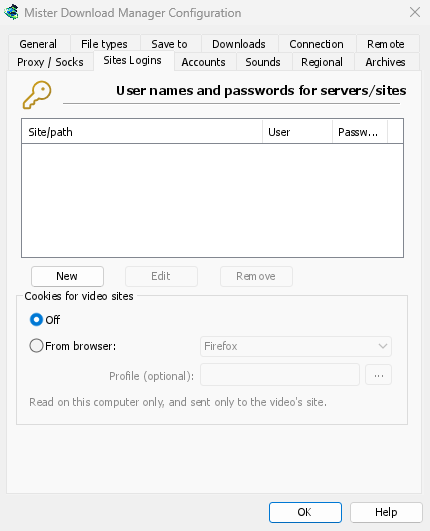
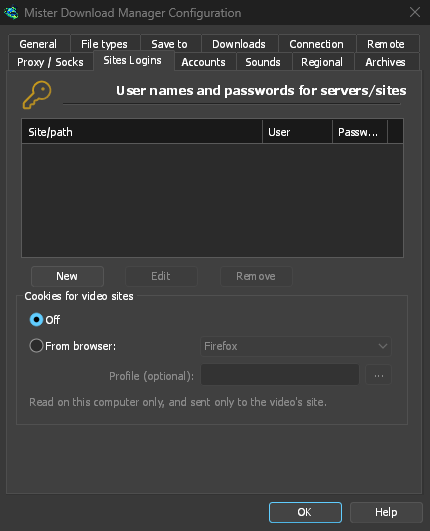
User names and passwords for sites that ask for them. New adds a row: the site (with a path if the login is only for part of it), the user name and the password. Edit and Remove change or delete the selected row. GDM uses the login for every download from that site. A login typed in Add URL (Use authorization) takes priority for that one download.
The passwords (these, the proxy's and the debrid accounts') are kept in the system's keychain: Windows Credential Manager, the keyring on Linux (Secret Service: GNOME Keyring, KeePassXC and others) or the macOS keychain; GDM's settings keep only a reference. A locked keyring is never unlocked for GDM: without one, they stay in GDM's settings, sealed for your Windows account on Windows. Options → Accounts says where they are. A portable copy keeps them in its own folder.
คุกกี้สำหรับเว็บไซต์วิดีโอ — สำหรับวิดีโอที่เล่นได้เมื่อคุณลงชื่อเข้าใช้เท่านั้น (YouTube: “ลงชื่อเข้าใช้เพื่อยืนยันว่าคุณไม่ใช่บอท”):
- ปิด (ค่าเริ่มต้น) — yt-dlp จะได้รับคุกกี้จากส่วนขยายของเบราว์เซอร์เท่านั้น เมื่อคุณใช้ปุ่มเหนือวิดีโอ
- จากเบราว์เซอร์ — yt-dlp จะอ่านคุกกี้ของเบราว์เซอร์ที่เลือกบนคอมพิวเตอร์เครื่องนี้ (Firefox, Chrome, Edge, Brave, Opera, Vivaldi, Chromium, Whale; Safari บน macOS) สำหรับทุกวิดีโอที่ค้นหาหรือดาวน์โหลด รวมถึงที่อยู่ URL ที่วางไว้ เมื่อส่วนขยายส่งคุกกี้ของหน้าเว็บเอง คุกกี้เหล่านั้นจะถูกใช้แทน โปรไฟล์ (ไม่บังคับ): ชื่อหรือโฟลเดอร์ของโปรไฟล์ (... เลือกหนึ่งรายการ); หากว่างเปล่า จะใช้โปรไฟล์ที่ใช้ล่าสุด Chrome, Edge และ Brave ล็อกคุกกี้บน Windows: Firefox ใช้งานได้ ดู เว็บไซต์ที่ต้องการให้คุณลงชื่อเข้าใช้
บัญชี


บัญชีบริการ Debrid ของคุณ (Real-Debrid, AllDebrid, Premiumize; ทดลอง): เพิ่ม... ลงชื่อเข้าใช้ด้วยรหัสในเบราว์เซอร์ หรือด้วยโทเค็น API หรือคีย์ของคุณ จากนั้นลิงก์จากโฮสต์ที่บริการรองรับจะถูกดาวน์โหลดผ่านบริการนั้น ลำดับในรายการคือลำดับที่บัญชีจะถูกเรียกใช้ ดู บัญชีบริการ Debrid
เสียง
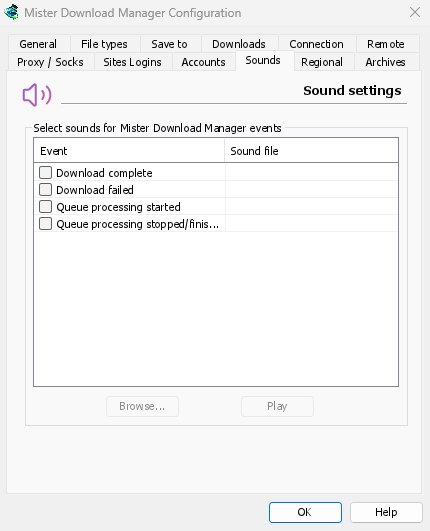
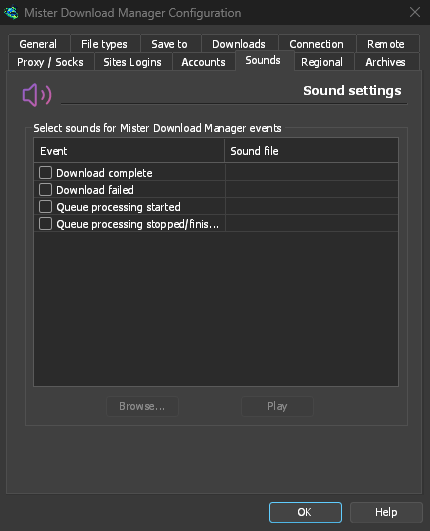
เล่นเสียงสำหรับ ดาวน์โหลดเสร็จสมบูรณ์, ดาวน์โหลดล้มเหลว, เริ่มการประมวลผลคิวแล้ว และ หยุด/เสร็จสิ้นการประมวลผลคิวแล้ว เลือกเหตุการณ์ เลือกเหตุการณ์นั้น คลิก เรียกดู... เพื่อเลือกไฟล์ .wav และ เล่น เพื่อฟัง
ภูมิภาค
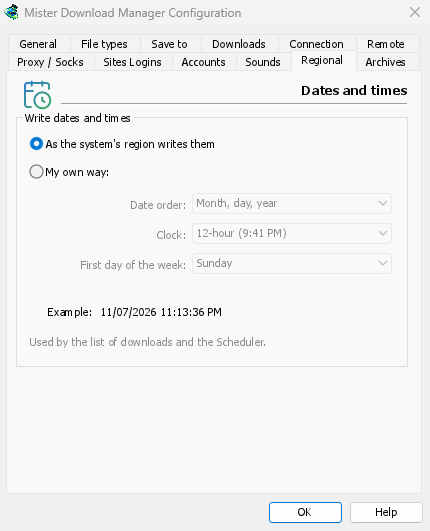
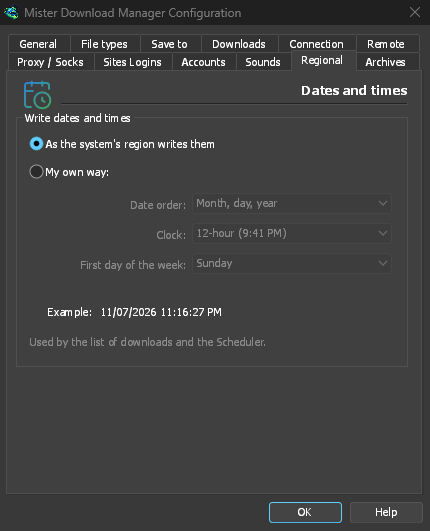
วิธีการเขียนวันที่และเวลาในรายการดาวน์โหลดและตัวจัดกำหนดการ
- ตามที่ภูมิภาคของระบบเขียน (ค่าเริ่มต้น) — การตั้งค่าภูมิภาคของ Windows (การตั้งค่า → เวลาและภาษา → ภูมิภาค); บน macOS และ Linux จะเป็นวิธีปกติของภาษาของคุณ ในภาษาอังกฤษ รายการจะคงข้อความวันที่ของ IDM ไว้
- วิธีของฉันเอง — เลือก ลำดับวันที่ (วัน, เดือน, ปี; เดือน, วัน, ปี; หรือ ปี, เดือน, วัน), นาฬิกา 12 หรือ 24 ชั่วโมง และ วันแรกของสัปดาห์ ในปฏิทินของตัวจัดกำหนดการ ตัวอย่าง แสดงผลลัพธ์
ไฟล์เก็บถาวร


ไฟล์เก็บถาวร (zip, 7z, rar, tar, gz, xz) และ ตัวคว้าลิงก์
- แตกไฟล์เก็บถาวรเมื่อดาวน์โหลดเสร็จสมบูรณ์ (ปิดใช้งานโดยค่าเริ่มต้น) — ไฟล์เก็บถาวรทุกไฟล์ที่ดาวน์โหลด ทันทีที่ไฟล์นั้น (หรือส่วนสุดท้ายของไฟล์เก็บถาวรแบบแยก) เข้ามา แพ็กเกจตัวคว้าลิงก์มี แตกไฟล์เมื่อเสร็จสิ้น ของตัวเอง
- จากนั้นย้ายไฟล์เก็บถาวรไปยังถังรีไซเคิล (ปิดใช้งานโดยค่าเริ่มต้น; ถังขยะบน macOS และ Linux) — หลังจากแตกไฟล์สำเร็จเท่านั้น นี่เป็นค่าเริ่มต้นของ ลบไฟล์เก็บถาวรหลังจากแตกไฟล์ ของแพ็กเกจใหม่ด้วย
- สิ่งที่ไฟล์เก็บถาวรมีอยู่จะไป — ในโฟลเดอร์ที่ตั้งชื่อตามไฟล์นั้นเมื่อมีหลายสิ่ง (ค่าเริ่มต้น) เสมอในโฟลเดอร์ดังกล่าว หรือตรงไปยังโฟลเดอร์ของไฟล์เก็บถาวร
- พบ 7-Zip หรือไม่: ไฟล์เก็บถาวร 7z และ RAR จำเป็นต้องใช้
- ค้นหาลิงก์เมื่อมาถึง (ชื่อ, ขนาด, ออนไลน์) — ตัวคว้าลิงก์จะสอบถามเซิร์ฟเวอร์แต่ละแห่งเกี่ยวกับไฟล์ของตน (เปิดใช้งานโดยค่าเริ่มต้น)
- ซ่อนหน้าเว็บ — ค่าเริ่มต้นของตัวคว้าลิงก์สำหรับช่องเดียวกัน (เปิดใช้งาน)
ระยะไกล
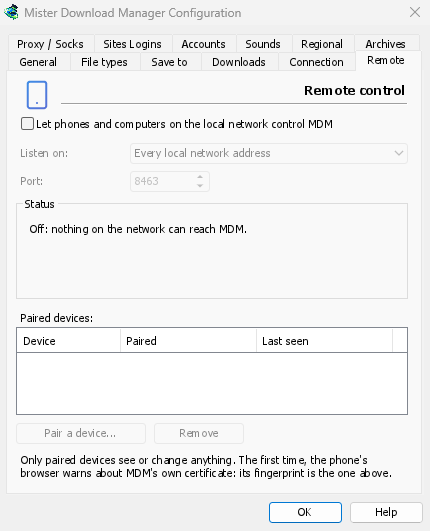
Control GDM from your phone or another computer on the local network: see Control GDM from your phone.
- Let phones and computers on the local network control GDM (off by default).
- ฟังบน — ทุกที่อยู่เครือข่ายภายใน (ค่าเริ่มต้น), คอมพิวเตอร์เครื่องนี้เท่านั้น หรือที่อยู่เดียว
- พอร์ต — 8463 โดยค่าเริ่มต้น
- สถานะ — สิ่งที่กำลังทำอยู่ ที่อยู่ที่จะเปิดบนโทรศัพท์ และลายนิ้วมือของใบรับรอง
- อุปกรณ์ที่จับคู่แล้ว — จับคู่อุปกรณ์... แสดงรหัส QR และรหัส; เอาออก จะยกเลิกการจับคู่อุปกรณ์ที่เลือกทันที
ที่อื่น
มีการตั้งค่าบางอย่างอยู่นอกหน้าต่างนี้:
- การดาวน์โหลด → ตัวจำกัดความเร็ว → การตั้งค่า... — การจำกัดความเร็ว ดูที่ การเชื่อมต่อและความเร็ว
- งาน → การตั้งค่าทอร์เรนต์... — การแชร์และการเชื่อมโยงไฟล์ ดู ทอร์เรนต์
- มุมมอง → รองรับโหมดมืด, มืดตลอดเวลา, ชุดรูปแบบ, วาดด้วย, ขนาดส่วนติดต่อ และ ภาษา ดู เริ่มต้นใช้งาน และ การแก้ไขปัญหา
- วิธีใช้ → ตรวจหาการอัปเดต... — ตรวจสอบการอัปเดตทุกครั้งที่เริ่มต้น อยู่ในหน้าต่างนั้น
ขั้นตอนถัดไป
ฟรี, โอเพนซอร์ส, ไม่มีโฆษณา, ไม่มีช่วงทดลองใช้
Download GolinksPRO Download Manager