

Een wachtrij is een lijst met downloads die na elkaar worden uitgevoerd, een paar tegelijk. De Planner start en stopt wachtrijen op tijd en bepaalt wat er gebeurt als een wachtrij klaar is.
Wachtrijen
GDM comes with two queues:
- Hoofd-downloadwachtrij — hier komen Later downloaden, batchdownloads en geïmporteerde lijsten terecht. Een download wordt uit de wachtrij verwijderd zodra deze is voltooid.
- Synchronisatiewachtrij — voltooide downloads blijven hierin staan in plaats van te verdwijnen. Het is de enige wachtrij die voltooide downloads accepteert.
U kunt uw eigen wachtrijen toevoegen in de Planner, of met Nieuwe wachtrij maken in het rechtermuisklikmenu van een download.
Downloads in een wachtrij plaatsen
- Klik in Bestandsinfo downloaden op Later downloaden en kies de wachtrij.
- Of selecteer downloads in de lijst, klik met de rechtermuisknop en kies Toevoegen aan wachtrij, en daarna de wachtrij. Een download die al in een wachtrij staat, toont in plaats daarvan Verplaatsen naar wachtrij.
- Om een download uit de wachtrij te halen, klikt u er met de rechtermuisknop op en kiest u Verwijderen uit wachtrij. De download blijft in de lijst staan.
De kolom Q toont welke downloads in een wachtrij staan. Selecteer onder Wachtrijen in het categorievenster een wachtrij om alleen de downloads daarvan te zien.
Een wachtrij starten en stoppen
- Wachtrij starten en Wachtrij stoppen op de werkbalk starten en stoppen de Hoofd-downloadwachtrij. De pijl naast elke knop toont elke wachtrij.
- Downloads → Wachtrij starten en Downloads → Wachtrij stoppen tonen ze ook.
- Of klik met de rechtermuisknop op een wachtrij onder Wachtrijen en kies Nu starten of Stoppen.
Een actieve wachtrij start de downloads in de volgorde van de lijst, een paar tegelijk (standaard vier). Als er een mislukt, wordt deze naar het einde van de wachtrij verplaatst en 30 seconden later opnieuw geprobeerd. De wachtrij stopt wanneer er niets meer te downloaden is.
Het Planner-venster
Open het met Planner op de werkbalk of Downloads → Planner. Door met de rechtermuisknop op een wachtrij te klikken en Schema of Wachtrij bewerken te kiezen, wordt het op die wachtrij geopend.
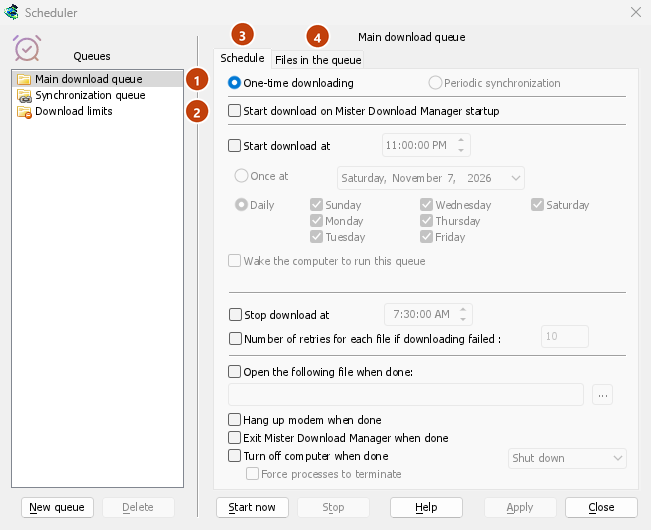
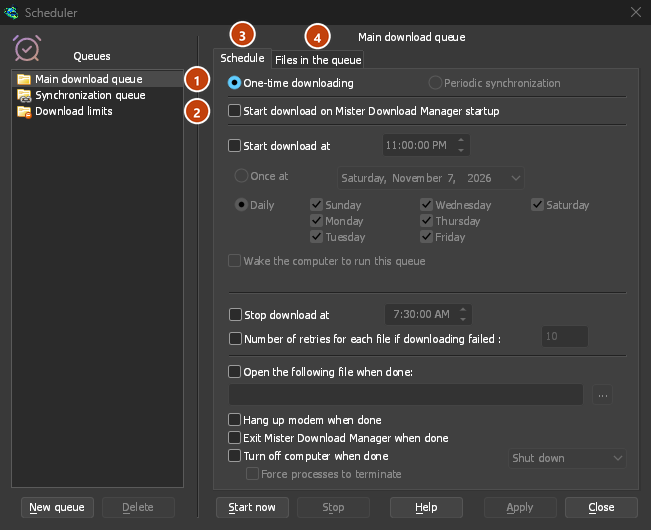
De wachtrijen staan links, met daaronder Downloadlimieten. De rechterkant toont de geselecteerde wachtrij op twee tabbladen: Schema en Bestanden in de wachtrij.
- Nieuwe wachtrij vraagt om een naam en voegt een wachtrij toe. Verwijderen verwijdert een van uw eigen wachtrijen; de twee ingebouwde wachtrijen kunnen niet worden verwijderd. Downloads van een verwijderde wachtrij blijven in de lijst staan.
- Nu starten en Stoppen starten of stoppen de geselecteerde wachtrij onmiddellijk.
- Toepassen slaat uw wijzigingen op. Sluiten sluit het venster.
Schema: op tijd starten en stoppen
- Start download on GolinksPRO Download Manager startup — start the queue whenever GDM starts.
- Download starten om — een tijd, en dan ofwel:
- Eenmaal om een datum, of
- Dagelijks, op de dagen die u aanvinkt.
- Download stoppen om — een tijd om de wachtrij te stoppen als deze nog actief is.
- Number of retries for each file if downloading failed — how often a failed download is tried again before the queue gives up on it. Without it, GDM keeps trying.
Om een tijd in te stellen, klikt u op een deel ervan (uren, minuten, seconden) en gebruikt u de pijlen, het muiswiel, Pijl omhoog / Pijl omlaag of de cijfertoetsen. Pijl naar links en Pijl naar rechts bewegen tussen de delen.
GDM has to be running for a schedule to fire. It can sit in the tray: closing the main window doesn't quit it.
De computer wekken om een wachtrij uit te voeren
Vink De computer wekken om deze wachtrij uit te voeren aan onder de starttijd. Een computer die op de starttijd in de slaapstand staat, wordt dan gewekt. Hiervoor is Download starten om vereist.
- GDM wakes the computer a minute before the start time, so the network is back when the queue starts.
- Terwijl de wachtrij wordt uitgevoerd, gaat de computer niet in de slaapstand. Wanneer de wachtrij klaar is, gelden de slaapstandinstellingen van de computer weer: een computer die niemand gebruikt, gaat vanzelf weer in de slaapstand. Computer uitschakelen wanneer voltooid → Slaapstand zet de computer meteen weer in de slaapstand.
- De regel onder de optie geeft aan wanneer de computer de volgende keer wordt gewekt, of waarom dat niet kan.
- GDM has to be running (it can sit in the notification area). The computer has to be asleep, not shut down.
- The wake follows the schedule: change the start time or the days, untick the option or delete the queue, and the wake moves or goes away. GDM sets it again each time it starts. Nothing stays behind in the system when GDM quits or is uninstalled.
Windows
Windows wekt een computer alleen als het energiebeheerschema wektimers toestaat. Zo niet, dan geeft de Planner dit aan en opent Wijzigen de instelling: Energiebeheer → Schemainstellingen wijzigen → Geavanceerde energie-instellingen wijzigen → Slaapstand → Wektimers toestaan. Kies Inschakelen: met Alleen belangrijke wektimers kunnen alleen belangrijke wektimers van Windows de computer wekken. Op laptops is deze instelling vaak uitgeschakeld wanneer de computer op de accu werkt. De computer wordt dan alleen gewekt wanneer deze is aangesloten op netstroom.
Linux
Op Linux kan alleen een beheerder het wekalarm van de computer instellen. Daarom is de optie grijs totdat een beheerder dit toestaat. Om gebruikers in een groep wakealarm het alarm te laten instellen, voert een beheerder dit eenmalig uit:
sudo groupadd --system wakealarm
sudo usermod -aG wakealarm "$USER"
echo 'z /sys/class/rtc/rtc0/wakealarm 0664 root wakealarm -' | sudo tee /etc/tmpfiles.d/wakealarm.conf
sudo systemd-tmpfiles --create /etc/tmpfiles.d/wakealarm.conf
then signs out and in again. The setting stays after a restart. The computer has one wake alarm: if another program has set it, GDM leaves it alone and says so.
A user's systemd timer can't wake the computer, and rtcwake needs root, so without this setting GDM can't wake the computer. GDM never asks for an administrator's password.
macOS
On macOS only an administrator can schedule a wake, so the option is greyed. GDM doesn't ask for an administrator's password. An administrator can have the Mac wake every day a minute before the queue starts, for example at 10:59 PM for a queue that starts at 11:00 PM:
sudo pmset repeat wakeorpoweron MTWRFSU 22:59:00
sudo pmset repeat cancelverwijdert deze.
Planning: wanneer de wachtrij klaar is
- Het volgende bestand openen wanneer voltooid — bijvoorbeeld een geluidsbestand, script of programma. Met ... kiest u het bestand.
- Modem ophangen wanneer voltooid — beëindigt een inbelverbinding, als u die gebruikt.
- Exit GolinksPRO Download Manager when done.
- Computer uitschakelen wanneer voltooid — kies Afsluiten, Slaapstand of Slaapstand inschakelen.
- GDM first shows a 30-second countdown. Cancel stops it; Turn off now goes ahead at once.
- Processen geforceerd beëindigen sluit programma's die anders het afsluiten van Windows zouden verhinderen.
Bestanden in de wachtrij
- [N] bestanden tegelijk downloaden — het aantal downloads uit de wachtrij dat tegelijk wordt uitgevoerd. De rest wacht op zijn beurt.
- De lijst toont de downloads in de wachtrij in de volgorde waarin ze worden uitgevoerd. Met de pijlknoppen eronder verplaatst u de geselecteerde download omhoog of omlaag; met het kruisje verwijdert u deze uit de wachtrij.
Downloadlimieten
Voor een internetabonnement met een datalimiet selecteert u links Downloadlimieten:
- Vink Downloadlimieten aan.
- Vul Niet meer dan [N] MB downloaden per [H] uur in. De standaardwaarde is 200 MB per 5 uur.
- Klik op Toepassen.
When the limit is reached, GDM stops downloading. New downloads show Waiting: the download limit is reached (Scheduler). Everything resumes on its own when the period is over. Show warning before stopping downloads tells you when this happens and when downloads will go on.
Dezelfde instelling vindt u in Opties → Verbinding.
Volgende stappen
Gratis, open source, geen advertenties, geen proefversie.
Download GolinksPRO Download Manager