

대기열은 몇 개의 다운로드를 한 번에 순서대로 실행하는 목록입니다. 예약 관리자는 시간에 맞춰 대기열을 시작하고 중지하며, 대기열이 완료되면 어떻게 할지 결정합니다.
대기열
GDM comes with two queues:
- 기본 다운로드 대기열 — 나중에 다운로드, 일괄 다운로드 및 가져온 목록이 들어가는 곳입니다. 다운로드가 완료되면 이 대기열에서 나갑니다.
- 동기화 큐 — 완료된 다운로드가 나가지 않고 남아 있습니다. 완료된 다운로드를 받는 유일한 대기열입니다.
예약 관리자에서 또는 다운로드의 마우스 오른쪽 버튼 메뉴에서 새 큐 만들기를 사용하여 자신만의 대기열을 추가할 수 있습니다.
다운로드를 대기열에 넣기
- 파일 정보 다운로드에서 나중에 다운로드를 클릭하고 대기열을 선택합니다.
- 또는 목록에서 다운로드를 선택하고 마우스 오른쪽 버튼을 클릭한 다음 대기열에 추가를 선택하고 대기열을 선택합니다. 이미 대기열에 있는 다운로드는 대신 큐로 이동를 표시합니다.
- 다운로드를 대기열에서 제거하려면 마우스 오른쪽 버튼을 클릭하고 큐에서 삭제를 선택합니다. 다운로드는 목록에 남아 있습니다.
Q 열은 어떤 다운로드가 대기열에 있는지 보여줍니다. 카테고리 창의 대기열 아래에서 대기열을 선택하면 해당 대기열의 다운로드만 볼 수 있습니다.
대기열 시작 및 중지
- 도구 모음의 대기열 시작 및 대기열 중지는 기본 다운로드 대기열을 시작하고 중지합니다. 각 버튼 옆의 화살표는 모든 대기열을 나열합니다.
- 다운로드 → 큐 시작 및 다운로드 → 큐 중지에도 나열됩니다.
- 또는 대기열 아래에서 대기열을 마우스 오른쪽 버튼으로 클릭하고 지금 시작 또는 중지를 선택합니다.
실행 중인 대기열은 목록 순서대로 다운로드를 시작하며, 한 번에 몇 개씩(기본값은 4개) 진행됩니다. 하나가 실패하면 대기열의 끝으로 이동하여 30초 후에 다시 시도됩니다. 다운로드할 것이 없으면 대기열이 중지됩니다.
예약 관리자 창
도구 모음의 예약 관리자 또는 다운로드 → 예약 관리자로 엽니다. 대기열을 마우스 오른쪽 버튼으로 클릭하고 예약 또는 큐 편집을 선택하면 해당 대기열에서 열립니다.
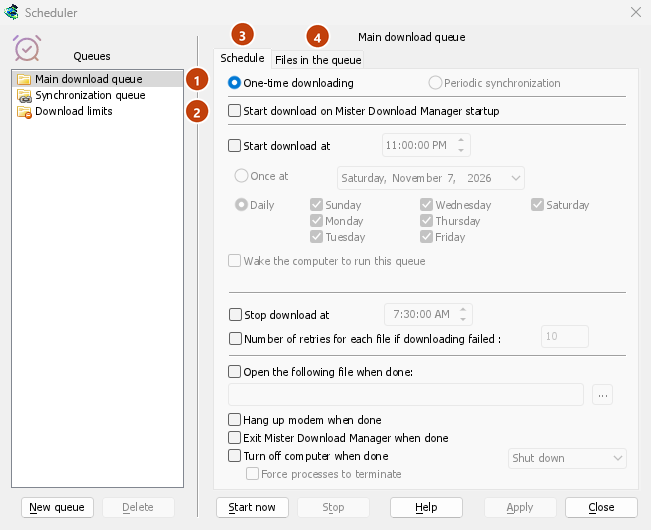
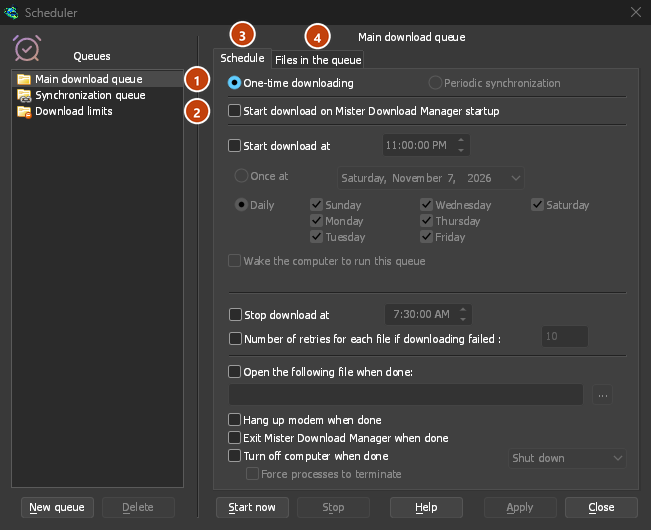
대기열은 왼쪽에 있으며, 그 아래에 다운로드 제한이 있습니다. 오른쪽에는 선택한 대기열이 예약 및 큐의 파일 두 탭으로 표시됩니다.
- 새 대기열은 이름을 묻고 대기열을 추가합니다. 삭제는 사용자 지정 대기열을 제거합니다. 내장된 두 대기열은 삭제할 수 없습니다. 삭제된 대기열의 다운로드는 목록에 남아 있습니다.
- 지금 시작 및 중지는 선택한 대기열을 즉시 실행하거나 중지합니다.
- 적용은 변경 사항을 저장합니다. 닫기는 창을 닫습니다.
예약: 정시에 시작 및 중지
- Start download on GolinksPRO Download Manager startup — start the queue whenever GDM starts.
- 다운로드 시작 시각 — 시간, 그 다음 다음 중 하나:
- 날짜의 다음 시간에 한 번, 또는
- 체크한 요일에 매일.
- 다운로드 중지 시각 — 대기열이 여전히 실행 중인 경우 대기열을 중지할 시간입니다.
- Number of retries for each file if downloading failed — how often a failed download is tried again before the queue gives up on it. Without it, GDM keeps trying.
시간을 설정하려면 시, 분, 초 중 원하는 부분을 클릭한 다음 화살표, 마우스 휠, 위쪽 / 아래쪽 또는 숫자 키를 사용하세요. 왼쪽과 오른쪽으로 각 부분을 이동할 수 있습니다.
GDM has to be running for a schedule to fire. It can sit in the tray: closing the main window doesn't quit it.
큐 실행을 위해 컴퓨터 절전 모드 해제
시작 시각 아래의 이 큐를 실행하기 위해 컴퓨터 절전 모드 해제를 선택하면 시작 시각에 절전 모드인 컴퓨터가 깨어납니다. 이 옵션을 사용하려면 다운로드 시작 시각을 설정해야 합니다.
- GDM wakes the computer a minute before the start time, so the network is back when the queue starts.
- 큐가 실행되는 동안 컴퓨터는 절전 모드로 들어가지 않습니다. 큐가 완료되면 컴퓨터의 절전 설정이 다시 적용됩니다. 아무도 사용하지 않는 컴퓨터는 자동으로 절전 모드로 돌아갑니다. 완료 시 컴퓨터 끄기 → 절전을 선택하면 즉시 절전 모드로 전환됩니다.
- 옵션 아래 줄에 컴퓨터가 다음에 절전 모드에서 해제될 시각이나 해제할 수 없는 이유가 표시됩니다.
- GDM has to be running (it can sit in the notification area). The computer has to be asleep, not shut down.
- The wake follows the schedule: change the start time or the days, untick the option or delete the queue, and the wake moves or goes away. GDM sets it again each time it starts. Nothing stays behind in the system when GDM quits or is uninstalled.
Windows
Windows에서는 전원 관리 옵션에서 절전 모드 해제 타이머를 허용해야 컴퓨터를 절전 모드에서 해제할 수 있습니다. 허용되지 않으면 예약 관리자에 안내가 표시되고, 변경을 클릭하면 설정이 열립니다. 전원 옵션 → 전원 관리 옵션 설정 변경 → 고급 전원 관리 옵션 설정 변경 → 절전 → 절전 모드 해제 타이머 허용으로 이동합니다. 사용을 선택합니다. 중요 절전 모드 해제 타이머만을 선택하면 Windows 자체의 중요한 타이머만 컴퓨터를 절전 모드에서 해제할 수 있습니다. 노트북에서는 배터리 사용 시 이 설정이 꺼져 있는 경우가 많으므로, 전원에 연결되어 있을 때만 컴퓨터가 절전 모드에서 해제됩니다.
Linux
Linux에서는 관리자만 컴퓨터의 절전 모드 해제 알람을 설정할 수 있으므로 관리자가 허용할 때까지 옵션이 비활성화됩니다. wakealarm 그룹의 사용자가 알람을 설정할 수 있도록 하려면 관리자가 다음 명령을 한 번 실행합니다.
sudo groupadd --system wakealarm
sudo usermod -aG wakealarm "$USER"
echo 'z /sys/class/rtc/rtc0/wakealarm 0664 root wakealarm -' | sudo tee /etc/tmpfiles.d/wakealarm.conf
sudo systemd-tmpfiles --create /etc/tmpfiles.d/wakealarm.conf
then signs out and in again. The setting stays after a restart. The computer has one wake alarm: if another program has set it, GDM leaves it alone and says so.
A user's systemd timer can't wake the computer, and rtcwake needs root, so without this setting GDM can't wake the computer. GDM never asks for an administrator's password.
macOS
On macOS only an administrator can schedule a wake, so the option is greyed. GDM doesn't ask for an administrator's password. An administrator can have the Mac wake every day a minute before the queue starts, for example at 10:59 PM for a queue that starts at 11:00 PM:
sudo pmset repeat wakeorpoweron MTWRFSU 22:59:00
sudo pmset repeat cancel제거합니다.
예약: 큐 완료 시
- 완료되면 다음 파일 열기 — 사운드, 스크립트 또는 프로그램 등을 열 수 있습니다. ...를 클릭해 파일을 선택합니다.
- 완료되면 모뎀 끊기 — 전화 접속 연결을 사용하는 경우 연결을 끊습니다.
- Exit GolinksPRO Download Manager when done.
- 완료 시 컴퓨터 끄기 — 시스템 종료, 절전 또는 최대 절전 모드를 선택합니다.
- GDM first shows a 30-second countdown. Cancel stops it; Turn off now goes ahead at once.
- 프로세스 강제 종료는 Windows를 지연시킬 수 있는 프로그램을 닫습니다.
큐의 파일
- 동시에 [N]개 파일 다운로드 — 큐에서 동시에 다운로드할 파일 수입니다. 나머지 파일은 차례를 기다립니다.
- 목록에는 큐의 다운로드 항목이 실행 순서대로 표시됩니다. 목록 아래의 화살표 버튼으로 선택한 다운로드 항목을 위나 아래로 이동할 수 있고, X 버튼으로 큐에서 제거할 수 있습니다.
다운로드 제한
데이터 사용량이 제한된 인터넷 요금제를 사용하는 경우 왼쪽에서 다운로드 제한을 선택하세요:
- 다운로드 제한을 선택합니다.
- 매 [H]시간마다 최대 [N]MB 다운로드를 입력합니다. 기본값은 5시간마다 200MB입니다.
- 적용을 클릭합니다.
When the limit is reached, GDM stops downloading. New downloads show Waiting: the download limit is reached (Scheduler). Everything resumes on its own when the period is over. Show warning before stopping downloads tells you when this happens and when downloads will go on.
동일한 설정은 옵션 → 연결에 있습니다.
다음 단계
무료, 오픈 소스, 광고 없음, 평가판 없음.
Download GolinksPRO Download Manager