

Add a download from your phone, or from another computer at home, and watch it run on the
computer where GDM is: paste a link or a magnet link, send a .torrent file, see the list with
its progress, and pause, start or remove downloads. Your phone opens a small page that GDM
itself serves; nothing is installed on the phone, and no outside service is involved.
The remote control is off until you turn it on, it answers only phones and computers you paired with a code GDM shows, and it listens only on your local network (your Wi-Fi or your cable), never on an address the internet can reach.
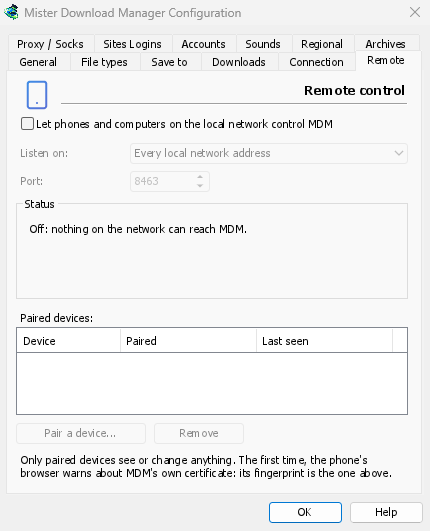
Inschakelen
- Opties → Afstandsbediening.
- Tick Let phones and computers on the local network control GDM.
- Klik op OK.
De pagina toont dan Aan en het te openen adres, zoals https://192.168.1.20:8463/.
The first time, Windows may ask whether to let GDM communicate on networks: allow it on private networks, or the phone can't reach GDM.
Uw telefoon koppelen
- Op de computer: Opties → Afstandsbediening → Apparaat koppelen... Het toont een QR-code, het adres en een 8-cijferige code.
- Scan op de telefoon, op dezelfde Wi-Fi, de QR-code met de camera (of typ het adres).
- The browser warns that the connection's certificate isn't trusted. That is expected: GDM made its own certificate, on your computer, and no public authority knows it. To be sure the page is your GDM's, open the warning's details: the certificate's SHA-256 fingerprint is the one Options → Remote shows. Then continue to the page (Advanced → Proceed in Chrome, Show details → visit this website in Safari).
- De code wordt ingevuld wanneer u de QR-code hebt gescand; typ deze anders. Geef de telefoon een naam en tik op Koppelen. Het venster op de computer bevestigt dit en sluit met Gereed.
Een code werkt één keer, tien minuten lang, en niet na vijf verkeerde pogingen: klik op Nieuwe code voor een andere. Om de pagina met één tik bereikbaar te houden, voegt u deze toe aan het startscherm van de telefoon (het menu van de browser: Toevoegen aan startscherm).
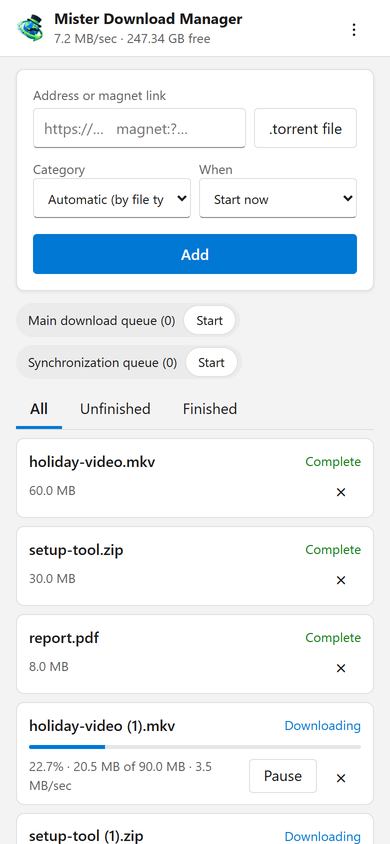
Wat de pagina doet
- Add: a download's address or a magnet link, or a
.torrentfile from the phone. Pick a Category (or let the file's type pick it), and When: Start now, or wait in a queue. A torrent is added with all its files, once GDM has read them (a magnet link can take a moment). - De lijst: elke download met zijn voortgang, snelheid en grootte, met Alles, Onvoltooid en Voltooid. Pauzeren en Starten van elk; × verwijdert het uit de lijst, en met Bestand ook verwijderen verwijdert het bestand van de computer.
- De wachtrijen: start en stop elke wachtrij.
- De balk bovenaan toont de totale snelheid en de vrije ruimte waar uw downloads naartoe gaan.
Downloads added from the phone are like the ones you add on the computer: they go into the category's folder, follow the queues, the Scheduler and the speed limits, and go through the network adapter you chose in Options → Proxy / Socks (and stop when it disconnects). The page shows the language your phone uses when GDM has it, and follows its light or dark mode.
Uw gekoppelde apparaten
Opties → Afstandsbediening toont de gekoppelde apparaten, wanneer elk is gekoppeld en wanneer het voor het laatst is gezien. Selecteer er een en klik op Verwijderen: het wordt vanaf de volgende aanvraag onmiddellijk geweigerd (geen OK nodig). Op de telefoon doet ⋮ → Dit apparaat vergeten op de pagina hetzelfde vanaf die kant.
Telefoon kwijt? Verwijder deze in Opties. Om iedereen tegelijk te stoppen, vinkt u het vakje uit: er luistert niets meer.
Waar het luistert
- Luisteren op: Elk lokaal netwerkadres (de standaard) luistert op elk privéadres van de computer (
192.168.x.x,10.x.x.x,172.16–31.x.x, en IPv6'sfd…), één voor één, en volgt deze wanneer u verbinding maakt met een ander netwerk. Alleen deze computer luistert op127.0.0.1. Of kies één adres van één adapter. - Poort:
8463tenzij een ander programma deze gebruikt; kies dan een andere (1024 tot 65535).
Don't make GDM reachable from the internet (a router's port forwarding): the remote control is made for your home network. To reach it while away, use a VPN to your home network instead (WireGuard, Tailscale): with Tailscale, choose its address in Listen on.
Beveiliging
Wat de afstandsbediening veilig houdt, kortom:
- Standaard uitgeschakeld, en er luistert niets terwijl het uitgeschakeld is.
- Alleen gekoppelde apparaten: elke aanvraag behalve koppelen vereist het token dat het apparaat kreeg toen het werd gekoppeld. Een koppelingscode werkt één keer, tien minuten lang, met vijf pogingen, en pogingen worden vertraagd. De instellingen bewaren een vingerafdruk van elk token, niet het token.
- Your local network only: GDM listens on the computer's private addresses, one by one, never on every address at once.
- Versleuteld: HTTPS, met een certificaat dat op uw computer is gemaakt en bewaard; de vingerafdruk staat in Opties, om te vergelijken met die welke de browser van de telefoon toont.
- Web pages can't use it: requests must name GDM's own address, come from its own page, and carry the token; GDM's page can't be shown inside another site.
- Alleen downloads: een gekoppeld apparaat toont, voegt toe, pauzeert, start en verwijdert downloads, en start en stopt wachtrijen. Het kan geen instellingen wijzigen, vensters op de computer openen of mappen zien (de lijst die het krijgt, bevat geen paden).
Een probleem gevonden? Meld het alstublieft privé, zoals SECURITY.md aangeeft.
Gratis, open source, geen advertenties, geen proefversie.
Download GolinksPRO Download Manager