

Open Downloads → Opties, of klik op Opties in de werkbalk. Het venster heeft twaalf pagina's op twee rijen tabbladen. OK slaat uw wijzigingen op; het venster sluiten of op Esc drukken, annuleert ze.
Sommige knoppen zijn grijs. Ze horen bij functies die nog niet zijn ingebouwd.
Algemeen


- Launch GolinksPRO Download Manager on startup — start GDM when you sign in to Windows. It starts in the notification area, its window hidden, with its downloads, queues and Scheduler running; click its icon (or start GDM again) to show the window. On Linux and macOS it starts with your session the same way; where no notification area shows GDM's icon (some Linux desktops), it starts minimized, and the option's tooltip says so. GDM waits for the notification area up to 30 seconds after making its icon, its window hidden, as a desktop's can come up after GDM at sign-in. Off by default. Greyed in a portable copy, which writes nothing to the registry.
- Aanbieden om koppelingen te downloaden die naar het klembord zijn gekopieerd — wanneer u een koppeling kopieert waarvan het bestandstype op de pagina Bestandstypen staat, wordt Bestandsinfo downloaden ermee geopend, klaar om te starten (of de download start meteen, met Dialoogvenster download starten weergeven uitgeschakeld). Het beperkt zich tot archieven, programma's, muziek, video's, PDF en elk type dat u zelf hebt toegevoegd, zodat het kopiëren van het adres van een afbeelding, een lettertype of een 3D-model voor gebruik elders nooit een download start. Standaard ingeschakeld.
- Use advanced browser integration — let the browser extension hand downloads to GDM. Turn it off to keep every download in the browser.
- Bevestigen voor het verwijderen van downloads — vraagt om bevestiging voordat downloads van de lijst worden verwijderd. Standaard ingeschakeld; Dit dialoogvenster niet meer weergeven in die vraag schakelt het uit, en hier aanvinken schakelt het weer in.
- Keep running when closing the window — closing the main window hides it in the notification area instead of quitting, and downloads, queues and schedules go on. On by default; unticked, closing quits GDM (so a portable copy's folder can then be deleted). If there is no icon for GDM at all — not even behind the ^ hidden icons — the window minimizes to the taskbar instead, so downloads continue and the window stays reachable; an icon behind ^ can be clicked to bring it back, or start GDM again. Greyed where no tray shows GDM's icon (some Linux desktops): closing quits there.
- Minimize to the notification area — Minimize hides the main window, and a download's progress window, in the notification area; downloads go on. On by default. Where the tray has no icon, the main window minimizes to the taskbar instead. The close setting above is separate; when it is on, closing hides there too (or minimizes to the taskbar if there is no icon at all). Greyed where no tray shows GDM's icon (some Linux desktops); in a Wayland session the main window stays minimized in the dock, since Wayland can't hide a window.
- Downloads vastleggen van de volgende browsers — vink een browser uit om de downloads ervan met rust te laten.
- Customize GDM Download panels in browsers → Edit... — the download button over videos on web pages: turn it off, or list the sites it never shows on (separate them by spaces;
*.example.comcovers its subdomains). See Browser integration.
Zie Browserintegratie.
Bestandstypen
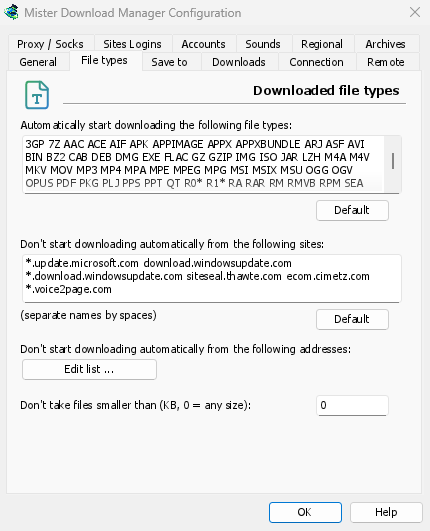
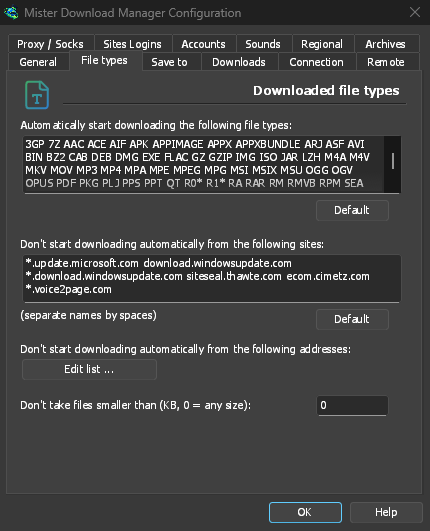
- Volgende bestandstypen automatisch downloaden — de bestandstypen die de browser overdraagt (en het klembord oppikt). Scheid ze met spaties;
*komt overeen met elk teken, zoals inR0*. Standaard zet de oorspronkelijke lijst terug. De lijst begint met de gebruikelijke archieven, programma's en installatieprogramma's (Windows-, macOS- en Linux-versies: DMG, PKG, DEB, RPM, APPIMAGE, MSIX), muziek en video's, PDF- en Office-bestanden, AI-modellen en datasets (GGUF, SAFETENSORS, CKPT, PT, ONNX, PARQUET), 3D- en CAD-bestanden (GLB, FBX, OBJ, STL, BLEND, STEP), ontwerp- en camera-RAW-bestanden, e-boeken, schijfimages en gesplitste archieven. Pagina's, scripts, platte tekst en webafbeeldingen zijn opzettelijk weggelaten, zodat het opslaan van een afbeelding of een pagina bij de browser blijft; voeg elk type toe dat u nodig hebt, of plaats een enkele*in het vak om elk bestand met een extensie te accepteren. Een lijst die u nooit hebt gewijzigd, krijgt de typen die een nieuwe versie toevoegt; een lijst die u hebt bewerkt, blijft zoals deze is. - Niet automatisch downloaden van de volgende sites — sites waarvan de downloads in de browser blijven, gescheiden door spaties.
*.example.comdekt elk deel van een site. Standaard zet de oorspronkelijke lijst terug.
Opslaan in
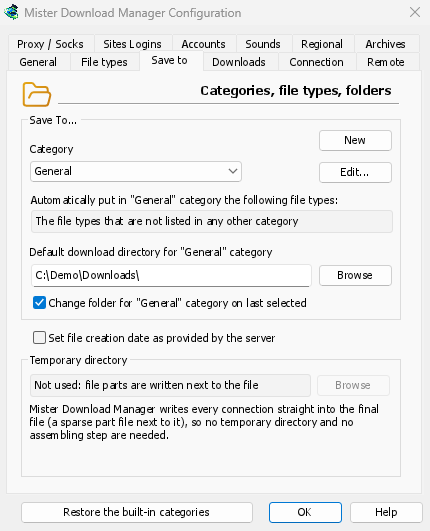
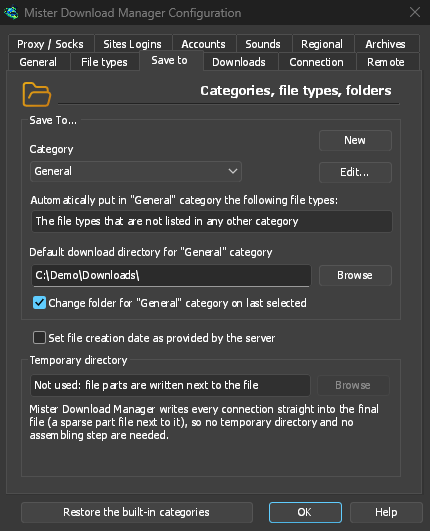
- Categorie — kies een categorie om de instellingen ervan hieronder te zien en te wijzigen.
- Nieuw — hiermee maakt u een eigen categorie. Bewerken… wijzigt de geselecteerde categorie: de naam, bestandstypen en map. De ingebouwde categorieën (Gecomprimeerd, Documenten, Muziek, Programma's, Video) kunnen worden hernoemd, andere bestandstypen krijgen en worden verwijderd, net als uw eigen categorieën; een hernoemde categorie behoudt de map. Algemeen en Torrents wijzigen alleen hun map.
- De ingebouwde categorieën herstellen — hiermee worden de ingebouwde categorieën hersteld naar de oorspronkelijke staat, nadat u ze hebt hernoemd, andere bestandstypen hebt gegeven of hebt verwijderd.
- De volgende bestandstypen automatisch in de categorie "..." plaatsen — de bestandstypen die naar deze categorie gaan.
- Standaard downloadmap voor categorie "..." — de map van de categorie. Typ een pad of klik op Bladeren.
- Map wijzigen voor categorie "..." op laatst geselecteerde — wanneer u een andere map kiest in Bestandsinfo downloaden, wordt deze vanaf dan de map van de categorie. Standaard ingeschakeld. (Het stelt de eerste status van Dit pad onthouden in dat venster in.)
- Bestandsaanmaakdatum instellen zoals opgegeven door de server — geef voltooide bestanden de datum die de server rapporteert, niet de datum waarop u ze hebt gedownload.
GDM doesn't use a temporary folder: every connection writes straight into the final file's place, so there is nothing to put together at the end.
Downloads
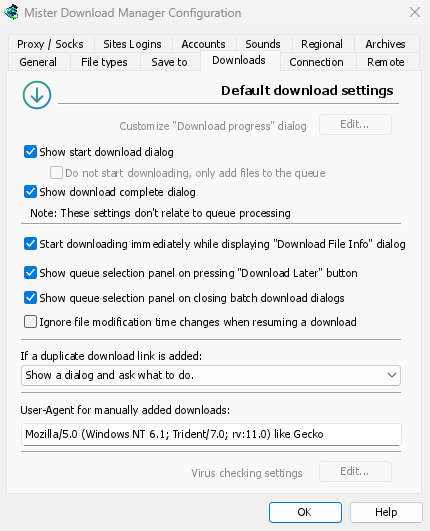
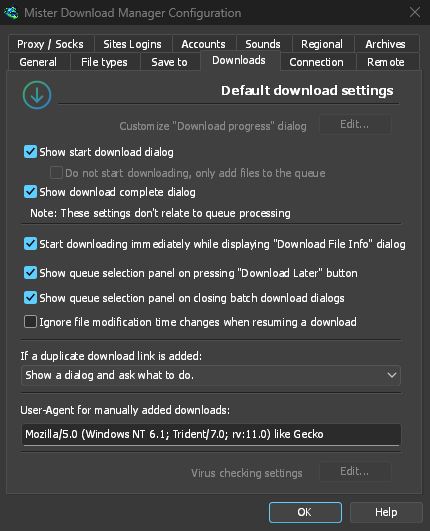
- Dialoogvenster download starten weergeven — toon Bestandsinfo downloaden voor elke nieuwe download. Als dit is uitgeschakeld, starten downloads onmiddellijk, of worden ze alleen aan de wachtrij toegevoegd als u Niet beginnen met downloaden, alleen bestanden aan de wachtrij toevoegen aanvinkt.
- Dialoogvenster 'Download voltooid' weergeven — toon Download voltooid wanneer een bestand klaar is.
- Direct beginnen met downloaden terwijl het dialoogvenster "Bestandsinfo downloaden" wordt weergegeven — standaard ingeschakeld, zodat de download al bezig is terwijl u een map kiest.
- Wachtrijselectiepaneel weergeven wanneer u op de knop "Later downloaden" klikt — kies welke wachtrij; als deze optie is uitgeschakeld, wordt de download in de Hoofd-downloadwachtrij geplaatst.
- Wachtrijselectiepaneel weergeven bij het sluiten van batchdownloadvensters — hetzelfde voor batchdownloads.
- Wijzigingen in de wijzigingsdatum van bestanden negeren bij het hervatten van een download — voor servers die telkens een nieuwe datum voor hetzelfde bestand doorgeven. Zonder deze optie begint het hervatten bij zulke servers steeds opnieuw.
- Als een dubbele downloadkoppeling wordt toegevoegd — vragen, toevoegen met een genummerde naam, de oude overschrijven, of de voltooide openen / de onvoltooide hervatten.
- User-Agent for manually added downloads — how GDM names itself to servers for downloads you add yourself. Downloads from the browser use the browser's own User-Agent.
Verbinding


- Standaard max. aantal verb — hoeveel verbindingen elke download mag gebruiken, van 1 tot 32 (standaard 8). Typ het nummer of gebruik de pijlen.
- Allow more than 32 connections — raises the most to 128, for the number above and for the exceptions. Most servers allow far fewer from one address; GDM notices and asks those for fewer. Turned off again, any higher number comes back to 32.
- Exceptions — a different number for some servers. New adds one (the server's name and the number of connections); Edit and Delete change or remove the selected one. Rows marked (auto) are limits GDM learned by itself from servers that refused more connections. They can't be edited and fade away by themselves.
- Downloadlimieten — download niet meer dan een ingestelde hoeveelheid per paar uur. Dezelfde instelling staat in de Planner; zie Wachtrijen en de Planner.
- DNS — which DNS turns the servers' names into addresses for GDM's downloads, its own downloads (helpers, updates) and FTP. The system's DNS is the default (on Windows 11 it can already be encrypted, in Windows' own network settings). Or pick Cloudflare, Google, Quad9, AdGuard or NextDNS, or Another DNS... to type your own; Settings... chooses how it's asked:
- DNS via HTTPS (de standaard) of DNS via TLS: versleuteld, zodat niemand onderweg de namen die u opzoekt kan zien of wijzigen.
- Plain DNS: not encrypted. GDM asks it over TCP, never UDP, so it never needs a firewall exception.
- Voor uw eigen DNS: de IP-adressen van de servers, de naam op hun certificaat (TLS) of het
https://adres (HTTPS, eventueel met de IP-adressen). NextDNS gebruikt uw configuratie-ID. - Als dit niet bereikbaar is, de DNS van het systeem gebruiken: standaard uitgeschakeld. Als een DNS-server niet antwoordt, wordt de download gestopt en verschijnt er een bericht met de naam van de server. Zo worden uw opzoekingen niet ongemerkt naar de DNS van het systeem gestuurd. Als de DNS-server aangeeft dat een naam niet bestaat, wordt niet teruggevallen op de DNS van het systeem (dat zou de filtering ongedaan maken).
- Testen vraagt het IP-adres van github.com op en toont hoe lang dat duurde.
De namen in uw hosts-bestand en lokale namen (enkele woorden, .local, .lan, .home.arpa, .internal, localhost) blijven bij de DNS van het systeem. Videopagina's (yt-dlp) en afbeeldingengalerijen (gallery-dl) gebruiken de door u gekozen DNS alleen als een netwerkadapter is gekozen; anders gebruiken ze, net als torrent-trackers, die van het systeem. Met een proxy zoekt de proxy de namen op van de sites die deze voor u bereikt.
Meer informatie over Verbindingen en snelheid.
Proxy / SOCKS


- Geen proxy/SOCKS — rechtstreeks verbinden. Dit is de standaardinstelling.
- Systeeminstellingen gebruiken — gebruik de proxy van het systeem: de instellingen van Windows of macOS, of op Linux de
https_proxy,http_proxyenall_proxyvariabelen van uw sessie. - Use automatic configuration script — the proxy auto-config (PAC) script your network gives: type its address (
http://…/proxy.pac, or a file). GDM fetches it and asks it which proxy each download goes through (PROXY,SOCKSorDIRECT), as browsers do. Until it has been fetched, or if it can't be, GDM uses the system's settings. - Handmatige proxy/SOCKS-configuratie — typ het adres van de proxy en de Poort. Vul ook een Gebruikersnaam en Wachtwoord in als dat nodig is. Vink vervolgens de protocollen aan waarvoor de proxy wordt gebruikt (http, https). Voor een SOCKS-proxy voert u het adres in als
socks5://host. - Systeem ophalen — vul de handmatige velden in vanuit de proxy-instellingen van Windows (op Windows).
- Use proxy/socks from a browser's request… — on by default. A download GDM takes from the browser goes through the proxy the browser used for it. That's the one a VPN or proxy extension set, the browser's own manual proxy, or its proxy auto-config script. Without it, the download would leave from your own address, and content limited to the VPN's country, or to its address, would fail. The browser extension reads that proxy and hands it to GDM with each download, once you switch on Send downloads through this browser's proxy or VPN extension in the extension's toolbar popup (Firefox asks you once; Chrome, Edge, Brave, Opera and Vivaldi ask nothing more: see A VPN or proxy extension).
- Een proxy waarvoor de VPN-extensie zelf de inloggegevens verstrekt, kan niet worden gedeeld: geen ander programma heeft die gegevens. De download wordt dan gestopt en dit wordt gemeld, in plaats van zonder de proxy verder te gaan. Gebruik de eigen app van de VPN of kies de adapter onder Netwerkadapter.
- In Firefox, GDM sees the proxy the browser's own request for the file took, including the ones a VPN extension picks for each request. In Chrome and the other Chromium browsers, it sees the browser's proxy settings: the server for the download's scheme (honouring their bypass list) or their proxy auto-config script.
- When the browser used no proxy, and No proxy/socks is chosen, GDM uses Windows' proxy settings, as browsers do.
- Network adapter — Any (the system chooses) is the default. Pick an adapter, usually your VPN's, and every connection GDM opens goes out through it, or not at all. That covers downloads, FTP, torrents, video pages and image galleries, the DNS you chose, GDM's own downloads and the update check. It works as a kill switch: when the adapter disconnects, or the VPN is switched off, nothing goes out through your normal connection. Running downloads stop with "… is not connected" and start again when the adapter is back. The line under the list shows the adapter's address, or that it isn't connected.
- Zo werkt het: Windows koppelt de verbinding aan het eigen adres van de adapter. Windows stuurt die pakketten dan alleen via die adapter (het sterke hostmodel). Linux koppelt de verbinding aan het apparaat zelf (Linux 5.7 of nieuwer) en macOS aan de interface. Een adres van een type dat de adapter niet heeft (IPv6 op een VPN die alleen IPv4 ondersteunt), wordt geweigerd en niet via een andere route verstuurd.
- The system's DNS asks the names in its own way, and Windows may ask over every adapter. To keep the names inside the adapter too, choose a DNS under Connection → DNS: GDM then asks it through the adapter.
- Video pages and image galleries: yt-dlp, gallery-dl and the ffmpeg yt-dlp starts can't be held to an adapter themselves, so while one is chosen GDM gives them a proxy of its own on this computer (
127.0.0.1, with a password only they get). GDM opens their connections through the adapter, as it opens its own, and looks the names up with the DNS you chose. When the adapter disconnects, their connections close and the downloads stop with the others. Video formats that can't go through a proxy (RTMP, RTSP, MMS, FTP) are refused rather than sent around it. - Deze verbindingen zijn nog niet aan de adapter gekoppeld en worden daarom niet gestart zolang er een is gekozen:
ftps://(impliciete TLS;ftp://met TLS werkt wel). - Verbindingen met deze computer zelf (
localhost) worden niet aan de adapter gekoppeld. Een proxy op deze computer verzorgt de downloads; de bestemming ervan wordt door de proxy bepaald. - Op macOS kan een VPN na opnieuw verbinden een nieuwe interface krijgen (
utun5in plaats vanutun4): selecteer de interface opnieuw. - Use FTP in PASV mode — on by default: for FTP downloads GDM opens the data connections itself (passive mode), which works through routers and firewalls. Turn it off only for a server that needs active mode (the server connects back to you). FTP never goes through the proxy above, so its ftp box stays greyed. See FTP and FTPS.
Siteaanmeldingen
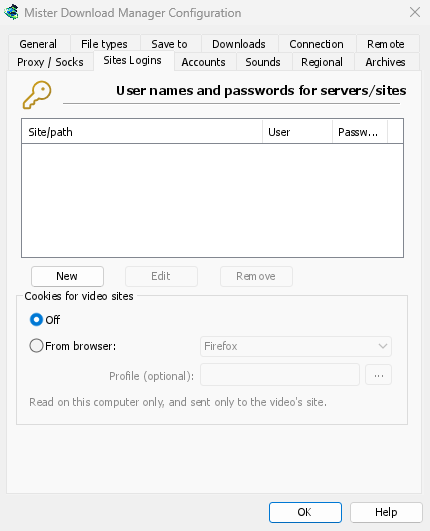
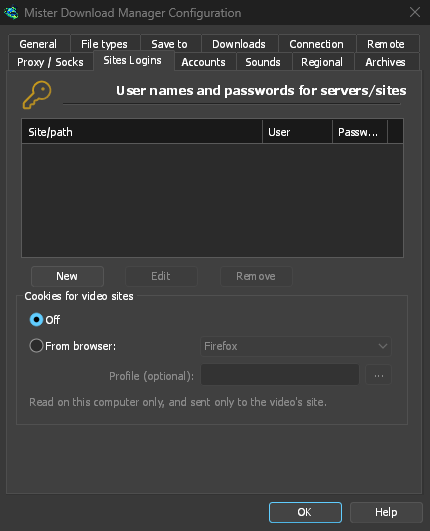
User names and passwords for sites that ask for them. New adds a row: the site (with a path if the login is only for part of it), the user name and the password. Edit and Remove change or delete the selected row. GDM uses the login for every download from that site. A login typed in Add URL (Use authorization) takes priority for that one download.
The passwords (these, the proxy's and the debrid accounts') are kept in the system's keychain: Windows Credential Manager, the keyring on Linux (Secret Service: GNOME Keyring, KeePassXC and others) or the macOS keychain; GDM's settings keep only a reference. A locked keyring is never unlocked for GDM: without one, they stay in GDM's settings, sealed for your Windows account on Windows. Options → Accounts says where they are. A portable copy keeps them in its own folder.
Cookies voor videosites — voor video's die alleen afspelen als u bent aangemeld (YouTube's "Meld u aan om te bevestigen dat u geen bot bent"):
- Uit (standaard) — yt-dlp haalt cookies alleen op via de browserextensie, wanneer u de knop boven een video gebruikt.
- Vanuit browser — yt-dlp leest de cookies van de gekozen browser op deze computer (Firefox, Chrome, Edge, Brave, Opera, Vivaldi, Chromium, Whale; Safari op macOS) voor elke video die het opzoekt of downloadt, inclusief geplakte adressen. Wanneer de extensie de cookies van de pagina zelf heeft doorgegeven, worden die in plaats daarvan gebruikt. Profiel (optioneel): de naam of map van een profiel (... kiest er een); leeg, het laatst gebruikte profiel. Chrome, Edge en Brave vergrendelen hun cookies op Windows: Firefox werkt. Zie Sites die een aanmelding vereisen.
Accounts


Uw accounts bij debrid-services (Real-Debrid, AllDebrid, Premiumize; experimenteel): met Toevoegen... meldt u zich aan met een code in de browser of met uw API-token of API-sleutel. Een link van een host die door de service wordt ondersteund, wordt daarna via die service gedownload. Accounts worden benaderd in de volgorde waarin ze in de lijst staan. Zie Debrid-serviceaccounts.
Geluiden
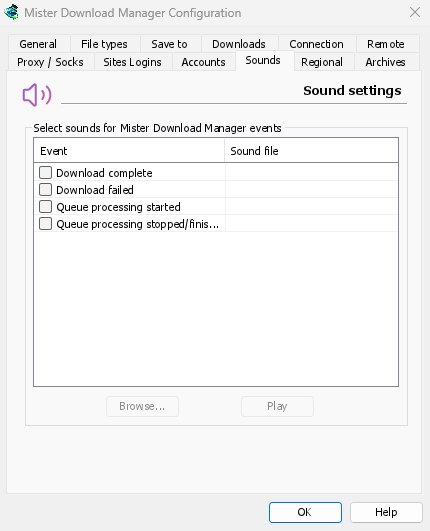
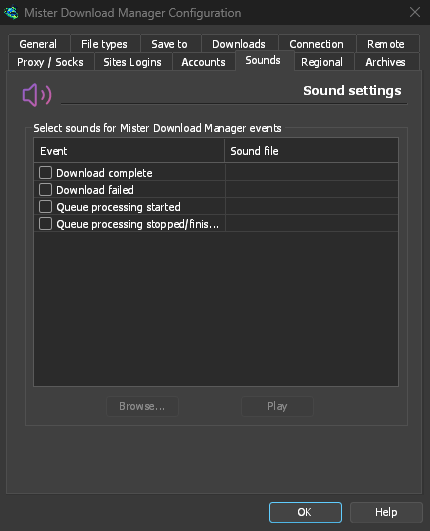
Een geluid afspelen bij Download voltooid, Download mislukt, Wachtrijverwerking gestart en Wachtrijverwerking gestopt/voltooid. Vink een gebeurtenis aan, selecteer deze en klik op Bladeren... om een .wav-bestand te kiezen. Klik op Afspelen om het geluid te horen.
Regionaal
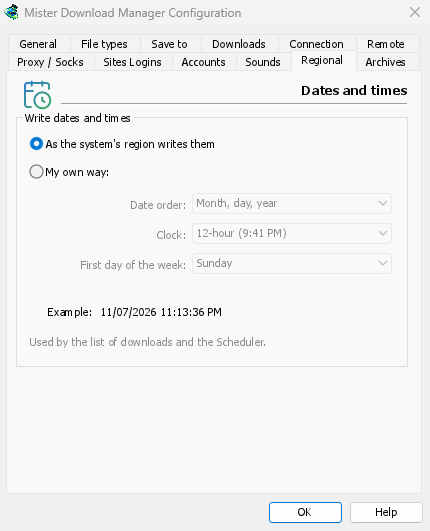
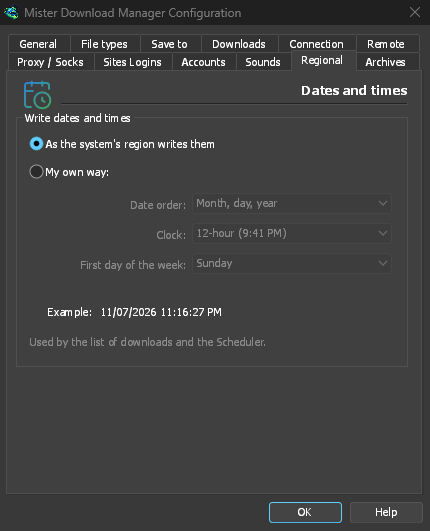
De notatie van datums en tijden in de downloadlijst en de Planner.
- Zoals de systeemregio ze schrijft (de standaardinstelling) — de regio-instellingen van Windows (Instellingen → Tijd en taal → Regio); op macOS en Linux de gebruikelijke notatie voor uw taal. In het Engels gebruikt de lijst de eigen datumnotatie van IDM.
- Mijn eigen manier — kies de datumvolgorde (dag, maand, jaar; maand, dag, jaar; of jaar, maand, dag), een 12- of 24-uursklok en de eerste dag van de week in de kalender van de Planner. Voorbeeld toont het resultaat.
Archieven


Archieven (zip, 7z, rar, tar, gz, xz) en Link grabber.
- Archieven uitpakken wanneer de download is voltooid (standaard uitgeschakeld) — elk gedownload archief wordt uitgepakt zodra het binnen is (of zodra het laatste volume van een gesplitst archief binnen is). Een pakket in Link grabber heeft een eigen instelling Uitpakken wanneer voltooid.
- Verplaats de archieven dan naar de Prullenbak (standaard uitgeschakeld; op macOS en Linux naar de prullenmand) — alleen na een geslaagde uitpakactie. Dit is ook de standaardinstelling voor Archieven verwijderen na uitpakken van nieuwe pakketten.
- Inhoud van een archief opslaan — in een map met de naam van het archief als het meerdere items bevat (de standaardinstelling), altijd in zo'n map of rechtstreeks in de map van het archief.
- Of 7-Zip is gevonden: dit is nodig voor 7z- en RAR-archieven.
- Koppelingen opzoeken wanneer ze aankomen (naam, grootte, online) — Link grabber vraagt elke server naar informatie over het bestand (standaard ingeschakeld).
- Webpagina's verbergen — de standaardinstelling van Linkgrabber voor hetzelfde vakje (ingeschakeld).
Afstandsbediening
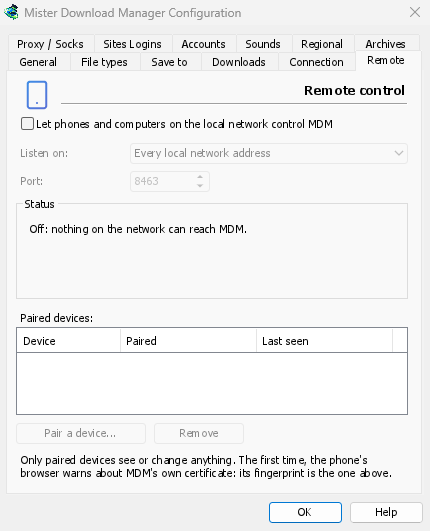
Control GDM from your phone or another computer on the local network: see Control GDM from your phone.
- Let phones and computers on the local network control GDM (off by default).
- Luister op — elk lokaal netwerkadres (de standaard), alleen deze computer, of één adres.
- Poort — standaard 8463.
- Status — wat het doet, het adres om op de telefoon te openen, en de vingerafdruk van het certificaat.
- Gekoppelde apparaten — Apparaat koppelen... toont een QR-code en een code; Verwijderen ontkoppelt het geselecteerde apparaat, onmiddellijk.
Overig
Enkele instellingen bevinden zich buiten dit venster:
- Downloads → Snelheidsbegrenzer → Instellingen... — snelheidslimieten. Zie Verbindingen en snelheid.
- Taken → Torrent-instellingen... — delen en bestandskoppelingen. Zie Torrents.
- Beeld → Ondersteuning voor donkere modus, Altijd donker, Thema, Tekenen met, Interfasegrootte en Taal. Zie Aan de slag en Probleemoplossing.
- Help → Controleren op updates... — Controleren op updates bij elke start staat in dat venster.
Volgende stappen
Gratis, open source, geen advertenties, geen proefversie.
Download GolinksPRO Download Manager