

There are several ways to give GDM something to download. Most of them end in the same window, Download File Info, where you choose where the file goes.
URL toevoegen
- Kopieer het adres van het bestand (in een browser: rechtermuisknop op de link → Link kopiëren).
- Klik op URL toevoegen op de werkbalk, kies Taken → Nieuwe download toevoegen, of druk op Ctrl+N.
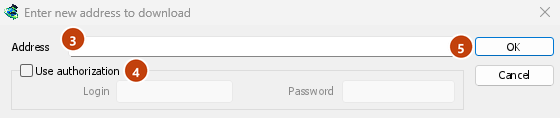
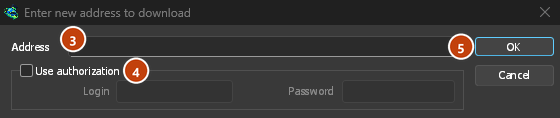
- Voer nieuw adres in om te downloaden wordt geopend. Als het klembord een webadres bevat, is dit al ingevuld. De pijl aan het einde van Adres toont de laatste 20 adressen die u hebt ingevoerd; kies er een om het opnieuw te gebruiken. Klik met de rechtermuisknop op het vak voor Knippen, Kopiëren, Plakken, Verwijderen en Alles selecteren.
- Als de server een gebruikersnaam en wachtwoord nodig heeft, vink dan Autorisatie gebruiken aan en typ deze in.
- Klik op OK.
GDM takes http://, https://, ftp://, ftps://, ftpes:// and magnet: addresses. Anything else gets Invalid address.
Als het adres naar een videopagina leidt (YouTube, Vimeo, TikTok en andere), wordt in plaats daarvan het videovenster geopend. Zie Video downloads. Bij een magneetlink wordt Torrent toevoegen geopend; zie Torrents.
FTP en FTPS
FTP-downloads werken net als webdownloads: meerdere verbindingen tegelijk, pauzeren en hervatten, en hetzelfde voortgangsvenster.
ftp://— gewone FTP.ftpes://— FTP beveiligd met TLS vanaf het begin van de sessie (expliciete FTPS,AUTH TLS, meestal poort 21). Gebruik dit wanneer de server aangeeft TLS te ondersteunen.ftps://— impliciete FTPS, standaard via poort 990, tenzij het adres een andere poort opgeeft.
Het certificaat van de server wordt gecontroleerd aan de hand van de vertrouwde certificaten van Windows (of het systeem), net als voor https://. Een Linux-systeem zonder deze certificaten (een minimale installatie zonder het pakket ca-certificates) downloadt nog steeds via gewone HTTP en FTP; elke beveiligde download mislukt dan onmiddellijk, met de melding dat dat pakket moet worden geïnstalleerd.
Logging in. Write the login in the address (ftp://user:password@server/folder/file.iso),
tick Use authorization, or save it in Options → Sites Logins. Without one, GDM logs in as
anonymous. The path is relative to the folder the login starts in; to start from the server's
root, write %2F after the server (ftp://server/%2Fpub/file.iso).
Resuming. GDM keeps the file's size and modification time. If either has changed when you resume, it says the file changed on the server instead of mixing two versions (Options → Downloads → Ignore file modification time changes skips the time check). The password is not written to the resume file next to the download: GDM gives it again when it resumes.
Verbindingen. Standaard wordt de passieve modus gebruikt. Opties → Proxy/Socks → FTP in PASV-modus gebruiken schakelt deze uit voor servers die alleen actieve verbindingen accepteren. FTP maakt rechtstreeks verbinding met de server, niet via de HTTP-proxy.
Browsers no longer download ftp:// links themselves. Right-click one and choose Download with
GolinksPRO Download Manager, or copy it and use Add URL.
Google Drive-links
Plak een Google Drive-link zoals die is, zoals de link die u krijgt via Delen → Link kopiëren:
https://drive.google.com/file/d/…/view?usp=sharing, met of zonder/view;https://drive.google.com/uc?id=…&export=downloadenhttps://drive.google.com/open?id=…;https://docs.google.com/document/d/…/edit(en Spreadsheets, Presentaties en Tekeningen).
GDM downloads the file itself, as it was uploaded (a video comes in its own format, not the player's copy), with its real name and size, over several connections, and it can resume. For a large file, Drive shows a page that says it can't scan this file for viruses; GDM goes past it as Download anyway does.
Google Documenten, Spreadsheets en Presentaties worden gedownload als Word-bestanden (.docx), Excel-bestanden (.xlsx) en PowerPoint-bestanden (.pptx), en Tekeningen als .png. Deze bestanden worden pas gemaakt wanneer ze worden opgevraagd. Daarom is de bestandsgrootte pas bekend wanneer ze zijn binnengehaald en kunnen ze niet worden hervat: een afgebroken download moet opnieuw beginnen.
Files that aren't shared with everyone. Right-click the link in the browser and choose Download with GolinksPRO Download Manager, or use Drive's own Download button: the extension passes your browser's Google sign-in with the download. GDM never asks for or keeps your password. Without a sign-in, GDM says the file needs you to sign in.
When Drive won't give a file. Drive limits how often a file can be downloaded: after many downloads in a day it answers "too many users have viewed or downloaded this file recently". GDM shows Drive's own words and writes nothing. Try again later (it can take up to a day), or sign in to Google in your browser and download from there, which often gets past the limit. GDM doesn't try to get around it. A file whose owner turned off downloading, or that your account can't open, gets no access.
De videoknop boven een Drive-video downloadt het originele bestand, niet een van de kleinere kopieën van de speler.
Mappen worden nog niet gedownload: een maplink krijgt dit is een Google Drive-map, geen bestand. Open de map in de browser en download de bestanden vanaf daar.
Bestandsinfo downloaden
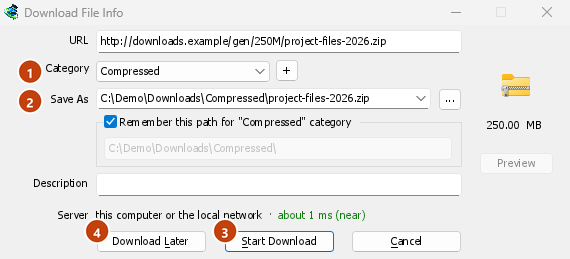
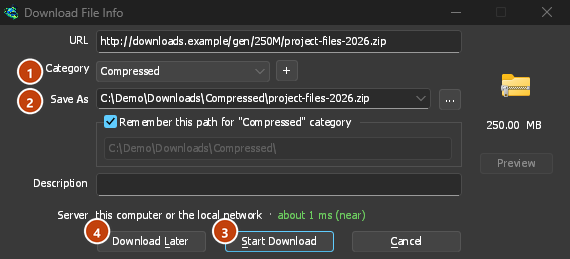
GDM asks the server for the file's name and size, and shows them in Download File Info:
- URL — het adres.
- Categorie — gekozen op basis van het bestandstype (Gecomprimeerd, Documenten, Muziek, Programma's, Video of Algemeen). Elke categorie heeft zijn eigen map. + ernaast maakt een nieuwe categorie.
- Opslaan als — de map en bestandsnaam. U kunt een andere typen, een van de laatste 20 mappen kiezen waarin u hebt opgeslagen via de pijl aan het einde, of een map kiezen met ....
- Dit pad onthouden voor categorie "…" — vink dit aan om de map die u hebt getypt voortaan de map van de categorie te maken.
- Beschrijving — een eigen notitie. Deze wordt weergegeven in de kolom Beschrijving van de lijst en kan worden doorzocht met Zoeken.
- Server — where the server is: its country's flag and name, and how long a round trip to it takes. See Where the server is. It stays blank when the browser handed the download over with its name and size, since GDM didn't need to ask the server.
Kies vervolgens:
- Download starten (of Enter) — nu downloaden. Het voortgangsvenster wordt geopend.
- Later downloaden — voeg het toe aan een wachtrij zonder te starten. Zie hieronder.
- Annuleren (of Esc) — niets toevoegen.
By default GDM starts downloading while this window is open, so no time is lost while you decide. Cancel drops what it fetched. You can turn this off in Options → Downloads → Start downloading immediately while displaying "Download File Info" dialog.
If the folder doesn't exist yet, GDM asks Do you want to create it? before it starts.
Later downloaden
Download Later puts the download in a queue instead of starting it. By default GDM asks which one: pick the queue under Add to queue, and tick Start the queue now if you want it to run straight away. Cancel leaves the download in the list, in no queue.
Om die vraag over te slaan en altijd de Hoofd-downloadwachtrij te gebruiken, schakelt u Opties → Downloads → Wachtrijselectiepaneel weergeven bij het drukken op de knop "Later downloaden" uit.
Meer over wachtrijen in Wachtrijen en de Planner.
Vanaf het klembord
With Options → General → Offer to download links copied to the clipboard ticked (it is, unless you turned it off), when you copy a link to a file type in Options → File types (ZIP, EXE, MP4, PDF and many more), Download File Info opens with it filled in, ready for Start Download. Links to other pages are left alone. With Options → Downloads → Show start download dialog off, the download starts at once instead. Only links copied while GDM runs are taken, never one that was already there.
Slepen en neerzetten
- Choose Tasks → Show drop target. A small box with the GDM icon appears and stays on top of other windows.
- Drag a link from your browser onto it. GDM adds it as if you had used Add URL.
You can also drop magnet links and .torrent files on it. Drag the box to move it, and double-click it to bring the main window back. Right-click it for Show GolinksPRO Download Manager, Add new download and Hide drop target.
Batchdownload: veel genummerde bestanden
Voor bestanden waarvan de namen alleen verschillen door een nummer of een letter, zoals photo001.jpg tot photo150.jpg:
- Kies Taken → Batchdownload toevoegen. (Taken → Batchdownload toevoegen vanaf klembord vult een gekopieerd adres in.)
- Schrijf in Adres het adres met één sterretje op de plek waar het nummer of de letter verandert:
https://example.com/photo*.jpg. - Kies onder Vervang sterretje door Nummers of Letters, en vervolgens Van en Tot.
- Stel voor nummers Jokerteken grootte in op het aantal cijfers. Bij 3 zijn de bestandsnamen
photo001.jpg,photo002.jpgenzovoort. - Als de server inloggegevens vereist, vinkt u Autorisatie gebruiken aan.
- Vink Eerste bestand, Tweede bestand en Laatste bestand aan en klik vervolgens op OK.
The downloads go to a queue. As with Download Later, GDM asks which queue unless you turn off Options → Downloads → Show queue selection panel on closing batch download dialogs.


Een lijst met koppelingen
Alle koppelingen in een tekstbestand toevoegen:
- Kies Taken → Importeren → Uit tekstbestand.
- Pick the file. Link grabber lists every web address GDM found in it, in packages.
- Deselecteer de adressen die u niet wilt toevoegen (Alles aanvinken en Alles deselecteren helpen hierbij) en klik op Toevoegen aan wachtrij.


De downloads worden toegevoegd aan de Hoofd-downloadwachtrij en zijn klaar om te starten (Starten start de wachtrij ook). Taken → Importeren → Uit IDM-exportbestand leest een .ef2-bestand, inclusief de verwijzende URL en cookies van elke download.
Taken → Link grabber... opent hetzelfde venster, maar dan leeg: plak er tekst met links in (Ctrl+V). Zie Link grabber en archieven voor informatie over de pakketten, het archiefwachtwoord en het uitpakken van archieven nadat ze zijn gedownload.
Om uw eigen lijst op te slaan, gebruikt u Taken → Exporteren → Naar tekstbestand (één adres per regel) of Naar IDM-exportbestand.
Wanneer het adres al in de lijst staat
By default GDM asks what to do when you add an address it already has. You can choose a fixed answer in Options → Downloads → If a duplicate download link is added:
- Een dialoogvenster weergeven en vragen wat te doen.
- Het duplicaat toevoegen met een genummerde bestandsnaam
- Het duplicaat toevoegen en het bestaande bestand overschrijven
- Als het bestand al volledig is, verschijnt het dialoogvenster 'Download voltooid'; anders wordt de download hervat.
Volgende stappen
- Send browser downloads to GDM →
- Een download volgen in het voortgangsvenster →
- Downloads in de wachtrij plaatsen voor later →
Gratis, open source, geen advertenties, geen proefversie.
Download GolinksPRO Download Manager