

There are several ways to give GDM something to download. Most of them end in the same window, Download File Info, where you choose where the file goes.
URL hinzufügen
- Kopieren Sie die Adresse der Datei (im Browser: Rechtsklick auf den Link → Link kopieren).
- Klicken Sie in der Symbolleiste auf URL hinzufügen, wählen Sie Aufgaben → Neuen Download hinzufügen oder drücken Sie Strg+N.
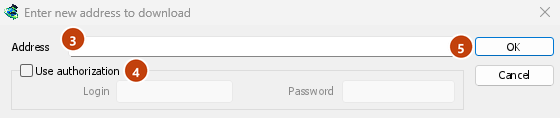
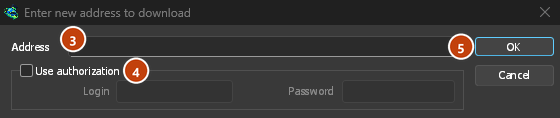
- Neue Adresse zum Herunterladen eingeben wird geöffnet. Wenn die Zwischenablage eine Webadresse enthält, ist diese bereits ausgefüllt. Der Pfeil am Ende von Adresse listet die letzten 20 eingegebenen Adressen auf; wählen Sie eine aus, um sie erneut zu verwenden. Klicken Sie mit der rechten Maustaste in das Feld für Ausschneiden, Kopieren, Einfügen, Löschen und Alle auswählen.
- Wenn der Server einen Benutzernamen und ein Passwort benötigt, aktivieren Sie Autorisierung verwenden und geben Sie diese ein.
- Klicken Sie auf OK.
GDM takes http://, https://, ftp://, ftps://, ftpes:// and magnet: addresses. Anything else gets Invalid address.
Wenn die Adresse eine Videoseite ist (YouTube, Vimeo, TikTok und andere), öffnet sich stattdessen das Videofenster. Siehe Video-Downloads. Ein Magnet-Link öffnet Torrent hinzufügen; siehe Torrents.
FTP und FTPS
FTP-Downloads funktionieren wie Web-Downloads: mehrere Verbindungen gleichzeitig, Pause und Wiederaufnahme und dasselbe Fortschrittsfenster.
ftp://— einfaches FTP.ftpes://— FTP, das von Beginn der Sitzung an mit TLS gesichert ist (explizites FTPS,AUTH TLS, normalerweise Port 21). Verwenden Sie es, wenn der Server angibt, TLS zu unterstützen.ftps://— implizites FTPS, Port 990, es sei denn, die Adresse gibt einen anderen an.
Das Zertifikat des Servers wird wie bei https:// mit den vertrauenswürdigen Zertifikaten von Windows (oder des Systems) abgeglichen. Ein Linux-System ohne diese (eine minimale Installation ohne das Paket ca-certificates) lädt weiterhin über unverschlüsseltes HTTP und FTP herunter; jeder sichere Download schlägt dann sofort fehl mit der Meldung, dass dieses Paket installiert werden muss.
Logging in. Write the login in the address (ftp://user:password@server/folder/file.iso),
tick Use authorization, or save it in Options → Sites Logins. Without one, GDM logs in as
anonymous. The path is relative to the folder the login starts in; to start from the server's
root, write %2F after the server (ftp://server/%2Fpub/file.iso).
Resuming. GDM keeps the file's size and modification time. If either has changed when you resume, it says the file changed on the server instead of mixing two versions (Options → Downloads → Ignore file modification time changes skips the time check). The password is not written to the resume file next to the download: GDM gives it again when it resumes.
Verbindungen. Der passive Modus wird standardmäßig verwendet. Optionen → Proxy / SOCKS → FTP im PASV-Modus verwenden schaltet ihn für Server aus, die nur aktive Verbindungen akzeptieren. FTP verbindet sich direkt mit dem Server, nicht über den HTTP-Proxy.
Browsers no longer download ftp:// links themselves. Right-click one and choose Download with
GolinksPRO Download Manager, or copy it and use Add URL.
Google Drive-Links
Fügen Sie einen Google Drive-Link so ein, wie er ist, den Link, den Teilen → Link kopieren liefert:
https://drive.google.com/file/d/…/view?usp=sharing, mit oder ohne/view;https://drive.google.com/uc?id=…&export=downloadundhttps://drive.google.com/open?id=…;https://docs.google.com/document/d/…/edit(und Tabellen, Präsentationen, Zeichnungen).
GDM downloads the file itself, as it was uploaded (a video comes in its own format, not the player's copy), with its real name and size, over several connections, and it can resume. For a large file, Drive shows a page that says it can't scan this file for viruses; GDM goes past it as Download anyway does.
Google Docs, Tabellen und Präsentationen kommen als Word- (.docx), Excel- (.xlsx) und PowerPoint- (.pptx) Dateien, und Zeichnungen als .png. Diese Dateien werden erstellt, wenn sie angefordert werden, daher ist ihre Größe unbekannt, bis sie ankommen, und sie können nicht fortgesetzt werden: ein abgebrochener Download beginnt von Neuem.
Files that aren't shared with everyone. Right-click the link in the browser and choose Download with GolinksPRO Download Manager, or use Drive's own Download button: the extension passes your browser's Google sign-in with the download. GDM never asks for or keeps your password. Without a sign-in, GDM says the file needs you to sign in.
When Drive won't give a file. Drive limits how often a file can be downloaded: after many downloads in a day it answers "too many users have viewed or downloaded this file recently". GDM shows Drive's own words and writes nothing. Try again later (it can take up to a day), or sign in to Google in your browser and download from there, which often gets past the limit. GDM doesn't try to get around it. A file whose owner turned off downloading, or that your account can't open, gets no access.
Der Video-Button über einem Drive-Video lädt die Originaldatei herunter, nicht eine der kleineren Kopien des Players.
Ordner werden noch nicht heruntergeladen: ein Ordner-Link führt zu dies ist ein Google Drive-Ordner, keine Datei. Öffnen Sie den Ordner im Browser und laden Sie die Dateien von dort herunter.
Dateiinformationen herunterladen
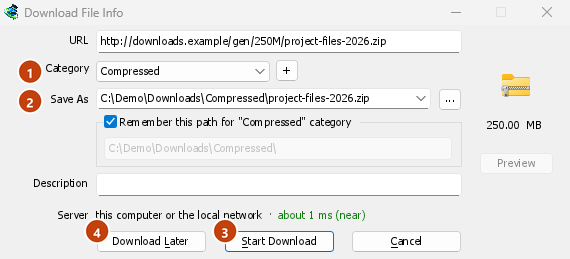
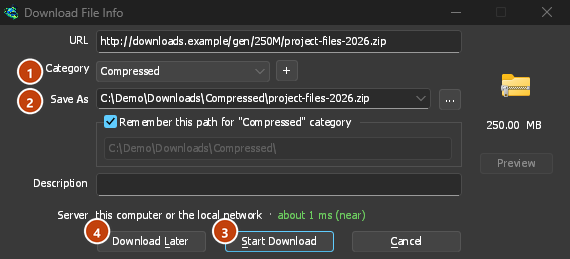
GDM asks the server for the file's name and size, and shows them in Download File Info:
- URL — die Adresse.
- Kategorie — ausgewählt nach Dateityp (Komprimiert, Dokumente, Musik, Programme, Video oder Allgemein). Jede Kategorie hat ihren eigenen Ordner. + daneben erstellt eine neue Kategorie.
- Speichern unter — der Ordner und Dateiname. Sie können einen anderen eingeben, einen der letzten 20 Ordner, in denen Sie gespeichert haben, über den Pfeil am Ende auswählen oder einen Ordner mit ... wählen.
- Diesen Pfad für die Kategorie „…“ merken — aktivieren Sie dies, um den eingegebenen Ordner von nun an zum Ordner der Kategorie zu machen.
- Beschreibung — eine eigene Notiz. Sie wird in der Spalte Beschreibung der Liste angezeigt und kann von der Suchfunktion durchsucht werden.
- Server — where the server is: its country's flag and name, and how long a round trip to it takes. See Where the server is. It stays blank when the browser handed the download over with its name and size, since GDM didn't need to ask the server.
Dann wählen Sie:
- Download starten (oder Enter) — jetzt herunterladen. Das Fortschrittsfenster wird geöffnet.
- Später herunterladen — zur Warteschlange hinzufügen, ohne zu starten. Siehe unten.
- Abbrechen (oder Esc) — nichts hinzufügen.
By default GDM starts downloading while this window is open, so no time is lost while you decide. Cancel drops what it fetched. You can turn this off in Options → Downloads → Start downloading immediately while displaying "Download File Info" dialog.
If the folder doesn't exist yet, GDM asks Do you want to create it? before it starts.
Später herunterladen
Download Later puts the download in a queue instead of starting it. By default GDM asks which one: pick the queue under Add to queue, and tick Start the queue now if you want it to run straight away. Cancel leaves the download in the list, in no queue.
Um diese Frage zu überspringen und immer die Haupt-Downloadwarteschlange zu verwenden, deaktivieren Sie Optionen → Downloads → Warteschlangen-Auswahlbereich beim Drücken der Schaltfläche „Später herunterladen“ anzeigen.
Mehr über Warteschlangen erfahren Sie unter Warteschlangen und der Zeitplaner.
Aus der Zwischenablage
With Options → General → Offer to download links copied to the clipboard ticked (it is, unless you turned it off), when you copy a link to a file type in Options → File types (ZIP, EXE, MP4, PDF and many more), Download File Info opens with it filled in, ready for Start Download. Links to other pages are left alone. With Options → Downloads → Show start download dialog off, the download starts at once instead. Only links copied while GDM runs are taken, never one that was already there.
Ziehen und Ablegen
- Choose Tasks → Show drop target. A small box with the GDM icon appears and stays on top of other windows.
- Drag a link from your browser onto it. GDM adds it as if you had used Add URL.
You can also drop magnet links and .torrent files on it. Drag the box to move it, and double-click it to bring the main window back. Right-click it for Show GolinksPRO Download Manager, Add new download and Hide drop target.
Batch-Download: viele nummerierte Dateien
Für Dateien, deren Namen sich nur durch eine Zahl oder einen Buchstaben unterscheiden, wie photo001.jpg bis photo150.jpg:
- Wählen Sie Aufgaben → Batch-Download hinzufügen. (Aufgaben → Batch-Download aus der Zwischenablage hinzufügen füllt eine kopierte Adresse aus.)
- Geben Sie unter Adresse die Adresse mit einem Sternchen an der Stelle ein, an der sich die Zahl oder der Buchstabe ändert:
https://example.com/photo*.jpg. - Wählen Sie unter Sternchen ersetzen durch Zahlen oder Buchstaben, dann Von und Bis.
- Für Zahlen stellen Sie Platzhaltergröße auf die Anzahl der Ziffern ein. Bei 3 sind die Dateien
photo001.jpg,photo002.jpgund so weiter. - Wenn der Server eine Anmeldung benötigt, aktivieren Sie Autorisierung verwenden.
- Markieren Sie Erste Datei, Zweite Datei und Letzte Datei, und klicken Sie dann auf OK.
The downloads go to a queue. As with Download Later, GDM asks which queue unless you turn off Options → Downloads → Show queue selection panel on closing batch download dialogs.


Eine Liste von Links
Um jeden Link in einer Textdatei hinzuzufügen:
- Wählen Sie Aufgaben → Importieren → Aus Textdatei.
- Pick the file. Link grabber lists every web address GDM found in it, in packages.
- Deaktivieren Sie die Adressen, die Sie nicht möchten (Alle auswählen und Alle deaktivieren sind hilfreich), und klicken Sie dann auf Zur Warteschlange hinzufügen.


Die Downloads werden der Haupt-Downloadwarteschlange hinzugefügt und sind bereit zum Starten (Starten startet sie ebenfalls). Aufgaben → Importieren → Aus IDM-Exportdatei liest eine .ef2-Datei mit dem Referrer und den Cookies jedes Downloads.
Aufgaben → Link-Grabber... öffnet dasselbe Fenster leer: Fügen Sie Text mit Links ein (Strg+V). Siehe Link-Grabber und Archive für die Pakete, das Archivpasswort und das Extrahieren von Archiven nach dem Download.
Um Ihre eigene Liste zu speichern, verwenden Sie Aufgaben → Exportieren → In Textdatei (eine Adresse pro Zeile) oder In IDM-Exportdatei.
Wenn die Adresse bereits in der Liste ist
By default GDM asks what to do when you add an address it already has. You can choose a fixed answer in Options → Downloads → If a duplicate download link is added:
- Dialog anzeigen und fragen, was zu tun ist.
- Duplikat mit nummeriertem Dateinamen hinzufügen
- Duplikat hinzufügen und vorhandene Datei überschreiben
- Wenn die vorhandene Datei vollständig ist, den Dialog „Download abgeschlossen“ anzeigen; andernfalls fortsetzen.
Nächste Schritte
- Send browser downloads to GDM →
- Einen Download im Fortschrittsfenster beobachten →
- Downloads für später in die Warteschlange stellen →
Kostenlos, Open Source, keine Werbung, keine Testversion.
Download GolinksPRO Download Manager