

There are several ways to give GDM something to download. Most of them end in the same window, Download File Info, where you choose where the file goes.
Thêm URL
- Sao chép địa chỉ của tệp (trong trình duyệt: nhấp chuột phải vào liên kết → Sao chép liên kết).
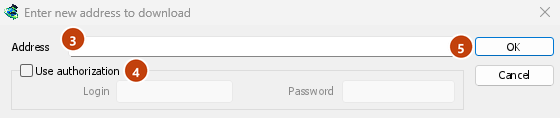
- Nhấp vào Thêm URL trên thanh công cụ, chọn Tác vụ → Thêm tải xuống mới hoặc nhấn Ctrl+N.
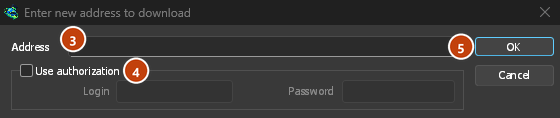
- Cửa sổ Nhập địa chỉ mới để tải xuống sẽ mở ra. Nếu khay nhớ tạm có địa chỉ web, địa chỉ đó sẽ được điền sẵn. Mũi tên ở cuối Địa chỉ liệt kê 20 địa chỉ bạn nhập gần đây nhất; chọn một địa chỉ để dùng lại. Nhấp chuột phải vào ô để Cắt, Sao chép, Dán, Xóa hoặc Chọn tất cả.
- Nếu máy chủ yêu cầu tên người dùng và mật khẩu, chọn Dùng thông tin xác thực rồi nhập thông tin đó.
- Nhấp vào OK.
GDM takes http://, https://, ftp://, ftps://, ftpes:// and magnet: addresses. Anything else gets Invalid address.
Nếu địa chỉ là trang video (YouTube, Vimeo, TikTok và các trang khác), cửa sổ video sẽ mở ra. Xem Tải xuống video. Liên kết magnet sẽ mở Thêm torrent; xem Torrent.
FTP và FTPS
Tải xuống qua FTP hoạt động giống như tải xuống web: có thể dùng nhiều kết nối cùng lúc, tạm dừng và tiếp tục, với cùng một cửa sổ tiến trình.
ftp://— FTP thông thường.ftpes://— FTP được bảo mật bằng TLS ngay từ đầu phiên (FTPS rõ ràng,AUTH TLS, thường là cổng 21). Sử dụng nó khi máy chủ cho biết nó hỗ trợ TLS.ftps://— FTPS ngầm định, cổng 990 trừ khi địa chỉ cung cấp cổng khác.
Chứng chỉ của máy chủ được kiểm tra với các chứng chỉ đáng tin cậy của Windows (hoặc của hệ thống), như đối với https://. Hệ thống Linux không có các chứng chỉ này (bản cài đặt tối thiểu không có gói ca-certificates) vẫn tải xuống qua HTTP và FTP thông thường; mỗi lần tải xuống an toàn sau đó sẽ thất bại ngay lập tức, với thông báo yêu cầu cài đặt gói đó.
Logging in. Write the login in the address (ftp://user:password@server/folder/file.iso),
tick Use authorization, or save it in Options → Sites Logins. Without one, GDM logs in as
anonymous. The path is relative to the folder the login starts in; to start from the server's
root, write %2F after the server (ftp://server/%2Fpub/file.iso).
Resuming. GDM keeps the file's size and modification time. If either has changed when you resume, it says the file changed on the server instead of mixing two versions (Options → Downloads → Ignore file modification time changes skips the time check). The password is not written to the resume file next to the download: GDM gives it again when it resumes.
Kết nối. Mặc định, GDM dùng chế độ thụ động. Tùy chọn → Proxy / Socks → Sử dụng FTP ở chế độ PASV sẽ tắt chế độ này cho các máy chủ chỉ chấp nhận kết nối chủ động. FTP kết nối trực tiếp với máy chủ, không qua proxy HTTP.
Browsers no longer download ftp:// links themselves. Right-click one and choose Download with
GolinksPRO Download Manager, or copy it and use Add URL.
Liên kết Google Drive
Dán nguyên liên kết Google Drive mà bạn nhận được khi chọn Chia sẻ → Sao chép liên kết:
https://drive.google.com/file/d/…/view?usp=sharing, có hoặc không có/view;https://drive.google.com/uc?id=…&export=downloadvàhttps://drive.google.com/open?id=…;https://docs.google.com/document/d/…/edit(và Trang tính, Trang trình bày, Bản vẽ).
GDM downloads the file itself, as it was uploaded (a video comes in its own format, not the player's copy), with its real name and size, over several connections, and it can resume. For a large file, Drive shows a page that says it can't scan this file for viruses; GDM goes past it as Download anyway does.
Google Tài liệu, Trang tính và Trang trình bày được tải xuống dưới dạng tệp Word (.docx), Excel (.xlsx) và PowerPoint (.pptx), còn Bản vẽ được tải xuống dưới dạng .png. Các tệp này được tạo khi có yêu cầu, nên chưa biết kích thước cho đến khi tải xong và không thể tiếp tục tải xuống nếu bị gián đoạn: quá trình tải xuống sẽ bắt đầu lại.
Files that aren't shared with everyone. Right-click the link in the browser and choose Download with GolinksPRO Download Manager, or use Drive's own Download button: the extension passes your browser's Google sign-in with the download. GDM never asks for or keeps your password. Without a sign-in, GDM says the file needs you to sign in.
When Drive won't give a file. Drive limits how often a file can be downloaded: after many downloads in a day it answers "too many users have viewed or downloaded this file recently". GDM shows Drive's own words and writes nothing. Try again later (it can take up to a day), or sign in to Google in your browser and download from there, which often gets past the limit. GDM doesn't try to get around it. A file whose owner turned off downloading, or that your account can't open, gets no access.
Nút video trên video Drive tải xuống tệp gốc, không phải một trong những bản sao có kích thước nhỏ hơn của trình phát.
Thư mục hiện chưa thể tải xuống: liên kết đến thư mục sẽ hiện thông báo đây là thư mục Google Drive, không phải tệp. Mở thư mục trong trình duyệt và tải các tệp xuống từ đó.
Thông tin tệp tải xuống
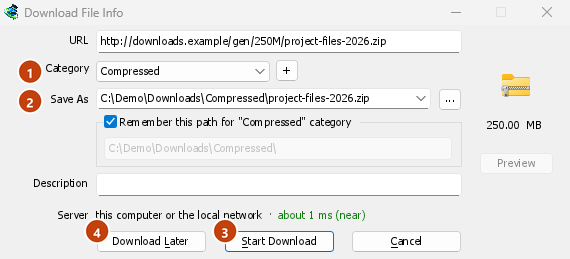
GDM asks the server for the file's name and size, and shows them in Download File Info:
- URL — địa chỉ.
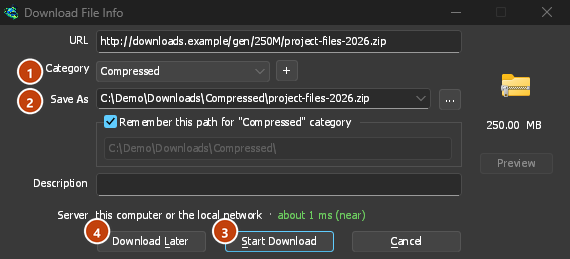
- Danh mục — được chọn dựa trên loại tệp (Đã nén, Tài liệu, Nhạc, Chương trình, Video hoặc Chung). Mỗi danh mục có thư mục riêng. + bên cạnh danh mục sẽ tạo danh mục mới.
- Lưu thành — thư mục và tên tệp. Bạn có thể nhập tên khác, chọn một trong 20 thư mục đã lưu gần đây từ mũi tên ở cuối hoặc chọn thư mục bằng ....
- Ghi nhớ đường dẫn này cho danh mục "…" — đánh dấu để dùng thư mục bạn đã nhập làm thư mục của danh mục này từ nay về sau.
- Mô tả — ghi chú của riêng bạn. Mô tả hiển thị trong cột Mô tả của danh sách và có thể tìm kiếm bằng Tìm.
- Server — where the server is: its country's flag and name, and how long a round trip to it takes. See Where the server is. It stays blank when the browser handed the download over with its name and size, since GDM didn't need to ask the server.
Sau đó chọn:
- Bắt đầu tải xuống (hoặc Enter) — tải xuống ngay. Cửa sổ tiến trình sẽ mở.
- Tải xuống sau — thêm vào hàng đợi mà không bắt đầu tải xuống. Xem bên dưới.
- Hủy (hoặc Esc) — không thêm gì.
By default GDM starts downloading while this window is open, so no time is lost while you decide. Cancel drops what it fetched. You can turn this off in Options → Downloads → Start downloading immediately while displaying "Download File Info" dialog.
If the folder doesn't exist yet, GDM asks Do you want to create it? before it starts.
Tải xuống sau
Download Later puts the download in a queue instead of starting it. By default GDM asks which one: pick the queue under Add to queue, and tick Start the queue now if you want it to run straight away. Cancel leaves the download in the list, in no queue.
Để bỏ qua câu hỏi đó và luôn dùng Hàng đợi tải xuống chính, hãy tắt Tùy chọn → Tải xuống → Hiển thị bảng chọn hàng đợi khi nhấn nút "Tải xuống sau".
Tìm hiểu thêm về hàng đợi trong Hàng đợi và Bộ lập lịch.
Từ bảng tạm
With Options → General → Offer to download links copied to the clipboard ticked (it is, unless you turned it off), when you copy a link to a file type in Options → File types (ZIP, EXE, MP4, PDF and many more), Download File Info opens with it filled in, ready for Start Download. Links to other pages are left alone. With Options → Downloads → Show start download dialog off, the download starts at once instead. Only links copied while GDM runs are taken, never one that was already there.
Kéo và thả
- Choose Tasks → Show drop target. A small box with the GDM icon appears and stays on top of other windows.
- Drag a link from your browser onto it. GDM adds it as if you had used Add URL.
You can also drop magnet links and .torrent files on it. Drag the box to move it, and double-click it to bring the main window back. Right-click it for Show GolinksPRO Download Manager, Add new download and Hide drop target.
Tải xuống hàng loạt: nhiều tệp được đánh số
Với các tệp có tên chỉ khác nhau ở một số hoặc một chữ cái, chẳng hạn như photo001.jpg đến photo150.jpg:
- Chọn Tác vụ → Thêm tải xuống hàng loạt. (Tác vụ → Thêm tải xuống hàng loạt từ bộ nhớ tạm sẽ điền địa chỉ đã sao chép.)
- Trong Địa chỉ, viết địa chỉ với một dấu hoa thị ở vị trí số hoặc chữ cái thay đổi:
https://example.com/photo*.jpg. - Trong Thay thế dấu hoa thị bằng, chọn Số hoặc Chữ cái, sau đó Từ và Đến.
- Với số, đặt Kích thước ký tự đại diện bằng số chữ số. Nếu đặt là 3, tên các tệp sẽ là
photo001.jpg,photo002.jpgvà tiếp tục như vậy. - Nếu máy chủ yêu cầu đăng nhập, hãy đánh dấu Sử dụng ủy quyền.
- Kiểm tra Tệp đầu tiên, Tệp thứ hai và Tệp cuối cùng, sau đó nhấp OK.
The downloads go to a queue. As with Download Later, GDM asks which queue unless you turn off Options → Downloads → Show queue selection panel on closing batch download dialogs.


Danh sách liên kết
Để thêm mọi liên kết trong một tệp văn bản:
- Chọn Tác vụ → Nhập → Từ tệp văn bản.
- Pick the file. Link grabber lists every web address GDM found in it, in packages.
- Bỏ chọn những địa chỉ không muốn thêm (Chọn tất cả và Bỏ chọn tất cả giúp thao tác này nhanh hơn), rồi nhấp Thêm vào hàng đợi.


Các lượt tải xuống sẽ được thêm vào Hàng đợi tải xuống chính, sẵn sàng để bắt đầu (Bắt đầu cũng khởi động hàng đợi). Tác vụ → Nhập → Từ tệp xuất IDM đọc tệp .ef2, bao gồm cả địa chỉ giới thiệu và cookie của từng lượt tải xuống.
Tác vụ → Trình lấy liên kết... mở cùng một cửa sổ nhưng để trống: dán văn bản có chứa liên kết vào đó (Ctrl+V). Xem Trình lấy liên kết và tệp nén để biết thêm về các gói, mật khẩu tệp nén và cách giải nén tệp sau khi tải xuống.
Để lưu danh sách của riêng bạn, hãy sử dụng Tác vụ → Xuất → Xuất sang tệp văn bản (một địa chỉ mỗi dòng) hoặc Xuất sang tệp IDM.
Khi địa chỉ đã có trong danh sách
By default GDM asks what to do when you add an address it already has. You can choose a fixed answer in Options → Downloads → If a duplicate download link is added:
- Hiển thị hộp thoại và hỏi phải làm gì.
- Thêm bản sao với tên tệp được đánh số
- Thêm bản sao và ghi đè lên tệp hiện có
- Nếu tệp hiện có đã tải xuống hoàn tất, hiển thị hộp thoại thông báo hoàn tất; nếu chưa, tiếp tục tải xuống.
Các bước tiếp theo
- Send browser downloads to GDM →
- Theo dõi lượt tải xuống trong cửa sổ tiến trình →
- Xếp lượt tải xuống vào hàng đợi để tải sau →
Miễn phí, mã nguồn mở, không quảng cáo, không dùng thử.
Download GolinksPRO Download Manager