

There are several ways to give GDM something to download. Most of them end in the same window, Download File Info, where you choose where the file goes.
Ajouter une URL
- Copiez l’adresse du fichier (dans un navigateur : faites un clic droit sur le lien → Copier le lien).
- Cliquez sur Ajouter une URL dans la barre d’outils, choisissez Tâches → Ajouter un nouveau téléchargement ou appuyez sur Ctrl+N.
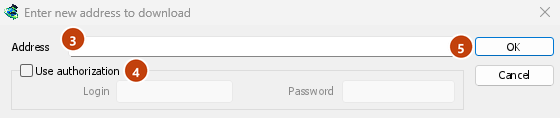
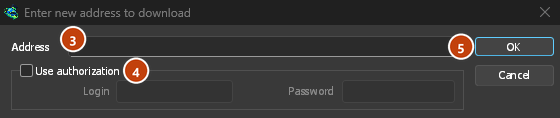
- La fenêtre Entrer une nouvelle adresse à télécharger s’ouvre. Si le presse-papiers contient une adresse Web, elle est déjà renseignée. La flèche à côté de Adresse affiche les 20 dernières adresses que vous avez saisies ; choisissez-en une pour la réutiliser. Faites un clic droit dans le champ pour Couper, Copier, Coller, Supprimer ou Sélectionner tout.
- Si le serveur demande un nom d’utilisateur et un mot de passe, cochez Utiliser l’autorisation et saisissez-les.
- Cliquez sur OK.
GDM takes http://, https://, ftp://, ftps://, ftpes:// and magnet: addresses. Anything else gets Invalid address.
Si l’adresse est celle d’une page vidéo (YouTube, Vimeo, TikTok et autres), la fenêtre vidéo s’ouvre à la place. Voir Téléchargements de vidéos. Un lien magnet ouvre Ajouter un torrent ; voir Torrents.
FTP et FTPS
Les téléchargements FTP fonctionnent comme les téléchargements Web : plusieurs connexions simultanées, possibilité de mettre en pause et de reprendre, et même fenêtre de progression.
ftp://— FTP non sécurisé.ftpes://— FTP sécurisé avec TLS dès le début de la session (FTPS explicite,AUTH TLS, généralement port 21). Utilisez-le lorsque le serveur indique qu’il prend en charge TLS.ftps://— FTPS implicite, port 990, sauf si l’adresse en indique un autre.
Le certificat du serveur est vérifié par rapport aux certificats approuvés de Windows (ou du système), comme pour https://. Un système Linux sans ces certificats (une installation minimale sans le paquet ca-certificates) télécharge toujours via HTTP et FTP non sécurisés ; chaque téléchargement sécurisé échoue alors immédiatement, indiquant d'installer ce paquet.
Logging in. Write the login in the address (ftp://user:password@server/folder/file.iso),
tick Use authorization, or save it in Options → Sites Logins. Without one, GDM logs in as
anonymous. The path is relative to the folder the login starts in; to start from the server's
root, write %2F after the server (ftp://server/%2Fpub/file.iso).
Resuming. GDM keeps the file's size and modification time. If either has changed when you resume, it says the file changed on the server instead of mixing two versions (Options → Downloads → Ignore file modification time changes skips the time check). The password is not written to the resume file next to the download: GDM gives it again when it resumes.
Connexions. Le mode passif est utilisé par défaut. Options → Proxy / Socks → Utiliser le FTP en mode PASV permet de le désactiver pour les serveurs qui n’acceptent que les connexions actives. Le FTP se connecte directement au serveur, sans passer par le proxy HTTP.
Browsers no longer download ftp:// links themselves. Right-click one and choose Download with
GolinksPRO Download Manager, or copy it and use Add URL.
Liens Google Drive
Collez un lien Google Drive tel quel, celui que Partager → Copier le lien donne :
https://drive.google.com/file/d/…/view?usp=sharing, avec ou sans/view;https://drive.google.com/uc?id=…&export=downloadethttps://drive.google.com/open?id=…;https://docs.google.com/document/d/…/edit(et Sheets, Slides et Drawings).
GDM downloads the file itself, as it was uploaded (a video comes in its own format, not the player's copy), with its real name and size, over several connections, and it can resume. For a large file, Drive shows a page that says it can't scan this file for viruses; GDM goes past it as Download anyway does.
Google Docs, Sheets et Slides sont téléchargés au format Word (.docx), Excel (.xlsx) et PowerPoint (.pptx), et les Drawings au format .png. Ces fichiers sont créés à la demande : leur taille est donc inconnue avant leur téléchargement et il est impossible de reprendre un téléchargement interrompu. Il faut le recommencer.
Files that aren't shared with everyone. Right-click the link in the browser and choose Download with GolinksPRO Download Manager, or use Drive's own Download button: the extension passes your browser's Google sign-in with the download. GDM never asks for or keeps your password. Without a sign-in, GDM says the file needs you to sign in.
When Drive won't give a file. Drive limits how often a file can be downloaded: after many downloads in a day it answers "too many users have viewed or downloaded this file recently". GDM shows Drive's own words and writes nothing. Try again later (it can take up to a day), or sign in to Google in your browser and download from there, which often gets past the limit. GDM doesn't try to get around it. A file whose owner turned off downloading, or that your account can't open, gets no access.
Le bouton vidéo au-dessus d'une vidéo Drive télécharge le fichier original, pas l'une des copies plus petites du lecteur.
Les dossiers ne sont pas encore téléchargés : le lien d'un dossier affiche ceci est un dossier Google Drive, pas un fichier. Ouvrez le dossier dans le navigateur et téléchargez ses fichiers à partir de là.
Informations sur le fichier à télécharger
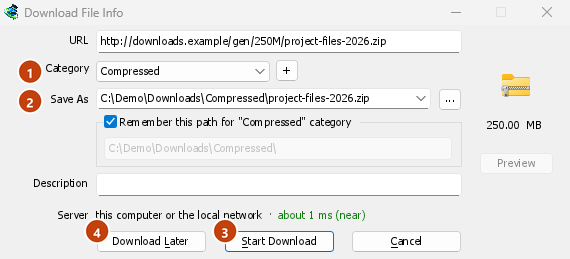
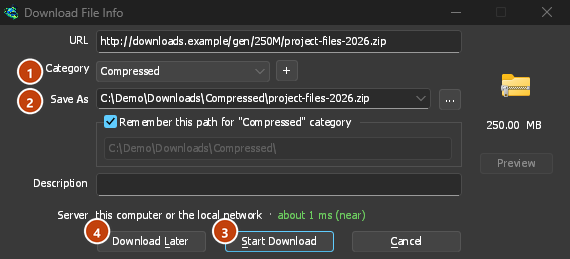
GDM asks the server for the file's name and size, and shows them in Download File Info:
- URL — l’adresse.
- Catégorie — choisie en fonction du type de fichier (Compressé, Documents, Musique, Programmes, Vidéo ou Général). Chaque catégorie a son propre dossier. Le + à côté crée une nouvelle catégorie.
- Enregistrer sous — le dossier et le nom du fichier. Vous pouvez en taper un autre, choisir l’un des 20 derniers dossiers dans lesquels vous avez enregistré à partir de la flèche à son extrémité, ou choisir un dossier avec ....
- Mémoriser ce chemin pour la catégorie « … » — cochez cette option pour que le dossier que vous avez tapé devienne le dossier de la catégorie à partir de maintenant.
- Description — une note personnelle. Elle s’affiche dans la colonne Description de la liste et la fonction Rechercher peut la parcourir.
- Server — where the server is: its country's flag and name, and how long a round trip to it takes. See Where the server is. It stays blank when the browser handed the download over with its name and size, since GDM didn't need to ask the server.
Ensuite, choisissez :
- Démarrer le téléchargement (ou Entrée) — télécharge maintenant. La fenêtre de progression s’ouvre.
- Télécharger plus tard — l’ajoute à une file d’attente sans démarrer. Voir ci-dessous.
- Annuler (ou Échap) — n’ajoute rien.
By default GDM starts downloading while this window is open, so no time is lost while you decide. Cancel drops what it fetched. You can turn this off in Options → Downloads → Start downloading immediately while displaying "Download File Info" dialog.
If the folder doesn't exist yet, GDM asks Do you want to create it? before it starts.
Télécharger plus tard
Download Later puts the download in a queue instead of starting it. By default GDM asks which one: pick the queue under Add to queue, and tick Start the queue now if you want it to run straight away. Cancel leaves the download in the list, in no queue.
Pour ignorer cette question et toujours utiliser la File d’attente de téléchargement principale, désactivez Options → Téléchargements → Afficher le panneau de sélection de la file d’attente lors de l’appui sur le bouton « Télécharger plus tard ».
Plus d’informations sur les files d’attente dans Files d’attente et le planificateur.
Depuis le Presse-papiers
With Options → General → Offer to download links copied to the clipboard ticked (it is, unless you turned it off), when you copy a link to a file type in Options → File types (ZIP, EXE, MP4, PDF and many more), Download File Info opens with it filled in, ready for Start Download. Links to other pages are left alone. With Options → Downloads → Show start download dialog off, the download starts at once instead. Only links copied while GDM runs are taken, never one that was already there.
Glisser-déposer
- Choose Tasks → Show drop target. A small box with the GDM icon appears and stays on top of other windows.
- Drag a link from your browser onto it. GDM adds it as if you had used Add URL.
You can also drop magnet links and .torrent files on it. Drag the box to move it, and double-click it to bring the main window back. Right-click it for Show GolinksPRO Download Manager, Add new download and Hide drop target.
Téléchargement par lot : plusieurs fichiers numérotés
Pour les fichiers dont les noms ne diffèrent que par un nombre ou une lettre, tels que photo001.jpg à photo150.jpg :
- Choisissez Tâches → Ajouter un téléchargement par lot. (Tâches → Ajouter un téléchargement par lot depuis le Presse-papiers renseigne une adresse copiée.)
- Dans Adresse, saisissez l’adresse avec un astérisque à l’endroit où le nombre ou la lettre change :
https://example.com/photo*.jpg. - Sous Remplacer l’astérisque par, choisissez Nombres ou Lettres, puis De et À.
- Pour les nombres, définissez Taille du caractère générique sur le nombre de chiffres. Avec 3, les fichiers sont
photo001.jpg,photo002.jpget ainsi de suite. - Si le serveur nécessite une connexion, cochez Utiliser l’autorisation.
- Vérifiez Premier fichier, Deuxième fichier et Dernier fichier, puis cliquez sur OK.
The downloads go to a queue. As with Download Later, GDM asks which queue unless you turn off Options → Downloads → Show queue selection panel on closing batch download dialogs.


Une liste de liens
Pour ajouter tous les liens d’un fichier texte :
- Choisissez Tâches → Importer → Depuis un fichier texte.
- Pick the file. Link grabber lists every web address GDM found in it, in packages.
- Décochez les adresses que vous ne voulez pas (Tout cocher et Tout désélectionner sont utiles), puis cliquez sur Ajouter à la file d’attente.


Les téléchargements rejoignent la File d’attente de téléchargement principale, prêts à démarrer (Démarrer la lance aussi). Tâches → Importer → Depuis un fichier d’exportation IDM lit un fichier .ef2, avec le référent et les cookies de chaque téléchargement.
Tâches → Récupérateur de liens... ouvre la même fenêtre vide : collez-y du texte contenant des liens (Ctrl+V). Voir Récupérateur de liens et archives pour les paquets, le mot de passe d’archive et l’extraction des archives une fois téléchargées.
Pour enregistrer votre propre liste, utilisez Tâches → Exporter → Vers un fichier texte (une adresse par ligne) ou Vers le fichier d’exportation IDM.
Lorsque l’adresse est déjà dans la liste
By default GDM asks what to do when you add an address it already has. You can choose a fixed answer in Options → Downloads → If a duplicate download link is added:
- Afficher une boîte de dialogue et demander quoi faire.
- Ajouter le doublon avec un nom de fichier numéroté
- Ajouter le doublon et écraser le fichier existant
- Si le fichier existe et qu’il est complet, afficher la boîte de dialogue de téléchargement terminé ; sinon, le reprendre.
Étapes suivantes
- Send browser downloads to GDM →
- Suivre un téléchargement dans la fenêtre de progression →
- Mettre les téléchargements en file d’attente pour plus tard →
Gratuit, open source, sans publicité ni période d’essai.
Download GolinksPRO Download Manager