
There are several ways to give GDM something to download. Most of them end in the same window, Download File Info, where you choose where the file goes.
Добавить URL
- Скопируйте адрес файла (в браузере: щелкните правой кнопкой мыши по ссылке → Копировать ссылку).
- Нажмите Добавить URL на панели инструментов, выберите Задачи → Добавить новую загрузку или нажмите Ctrl+N.
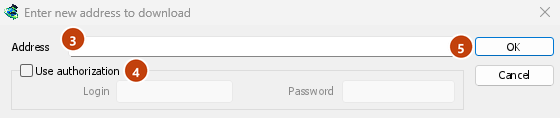
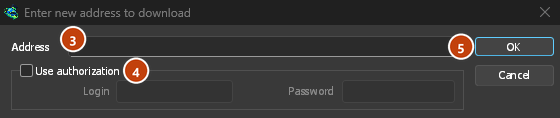
- Откроется окно Введите новый адрес для загрузки. Если в буфере обмена есть веб-адрес, он уже будет заполнен. Стрелка в конце поля Адрес выводит список из 20 последних введенных адресов; выберите один, чтобы использовать его снова. Щелкните правой кнопкой мыши по полю для Вырезать, Копировать, Вставить, Удалить и Выбрать все.
- Если сервер требует имя пользователя и пароль, установите флажок Использовать авторизацию и введите их.
- Нажмите ОК.
GDM takes http://, https://, ftp://, ftps://, ftpes:// and magnet: addresses. Anything else gets Invalid address.
Если адрес ведет на страницу видео (YouTube, Vimeo, TikTok и другие), вместо этого откроется окно видео. См. Загрузка видео. Магнитная ссылка открывает Добавить торрент; см. Торренты.
FTP и FTPS
Загрузки по FTP работают так же, как веб-загрузки: несколько соединений одновременно, пауза и возобновление, и то же окно прогресса.
ftp://— обычный FTP.ftpes://— FTP, защищенный TLS с начала сессии (явный FTPS,AUTH TLS, обычно порт 21). Используйте его, если сервер заявляет о поддержке TLS.ftps://— неявный FTPS, порт 990, если адрес не указывает другой.
Сертификат сервера проверяется по доверенным сертификатам Windows (или системы), как для https://. Система Linux без них (минимальная установка без пакета ca-certificates) по-прежнему загружает по обычному HTTP и FTP; каждая безопасная загрузка немедленно завершается с ошибкой, предлагая установить этот пакет.
Logging in. Write the login in the address (ftp://user:password@server/folder/file.iso),
tick Use authorization, or save it in Options → Sites Logins. Without one, GDM logs in as
anonymous. The path is relative to the folder the login starts in; to start from the server's
root, write %2F after the server (ftp://server/%2Fpub/file.iso).
Resuming. GDM keeps the file's size and modification time. If either has changed when you resume, it says the file changed on the server instead of mixing two versions (Options → Downloads → Ignore file modification time changes skips the time check). The password is not written to the resume file next to the download: GDM gives it again when it resumes.
Соединения. По умолчанию используется пассивный режим. Параметры → Прокси / Socks → Использовать FTP в пассивном режиме отключает его для серверов, которые принимают только активные соединения. FTP подключается к серверу напрямую, а не через HTTP-прокси.
Browsers no longer download ftp:// links themselves. Right-click one and choose Download with
GolinksPRO Download Manager, or copy it and use Add URL.
Ссылки Google Диска
Вставьте ссылку Google Диска как есть, ту, что даёт Поделиться → Копировать ссылку:
https://drive.google.com/file/d/…/view?usp=sharing, с/viewили без;https://drive.google.com/uc?id=…&export=downloadиhttps://drive.google.com/open?id=…;https://docs.google.com/document/d/…/edit(а также Таблицы, Презентации, Рисунки).
GDM downloads the file itself, as it was uploaded (a video comes in its own format, not the player's copy), with its real name and size, over several connections, and it can resume. For a large file, Drive shows a page that says it can't scan this file for viruses; GDM goes past it as Download anyway does.
Документы, Таблицы и Презентации Google приходят как файлы Word (.docx), Excel (.xlsx) и PowerPoint (.pptx), а Рисунки — как .png. Эти файлы создаются по запросу, поэтому их размер неизвестен до их получения, и их нельзя возобновить: прерванная загрузка начинается заново.
Files that aren't shared with everyone. Right-click the link in the browser and choose Download with GolinksPRO Download Manager, or use Drive's own Download button: the extension passes your browser's Google sign-in with the download. GDM never asks for or keeps your password. Without a sign-in, GDM says the file needs you to sign in.
When Drive won't give a file. Drive limits how often a file can be downloaded: after many downloads in a day it answers "too many users have viewed or downloaded this file recently". GDM shows Drive's own words and writes nothing. Try again later (it can take up to a day), or sign in to Google in your browser and download from there, which often gets past the limit. GDM doesn't try to get around it. A file whose owner turned off downloading, or that your account can't open, gets no access.
Кнопка видео над видео Диска загружает оригинальный файл, а не одну из меньших копий проигрывателя.
Папки пока не загружаются: ссылка на папку получает это папка Google Диска, а не файл. Откройте папку в браузере и загрузите её файлы оттуда.
Информация о загружаемом файле
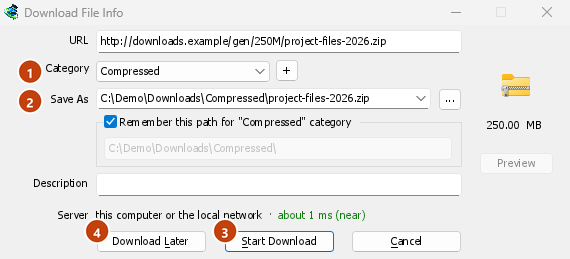
GDM asks the server for the file's name and size, and shows them in Download File Info:
- URL — адрес.
- Категория — выбирается по типу файла (Сжатые, Документы, Музыка, Программы, Видео или Общие). Каждая категория имеет свою папку. + рядом с ней создает новую категорию.
- Сохранить как — папка и имя файла. Вы можете ввести другое, выбрать одну из 20 последних папок, в которые вы сохраняли, из стрелки в конце поля, или выбрать папку с помощью ....
- Запомнить этот путь для категории "…" — установите флажок, чтобы папка, которую вы ввели, стала папкой этой категории с этого момента.
- Описание — ваша собственная заметка. Она отображается в столбце Описание списка, и ее можно искать с помощью функции Поиск.
- Server — where the server is: its country's flag and name, and how long a round trip to it takes. See Where the server is. It stays blank when the browser handed the download over with its name and size, since GDM didn't need to ask the server.
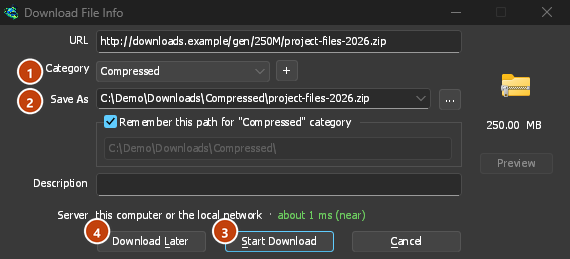
Затем выберите:
- Начать загрузку (или Enter) — загрузить сейчас. Откроется окно прогресса.
- Загрузить позже — добавить в очередь без запуска. См. ниже.
- Отмена (или Esc) — ничего не добавлять.
By default GDM starts downloading while this window is open, so no time is lost while you decide. Cancel drops what it fetched. You can turn this off in Options → Downloads → Start downloading immediately while displaying "Download File Info" dialog.
If the folder doesn't exist yet, GDM asks Do you want to create it? before it starts.
Загрузить позже
Download Later puts the download in a queue instead of starting it. By default GDM asks which one: pick the queue under Add to queue, and tick Start the queue now if you want it to run straight away. Cancel leaves the download in the list, in no queue.
Чтобы пропустить этот вопрос и всегда использовать Основная очередь загрузки, отключите Параметры → Загрузки → Показывать панель выбора очереди при нажатии кнопки «Загрузить позже».
Подробнее об очередях в разделе Очереди и планировщик.
Из буфера обмена
With Options → General → Offer to download links copied to the clipboard ticked (it is, unless you turned it off), when you copy a link to a file type in Options → File types (ZIP, EXE, MP4, PDF and many more), Download File Info opens with it filled in, ready for Start Download. Links to other pages are left alone. With Options → Downloads → Show start download dialog off, the download starts at once instead. Only links copied while GDM runs are taken, never one that was already there.
Перетаскивание
- Choose Tasks → Show drop target. A small box with the GDM icon appears and stays on top of other windows.
- Drag a link from your browser onto it. GDM adds it as if you had used Add URL.
You can also drop magnet links and .torrent files on it. Drag the box to move it, and double-click it to bring the main window back. Right-click it for Show GolinksPRO Download Manager, Add new download and Hide drop target.
Пакетная загрузка: много пронумерованных файлов
Для файлов, имена которых отличаются только числом или буквой, например photo001.jpg до photo150.jpg:
- Выберите Задачи → Добавить пакетную загрузку. (Задачи → Добавить пакетную загрузку из буфера обмена заполняет скопированный адрес.)
- В поле Адрес напишите адрес с одной звездочкой там, где меняется число или буква:
https://example.com/photo*.jpg. - В разделе Заменить звездочку на выберите Числа или Буквы, затем От и До.
- Для чисел установите Размер подстановочного знака равным количеству цифр. При значении 3 файлы будут
photo001.jpg,photo002.jpgи так далее. - Если серверу требуется авторизация, отметьте Использовать авторизацию.
- Проверьте Первый файл, Второй файл и Последний файл, затем нажмите ОК.
The downloads go to a queue. As with Download Later, GDM asks which queue unless you turn off Options → Downloads → Show queue selection panel on closing batch download dialogs.


Список ссылок
Чтобы добавить все ссылки из текстового файла:
- Выберите Задачи → Импорт → Из текстового файла.
- Pick the file. Link grabber lists every web address GDM found in it, in packages.
- Снимите флажки с адресов, которые вам не нужны (помогут кнопки Выделить все и Снять все флажки), затем нажмите Добавить в очередь.


Загрузки добавляются в Основная очередь загрузки, готовые к запуску (кнопка Начать также запускает ее). Задачи → Импорт → Из файла экспорта IDM считывает .ef2 файл, содержащий реферер и куки для каждой загрузки.
Задачи → Перехват ссылок... открывает то же окно пустым: вставьте текст со ссылками (Ctrl+V). См. раздел Перехват ссылок и архивы для получения информации о пакетах, пароле архива и извлечении архивов после их загрузки.
Чтобы сохранить свой список, используйте Задачи → Экспорт → В текстовый файл (один адрес на строку) или В IDM файл экспорта.
Когда адрес уже есть в списке
By default GDM asks what to do when you add an address it already has. You can choose a fixed answer in Options → Downloads → If a duplicate download link is added:
- Показать диалоговое окно и спросить, что делать.
- Добавить дубликат с пронумерованным именем файла
- Добавить дубликат и перезаписать существующий файл
- Если файл уже загружен, показать диалог завершения загрузки; иначе возобновить её.
Дальнейшие действия
- Send browser downloads to GDM →
- Следить за загрузкой в окне прогресса →
- Поставить загрузки в очередь на потом →
Бесплатно, с открытым исходным кодом, без рекламы, без пробного периода.
Download GolinksPRO Download Manager