

Ouvrez Téléchargements → Options, ou cliquez sur Options dans la barre d’outils. La fenêtre comporte douze pages sur deux rangées d’onglets. OK enregistre vos modifications ; fermer la fenêtre ou appuyer sur Échap les annule.
Certains boutons sont grisés. Ils appartiennent à des fonctionnalités qui ne sont pas encore intégrées.
Général


- Launch GolinksPRO Download Manager on startup — start GDM when you sign in to Windows. It starts in the notification area, its window hidden, with its downloads, queues and Scheduler running; click its icon (or start GDM again) to show the window. On Linux and macOS it starts with your session the same way; where no notification area shows GDM's icon (some Linux desktops), it starts minimized, and the option's tooltip says so. GDM waits for the notification area up to 30 seconds after making its icon, its window hidden, as a desktop's can come up after GDM at sign-in. Off by default. Greyed in a portable copy, which writes nothing to the registry.
- Proposer de télécharger les liens copiés dans le Presse-papiers — quand vous copiez un lien dont le type de fichier figure sur la page Types de fichiers, la fenêtre Informations sur le fichier à télécharger s’ouvre avec ce lien, prête à démarrer (ou le téléchargement démarre aussitôt si Afficher la boîte de dialogue de démarrage du téléchargement est désactivé). Cela se limite aux archives, programmes, musiques, vidéos, PDF et à tout type que vous avez ajouté vous-même, de sorte que la copie de l’adresse d’une image, d’une police ou d’un modèle 3D pour une utilisation ailleurs ne déclenche jamais de téléchargement. Activé par défaut.
- Use advanced browser integration — let the browser extension hand downloads to GDM. Turn it off to keep every download in the browser.
- Confirmer avant de supprimer les téléchargements — demande confirmation avant de retirer des téléchargements de la liste. Activé par défaut ; Ne plus afficher cette boîte de dialogue dans cette question le désactive, et le cocher ici le réactive.
- Keep running when closing the window — closing the main window hides it in the notification area instead of quitting, and downloads, queues and schedules go on. On by default; unticked, closing quits GDM (so a portable copy's folder can then be deleted). If there is no icon for GDM at all — not even behind the ^ hidden icons — the window minimizes to the taskbar instead, so downloads continue and the window stays reachable; an icon behind ^ can be clicked to bring it back, or start GDM again. Greyed where no tray shows GDM's icon (some Linux desktops): closing quits there.
- Minimize to the notification area — Minimize hides the main window, and a download's progress window, in the notification area; downloads go on. On by default. Where the tray has no icon, the main window minimizes to the taskbar instead. The close setting above is separate; when it is on, closing hides there too (or minimizes to the taskbar if there is no icon at all). Greyed where no tray shows GDM's icon (some Linux desktops); in a Wayland session the main window stays minimized in the dock, since Wayland can't hide a window.
- Capturer les téléchargements des navigateurs suivants — décochez un navigateur pour que ses téléchargements ne soient pas interceptés.
- Customize GDM Download panels in browsers → Edit... — the download button over videos on web pages: turn it off, or list the sites it never shows on (separate them by spaces;
*.example.comcovers its subdomains). See Browser integration.
Voir Intégration du navigateur.
Types de fichiers
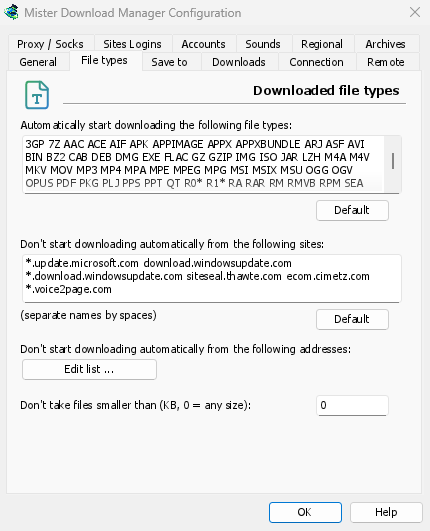
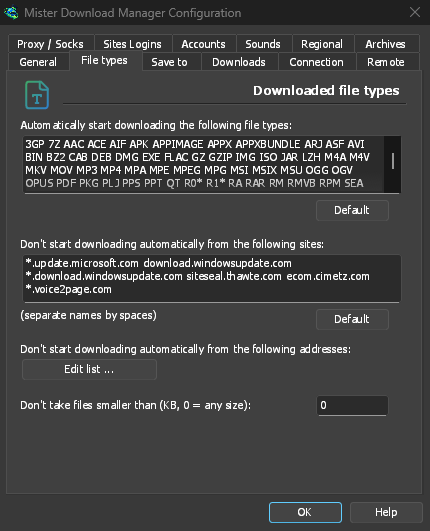
- Démarrer automatiquement le téléchargement des types de fichiers suivants — les types de fichiers que le navigateur transmet (et que le Presse-papiers récupère). Séparez-les par des espaces ;
*correspond à n’importe quel caractère, comme dansR0*. Par défaut restaure la liste originale. La liste commence par les archives, programmes et installateurs habituels (Windows, macOS et Linux : DMG, PKG, DEB, RPM, APPIMAGE, MSIX), la musique et les vidéos, les fichiers PDF et Office, les modèles et jeux de données d’IA (GGUF, SAFETENSORS, CKPT, PT, ONNX, PARQUET), les fichiers 3D et CAO (GLB, FBX, OBJ, STL, BLEND, STEP), les fichiers de conception et RAW d’appareil photo, les livres électroniques, les images disque et les archives fractionnées. Les pages, scripts, textes bruts et images web sont volontairement exclus, de sorte que la sauvegarde d’une image ou d’une page reste avec le navigateur ; ajoutez tout type dont vous avez besoin, ou mettez un simple*dans la boîte pour prendre tout fichier ayant une extension. Une liste que vous n’avez jamais modifiée acquiert les types qu’une nouvelle version ajoute ; une liste que vous avez éditée reste telle quelle. - Ne pas démarrer automatiquement le téléchargement depuis les sites suivants — sites dont les téléchargements restent dans le navigateur, séparés par des espaces.
*.example.comcouvre toutes les parties d’un site. Par défaut restaure la liste d’origine.
Enregistrer dans
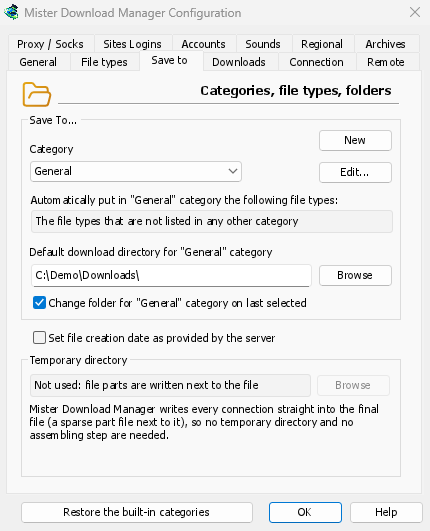
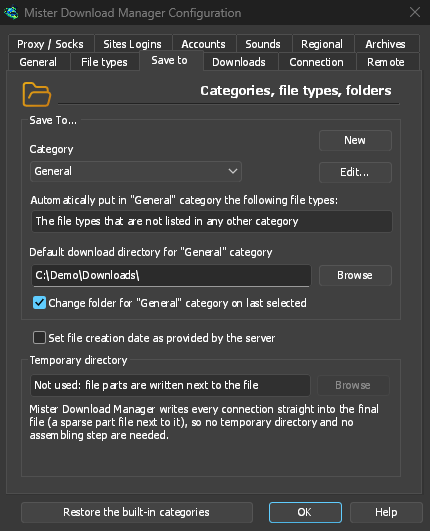
- Catégorie — choisissez une catégorie pour afficher et modifier ses paramètres ci-dessous.
- Nouveau — crée votre propre catégorie. Modifier… change la catégorie sélectionnée : son nom, les types de fichiers et le dossier. Les catégories intégrées (Compressé, Documents, Musique, Programmes, Vidéo) peuvent être renommées, se voir attribuer d’autres types de fichiers et être supprimées comme les vôtres ; une catégorie renommée conserve son dossier. Général et Torrents ne changent que leur dossier.
- Rétablir les catégories intégrées — restaure les catégories intégrées telles qu’elles étaient, après que vous les ayez renommées, modifiées ou supprimées.
- Placer automatiquement dans la catégorie « … » les types de fichiers suivants — les types de fichiers qui vont dans cette catégorie.
- Répertoire de téléchargement par défaut pour la catégorie « … » — le dossier de la catégorie. Tapez un chemin ou cliquez sur Parcourir.
- Changer le dossier de la catégorie « … » en fonction du dernier dossier sélectionné — lorsque vous choisissez un autre dossier dans Informations sur le fichier à télécharger, celui-ci devient le dossier de la catégorie. Activée par défaut. (Cette option définit l’état initial de Se souvenir de ce chemin dans cette fenêtre.)
- Définir la date de création du fichier telle que fournie par le serveur — attribue aux fichiers terminés la date indiquée par le serveur, et non la date de leur téléchargement.
GDM doesn't use a temporary folder: every connection writes straight into the final file's place, so there is nothing to put together at the end.
Téléchargements
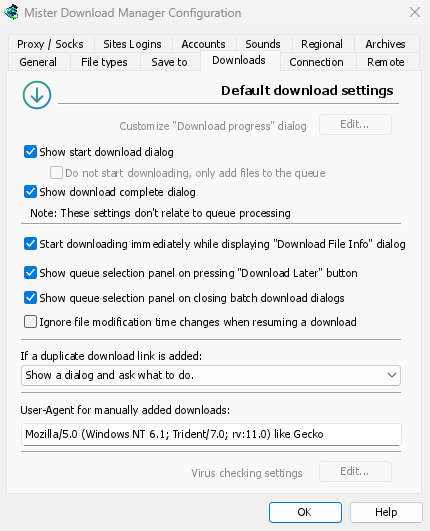
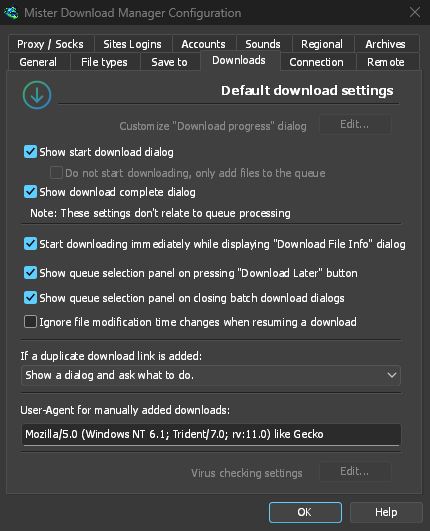
- Afficher la boîte de dialogue de démarrage du téléchargement — affiche Informations sur le fichier à télécharger pour chaque nouveau téléchargement. Si cette option est désactivée, les téléchargements démarrent immédiatement ou rejoignent uniquement la file d’attente si vous cochez Ne pas démarrer le téléchargement, ajouter seulement les fichiers à la file d’attente.
- Afficher la boîte de dialogue Téléchargement terminé — affiche Téléchargement terminé à la fin du téléchargement d’un fichier.
- Démarrer le téléchargement immédiatement tout en affichant la boîte de dialogue « Informations sur le fichier à télécharger » — activée par défaut : le téléchargement commence pendant que vous choisissez un dossier.
- Afficher le panneau de sélection de la file d’attente lors de l’appui sur le bouton « Télécharger plus tard » — vous demander quelle file d’attente utiliser ; si l’option est désactivée, le téléchargement est ajouté à la File d’attente de téléchargement principale.
- Afficher le panneau de sélection de la file d’attente lors de la fermeture des boîtes de dialogue de téléchargement par lot — idem pour les téléchargements par lot.
- Ignorer les changements de date de modification du fichier lors de la reprise d’un téléchargement — utile pour les serveurs qui signalent une nouvelle date pour le même fichier à chaque fois. Sans cette option, chaque reprise avec un tel serveur recommence le téléchargement depuis le début.
- Si un lien de téléchargement en double est ajouté — demander quoi faire : l’ajouter avec un nom numéroté, remplacer l’ancien, ou ouvrir le téléchargement terminé / reprendre celui qui n’est pas terminé.
- User-Agent for manually added downloads — how GDM names itself to servers for downloads you add yourself. Downloads from the browser use the browser's own User-Agent.
Connexion


- Nombre max. de connexions par défaut — nombre de connexions que chaque téléchargement peut utiliser, de 1 à 32 (8 par défaut). Saisissez le nombre ou utilisez les flèches.
- Allow more than 32 connections — raises the most to 128, for the number above and for the exceptions. Most servers allow far fewer from one address; GDM notices and asks those for fewer. Turned off again, any higher number comes back to 32.
- Exceptions — a different number for some servers. New adds one (the server's name and the number of connections); Edit and Delete change or remove the selected one. Rows marked (auto) are limits GDM learned by itself from servers that refused more connections. They can't be edited and fade away by themselves.
- Limites de téléchargement — limiter la quantité téléchargée sur une période de quelques heures. Le même réglage se trouve dans le Planificateur ; voir Files d’attente et Planificateur.
- DNS — which DNS turns the servers' names into addresses for GDM's downloads, its own downloads (helpers, updates) and FTP. The system's DNS is the default (on Windows 11 it can already be encrypted, in Windows' own network settings). Or pick Cloudflare, Google, Quad9, AdGuard or NextDNS, or Another DNS... to type your own; Settings... chooses how it's asked:
- DNS sur HTTPS (par défaut) ou DNS sur TLS : les requêtes sont chiffrées. Personne ne peut ainsi voir ni modifier les noms que vous recherchez.
- Plain DNS: not encrypted. GDM asks it over TCP, never UDP, so it never needs a firewall exception.
- Pour votre propre DNS : les adresses IP des serveurs, le nom indiqué dans leur certificat (TLS), ou l’adresse
https://(HTTPS, avec ses adresses IP si vous les connaissez). Pour NextDNS, saisissez votre ID de configuration. - S'il est inaccessible, utiliser le DNS du système : désactivée par défaut, cette option évite qu’en cas d’absence de réponse du DNS, vos recherches soient discrètement transmises au DNS du système. Le téléchargement s’arrête alors et un message indique le nom du DNS. Si le DNS indique qu’un nom n’existe pas, GDM ne bascule jamais vers le DNS du système (cela annulerait le filtrage).
- Tester interroge le DNS pour github.com et affiche le temps écoulé.
Les noms dans votre fichier hosts et les noms locaux (mots uniques, .local, .lan, .home.arpa, .internal, localhost) restent avec le DNS du système. Les pages vidéo (yt-dlp) et les galeries d’images (gallery-dl) utilisent le DNS que vous avez choisi uniquement lorsqu’une carte réseau est sélectionnée ; sinon, comme les traqueurs de torrents, elles utilisent celui du système. Avec un proxy, le proxy recherche pour vous les noms des sites qu’il atteint.
Pour en savoir plus, consultez Connexions et vitesse.
Proxy / Socks


- Aucun proxy/SOCKS — se connecter directement. C’est le réglage par défaut.
- Utiliser les paramètres système — utilise le proxy du système : les paramètres de Windows ou de macOS, ou sur Linux les variables
https_proxy,http_proxyetall_proxyde votre session. - Use automatic configuration script — the proxy auto-config (PAC) script your network gives: type its address (
http://…/proxy.pac, or a file). GDM fetches it and asks it which proxy each download goes through (PROXY,SOCKSorDIRECT), as browsers do. Until it has been fetched, or if it can't be, GDM uses the system's settings. - Configuration manuelle du proxy/SOCKS — saisissez l’adresse du proxy, le Port, ainsi qu’un Nom d’utilisateur et un Mot de passe si nécessaire, puis cochez les protocoles concernés (http, https). Pour un proxy SOCKS, saisissez l’adresse sous la forme
socks5://host. - Obtenir le système — remplit les champs manuels à partir des paramètres de proxy de Windows (sur Windows).
- Use proxy/socks from a browser's request… — on by default. A download GDM takes from the browser goes through the proxy the browser used for it. That's the one a VPN or proxy extension set, the browser's own manual proxy, or its proxy auto-config script. Without it, the download would leave from your own address, and content limited to the VPN's country, or to its address, would fail. The browser extension reads that proxy and hands it to GDM with each download, once you switch on Send downloads through this browser's proxy or VPN extension in the extension's toolbar popup (Firefox asks you once; Chrome, Edge, Brave, Opera and Vivaldi ask nothing more: see A VPN or proxy extension).
- Un proxy qui demande un identifiant fourni par l’extension VPN ne peut pas être partagé : aucun autre programme ne dispose de cet identifiant. Le téléchargement s’arrête alors et un message l’indique, au lieu de continuer sans proxy. Utilisez l’application du VPN ou choisissez son adaptateur sous Adaptateur réseau.
- In Firefox, GDM sees the proxy the browser's own request for the file took, including the ones a VPN extension picks for each request. In Chrome and the other Chromium browsers, it sees the browser's proxy settings: the server for the download's scheme (honouring their bypass list) or their proxy auto-config script.
- When the browser used no proxy, and No proxy/socks is chosen, GDM uses Windows' proxy settings, as browsers do.
- Network adapter — Any (the system chooses) is the default. Pick an adapter, usually your VPN's, and every connection GDM opens goes out through it, or not at all. That covers downloads, FTP, torrents, video pages and image galleries, the DNS you chose, GDM's own downloads and the update check. It works as a kill switch: when the adapter disconnects, or the VPN is switched off, nothing goes out through your normal connection. Running downloads stop with "… is not connected" and start again when the adapter is back. The line under the list shows the adapter's address, or that it isn't connected.
- Comment ça marche : Windows lie l’adresse propre de la carte. Windows n’envoie alors ces paquets que par cette carte (son modèle d’hôte fort). Linux lie le périphérique lui-même (Linux 5.7 ou plus récent), et macOS lie l’interface. Une adresse d’un type que la carte ne possède pas (IPv6 sur un VPN IPv4 uniquement) est refusée, et non envoyée ailleurs.
- The system's DNS asks the names in its own way, and Windows may ask over every adapter. To keep the names inside the adapter too, choose a DNS under Connection → DNS: GDM then asks it through the adapter.
- Video pages and image galleries: yt-dlp, gallery-dl and the ffmpeg yt-dlp starts can't be held to an adapter themselves, so while one is chosen GDM gives them a proxy of its own on this computer (
127.0.0.1, with a password only they get). GDM opens their connections through the adapter, as it opens its own, and looks the names up with the DNS you chose. When the adapter disconnects, their connections close and the downloads stop with the others. Video formats that can't go through a proxy (RTMP, RTSP, MMS, FTP) are refused rather than sent around it. - Pas encore liés à la carte, donc ils ne démarrent pas tant qu’une est choisie :
ftps://(TLS implicite ;ftp://avec TLS est correct). - Les connexions à cet ordinateur lui-même (
localhost) ne sont pas liées. Un proxy sur cet ordinateur gère les téléchargements, et c’est à lui de décider où les envoyer. - Sous macOS, un VPN qui se reconnecte peut obtenir une nouvelle interface (
utun5au lieu deutun4) : choisissez-la à nouveau. - Use FTP in PASV mode — on by default: for FTP downloads GDM opens the data connections itself (passive mode), which works through routers and firewalls. Turn it off only for a server that needs active mode (the server connects back to you). FTP never goes through the proxy above, so its ftp box stays greyed. See FTP and FTPS.
Connexions aux sites
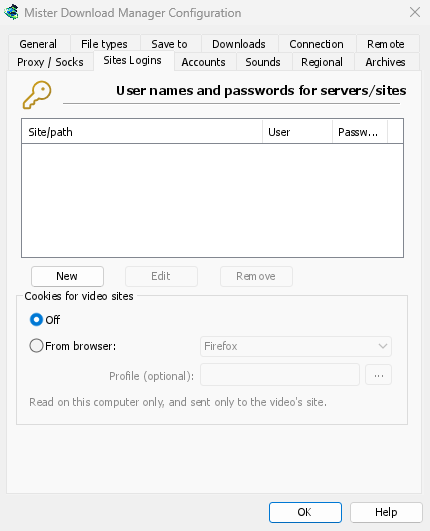
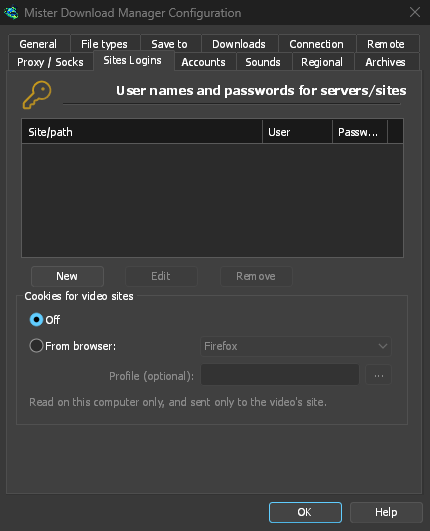
User names and passwords for sites that ask for them. New adds a row: the site (with a path if the login is only for part of it), the user name and the password. Edit and Remove change or delete the selected row. GDM uses the login for every download from that site. A login typed in Add URL (Use authorization) takes priority for that one download.
The passwords (these, the proxy's and the debrid accounts') are kept in the system's keychain: Windows Credential Manager, the keyring on Linux (Secret Service: GNOME Keyring, KeePassXC and others) or the macOS keychain; GDM's settings keep only a reference. A locked keyring is never unlocked for GDM: without one, they stay in GDM's settings, sealed for your Windows account on Windows. Options → Accounts says where they are. A portable copy keeps them in its own folder.
Cookies pour les sites vidéo — pour les vidéos qui ne sont lues que lorsque vous êtes connecté (par exemple, « Connectez-vous pour confirmer que vous n’êtes pas un robot » sur YouTube) :
- Désactivé (par défaut) — yt-dlp obtient les cookies uniquement de l’extension du navigateur, lorsque vous utilisez le bouton au-dessus d’une vidéo.
- Depuis le navigateur — yt-dlp lit les cookies du navigateur choisi sur cet ordinateur (Firefox, Chrome, Edge, Brave, Opera, Vivaldi, Chromium, Whale ; Safari sur macOS) pour chaque vidéo qu’il recherche ou télécharge, adresses collées incluses. Lorsque l’extension a transmis les propres cookies de la page, ceux-ci sont utilisés à la place. Profil (facultatif) : nom ou dossier d’un profil (... en choisit un) ; vide, celui utilisé en dernier. Chrome, Edge et Brave verrouillent leurs cookies sur Windows : Firefox fonctionne. Voir Sites nécessitant une connexion.
Comptes


Vos comptes de service de débridage (Real-Debrid, AllDebrid, Premiumize ; expérimental) : Ajouter... vous connecte par code dans le navigateur ou avec votre jeton ou clé d'API ; un lien d'un hébergeur pris en charge par le service est alors téléchargé par son intermédiaire. L'ordre de la liste est l'ordre dans lequel les comptes sont sollicités. Voir Comptes de service de débridage.
Sons
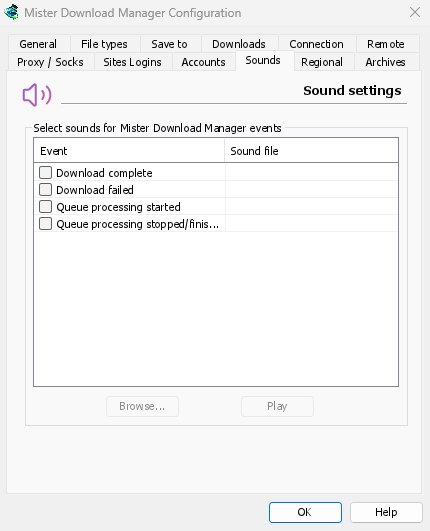
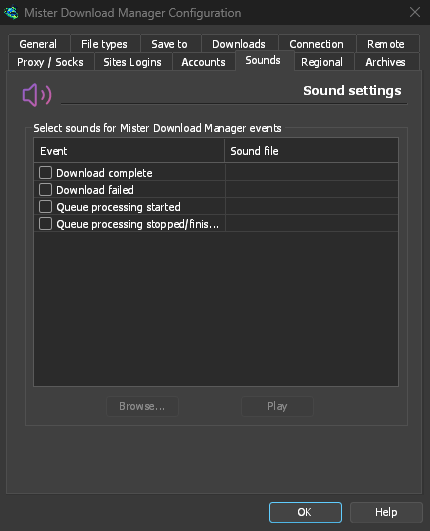
Jouer un son pour Téléchargement terminé, Échec du téléchargement, Traitement de la file d’attente démarré et Traitement de la file d’attente arrêté/terminé. Cochez un événement, sélectionnez-le, cliquez sur Parcourir… pour choisir un fichier .wav, et sur Jouer pour l’écouter.
Régional
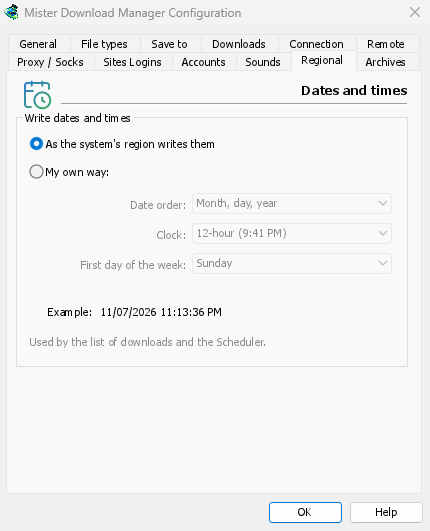
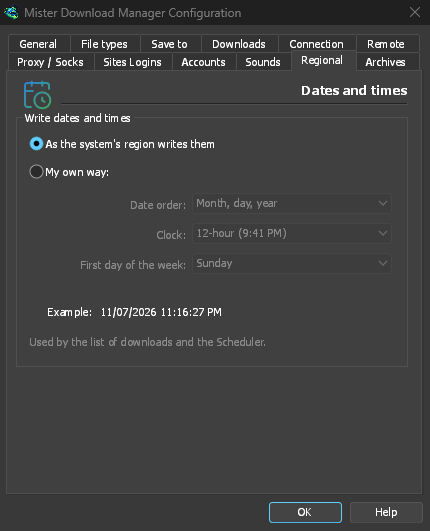
Comment les dates et heures sont écrites dans la liste des téléchargements et le Planificateur.
- Comme le système les écrit pour la région (par défaut) — les paramètres régionaux de Windows (Paramètres → Heure et langue → Région) ; sur macOS et Linux, la manière habituelle de votre langue. En anglais, la liste conserve le texte de date propre à IDM.
- Ma propre façon — choisissez l’ordre des dates (jour, mois, année ; mois, jour, année ; ou année, mois, jour), une horloge de 12 ou 24 heures, et le premier jour de la semaine dans le calendrier du Planificateur. L’Exemple montre le résultat.
Archives


Archives (zip, 7z, rar, tar, gz, xz), et Récupérateur de liens.
- Extraire les archives une fois leur téléchargement terminé (désactivé par défaut) — chaque archive téléchargée, dès qu’elle (ou le dernier volume d’une archive fractionnée) est présente. Un paquet du Récupérateur de liens a sa propre option Extraire une fois terminé.
- Puis déplacer les archives vers la Corbeille (désactivé par défaut ; la Corbeille sur macOS et Linux) — uniquement après une extraction réussie. C’est aussi le réglage par défaut de l’option Supprimer les archives après l’extraction d’un nouveau paquet.
- Le contenu d’une archive va — dans un dossier portant son nom lorsqu’elle contient plusieurs éléments (par défaut), toujours dans un tel dossier, ou directement dans le dossier de l’archive.
- Si 7-Zip a été trouvé : les archives 7z et RAR en ont besoin.
- Rechercher les liens à leur arrivée (nom, taille, en ligne) — le Récupérateur de liens interroge chaque serveur sur son fichier (activé par défaut).
- Masquer les pages web — réglage par défaut du Récupérateur de liens pour la même case (activé).
À distance
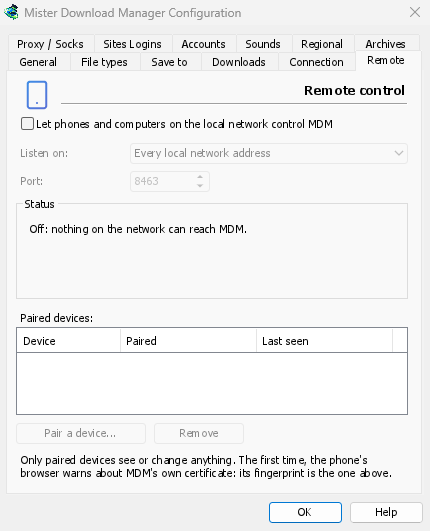
Control GDM from your phone or another computer on the local network: see Control GDM from your phone.
- Let phones and computers on the local network control GDM (off by default).
- Écouter sur — toutes les adresses du réseau local (par défaut), cet ordinateur uniquement, ou une seule adresse.
- Port — 8463 par défaut.
- État — ce qu’il fait, l’adresse à ouvrir sur le téléphone et l’empreinte du certificat.
- Appareils jumelés — Jumeler un appareil… affiche un code QR et un code ; Supprimer déjumele l’appareil sélectionné, immédiatement.
Ailleurs
Quelques réglages se trouvent en dehors de cette fenêtre :
- Téléchargements → Limiteur de vitesse → Paramètres… — limites de vitesse. Voir Connexions et vitesse.
- Tâches → Paramètres du torrent… — partage et associations de fichiers. Voir Torrents.
- Affichage → Prise en charge du mode sombre, Toujours sombre, Thème, Dessiner avec, Taille de l’interface et Langue. Voir Démarrer et Dépannage.
- Aide → Rechercher les mises à jour… — Rechercher les mises à jour à chaque démarrage se trouve dans cette fenêtre.
Étapes suivantes
Gratuit, open source, sans publicité ni période d’essai.
Download GolinksPRO Download Manager