

GDM downloads BitTorrent files from magnet links and .torrent files. Torrents appear in the same list as other downloads, marked Torrent in the Source column, and can be queued and scheduled like them.
Ajouter un torrent
- Cliquez sur Ajouter un torrent dans la barre d'outils pour choisir un fichier
.torrent. Ou cliquez sur la flèche à côté et choisissez Ouvrir le fichier torrent... ou Ajouter un lien magnet... (également sous Tâches). - La fenêtre Ajouter un torrent s'ouvre. Collez un lien magnet dans Torrent, ou cliquez sur ... pour choisir un fichier
.torrent, puis cliquez sur Rechercher. - GDM reads the torrent and shows its files as a folder tree. A
.torrentfile is read at once. A magnet link first has to get the file list from other peers, usually within seconds. While it waits, Add torrent shows how many peers it found, from the trackers, the DHT or your local network, and how many answered. After 30 seconds without an answer, it says what may be in the way: a link with no trackers while the DHT is off, or a firewall, a VPN or a network that blocks BitTorrent. - Décochez les dossiers ou les fichiers que vous ne souhaitez pas télécharger. Sélectionner tout et Ne rien sélectionner sont utiles pour les gros torrents. Sélectionné indique le nombre de fichiers et la quantité de données sélectionnés.
- Vérifiez Enregistrer dans. Les fichiers vont dans indique le dossier exact. Les torrents ont leur propre catégorie ; par défaut, le dossier est donc
Downloads\Torrents. - Pour regarder une vidéo pendant son téléchargement, cochez Télécharger dans l’ordre (voir Télécharger dans l’ordre).
- Cliquez sur Télécharger maintenant, ou sur Plus tard pour l'ajouter à la liste sans démarrer le téléchargement.
Décochez les éléments que vous ne souhaitez pas télécharger, puis cliquez sur Télécharger maintenant. 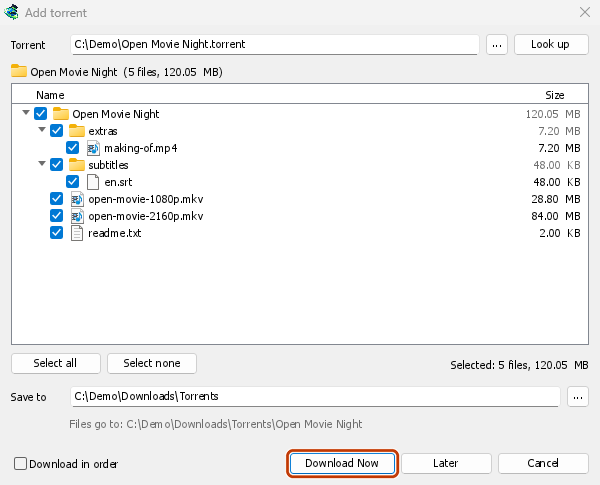

Sa fenêtre de progression : chaque fichier et sa part déjà présente. 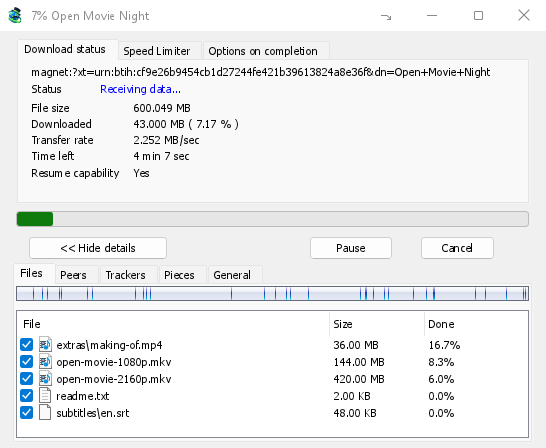
Fragments : la carte du torrent, qui se remplit. 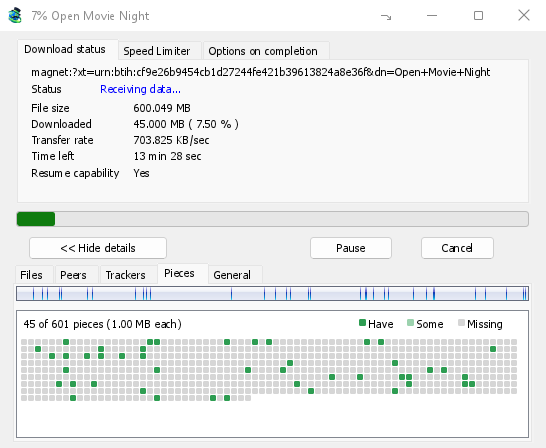
You can also paste a magnet link into Add URL, or drop a magnet link or a .torrent file on the drop target (Tasks → Show drop target). If a torrent is already in the list, GDM says so instead of adding it twice.
A .torrent file's web address works too: paste it into Add URL or Torrent, or let the browser hand the download over. GDM fetches the file, with the browser's cookies when the browser sent it, and Add torrent shows what it holds. The browser hands .torrent downloads over because TORRENT is in Options → File types. It's there by default; a list you had before this version keeps what it had, so add TORRENT to it yourself. Download with GolinksPRO Download Manager on a link always hands it over. A command line with /n (silent) saves the .torrent file itself, like any file. GDM fetches at most 10 MB: anything bigger isn't a .torrent file.
If some of the torrent's files are already in the folder, GDM asks before using them. Yes keeps them for the torrent: GDM checks them, keeps what matches the torrent and downloads the rest, which is how you continue a download started elsewhere or share files you already have. No (the default) goes back, so you can choose another folder and nothing of yours is overwritten.
GDM refuses a torrent with file names your system can't write safely, says which name, and writes nothing. What others can see, the network switches in Torrent settings, blocklists and proxies: Torrents and your security.
Pendant le téléchargement
Double-cliquez sur le torrent dans la liste pour ouvrir sa fenêtre de progression. En plus des informations habituelles sur l’état, cette fenêtre comporte cinq onglets :
- Fichiers — chaque fichier, sa taille et sa progression. Les fichiers décochés affichent Ignoré. Cochez ou décochez la case d’un fichier pour modifier ce qui est téléchargé, même pendant le téléchargement du torrent. Au moins un fichier reste coché. Si vous décochez tous les fichiers encore manquants, le torrent se termine. Si vous ajoutez un fichier à un torrent terminé et à l’arrêt, celui-ci reste à l’arrêt jusqu’à ce que vous le repreniez : aucun téléchargement ne se lance sans que vous le sachiez.
- Pairs — les ordinateurs depuis lesquels vous téléchargez, ainsi que les quantités reçues de chacun et envoyées à chacun.
- Traqueurs — les traqueurs du torrent. S’il n’y en a pas, les pairs sont trouvés grâce au DHT et aux autres pairs.
- Fragments — une carte des fragments du torrent : présents, partiellement présents ou manquants.
- General — the info hash, pieces, peers, how much was sent, the share ratio, how long it has been shared and the folder. What was sent and the time shared add up over all of the torrent's runs: they don't start again at 0 after a pause or a restart of GDM.
Les onglets restent affichés une fois le téléchargement du torrent terminé, tant qu’il est partagé.
L’onglet Limiteur de vitesse de la fenêtre d’un torrent permet, en plus de limiter la vitesse de téléchargement, de Limiter le partage à la vitesse de votre choix. Cette limite est conservée avec le torrent et s’applique chaque fois qu’il est en cours de téléchargement ou de partage. Dans les deux cas, la vitesse d’un torrent ne peut pas être limitée à moins de 16 Ko/s.
Commandes des torrents
Faites un clic droit sur un torrent dans la liste, puis ouvrez le menu Torrent :
- Re-vérifier les fichiers — lit et vérifie chaque fragment des fichiers du torrent, par exemple après avoir déplacé des fichiers dans le dossier ou en cas d’erreurs du disque. Un torrent en cours reprend ensuite et télécharge ce qui manque. Un torrent à l’arrêt le reste. Son journal des événements indique la quantité de données vérifiée : si un torrent terminé contient un fragment endommagé, il passe à l’état arrêté. Reprenez-le pour télécharger à nouveau ce fragment.
- Réannoncer — demande immédiatement aux traqueurs du torrent de trouver des pairs, sans attendre la prochaine annonce. Cette commande fonctionne pendant le téléchargement ou le partage du torrent.
- Add trackers... — adds trackers, one address a line (
http,httpsorudp). They are kept with the torrent, after the ones it has, and the Trackers tab shows them. A tracker on your computer or your local network is refused: GDM never contacts those (why). - Télécharger dans l’ordre — télécharge les fichiers du torrent depuis leur début (voir ci-dessous). Cliquez à nouveau pour revenir aux pièces les plus rares en premier.
- Premières et dernières pièces en premier — avec Télécharger dans l’ordre, les premières et dernières pièces de chaque fichier sont téléchargées avant le reste. C’est activé par défaut.
- Copier le lien magnet — copie un lien magnet pour le torrent, avec ses traqueurs.
Le résultat de chaque commande est enregistré dans le journal d'événements du torrent ; survolez sa cellule État dans la liste pour le lire.
Télécharger dans l’ordre
By default GDM downloads the pieces that the fewest peers have first, as BitTorrent programs usually do. That way a piece only one peer has is fetched before that peer leaves, and GDM can pass it on to others sooner. On GDM's test swarms it finished just as fast as downloading in order, and it was the only order that finished when a scarce piece's only holder left.
Télécharger dans l’ordre récupère d’abord le début d’un fichier, afin que vous puissiez regarder une vidéo pendant son téléchargement : ouvrez-la dans votre lecteur dès que la première partie est téléchargée. Cochez cette option dans Ajouter un torrent, ou choisissez Torrent → Télécharger dans l’ordre dans le menu contextuel de la liste, à tout moment, même pendant le téléchargement. Les pièces demandées ensuite suivent le nouvel ordre.
- Avec Premières et dernières pièces en premier (activé par défaut), les dernières pièces de chaque fichier arrivent aussi tôt. La plupart des fichiers vidéo conservent leur index à la fin, et un lecteur le lit avant toute lecture.
- Plusieurs fichiers sont téléchargés l’un après l’autre, dans l’ordre alphabétique.
- Les pairs plus lents prennent des pièces un peu plus loin, pour que le début du fichier ne soit pas bloqué par eux.
Le téléchargement dans l’ordre ne permet pas de terminer plus vite et aide moins l’essaim : utilisez-le pour ce que vous voulez regarder maintenant.
Flux RSS
Many sites publish their new torrents as an RSS or Atom feed. GDM can watch feeds, list what they hold, and add the new torrents you want by itself. Choose Tasks → RSS feeds..., or click the arrow next to Add Torrent.


Onglet Flux :
- Type a feed's address into Feed address and click Add feed. GDM fetches it at once, then every 30 minutes; change that under Check feeds every ... minutes, 5 at the least.
- Choisissez un flux à gauche pour voir ses articles. Un article contenant un torrent affiche une icône de torrent et sa taille, si le flux la fournit. Double-cliquez sur un article, ou sélectionnez-le et cliquez sur Télécharger..., pour l’ouvrir dans Ajouter un torrent, comme pour tout lien magnet ou adresse
.torrent. - Actualiser récupère immédiatement le flux sélectionné. Supprimer arrête de le surveiller. Un flux illisible s’affiche en rouge et la ligne en bas indique pourquoi.
Onglet Règles de téléchargement : une règle ajoute sans confirmation les torrents des nouveaux articles dont le titre correspond.
- Doit contenir : mots que le titre doit contenir, tous, dans n’importe quel ordre.
|sépare les alternatives (1080p|2160p), et*et?sont des jokers. La casse n’a pas d’importance. - Ne doit pas contenir : mots qui font ignorer un article par la règle, écrits de la même manière.
- Expressions régulières : les deux champs contiennent plutôt des expressions régulières.
- Épisodes : épisodes à prendre, repérés à partir de
S01E05ou1x05dans le titre.1x2correspond à la saison 1, épisode 2 ;1x5-8, aux épisodes 5 à 8 ;2x1-, à tous les épisodes à partir de la saison 2, épisode 1 ; et3, à toute la saison 3. Séparez les valeurs par;. Champ vide : tous les articles. Une règle ne prend chaque épisode qu’une fois : toute nouvelle publication d’un épisode déjà ajouté est ignorée. - Enregistrer dans : dossier où enregistrer les torrents ; si le champ est vide, ils sont enregistrés dans le dossier de la catégorie Torrents. Les ajouter sans les démarrer les ajoute comme le ferait Télécharger plus tard.
- Flux : flux surveillés ; si aucun flux n’est coché, tous le sont.
Rules only look at articles that are new since the feed was last fetched, and a feed's first fetch only lists what is there. So adding a feed or a rule never downloads a whole backlog. Matches ... articles now shows which of the articles the feeds hold now the rule matches, to check it; download those by hand. A torrent the list already has isn't added again, and neither is one whose files are already in the folder: GDM never writes into files it didn't make without asking. The bottom line of the tab says what the rules did last, and a torrent a rule added says so in its event log.
Feeds and rules are kept in rss.json in GDM's data folder. GDM reads at most 5 MB of a feed.
Paramètres du torrent
Choisissez Tâches → Paramètres du torrent... (ou cliquez sur la flèche à côté de Ajouter un torrent) :
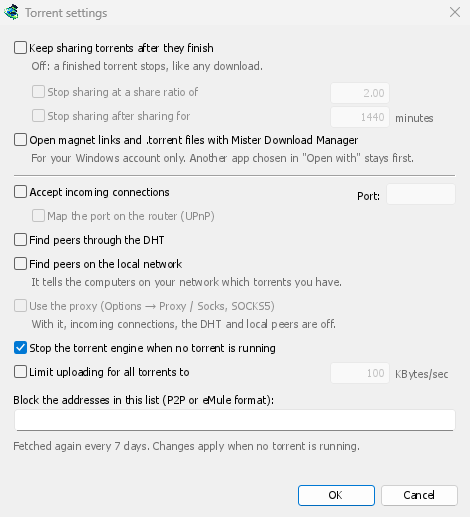
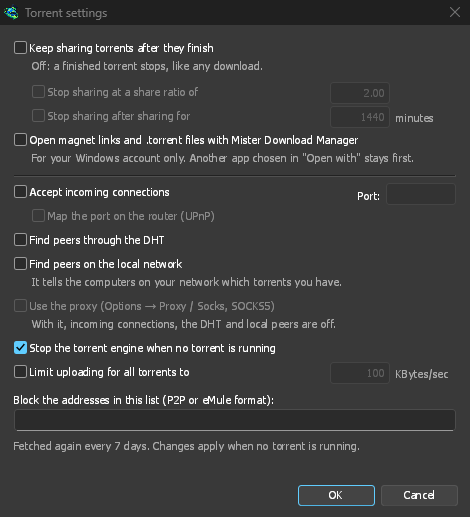
- Continuer à partager les torrents une fois terminés — désactivé par défaut : un torrent terminé s'arrête, comme tout téléchargement. Activez-le pour continuer à envoyer des données aux autres pairs une fois votre téléchargement terminé.
- Arrêter le partage à un ratio de partage de — un torrent terminé cesse d'être partagé une fois qu'il a envoyé autant de fois ce qu'il a (2,00 : deux fois). Désactivé par défaut.
- Arrêter le partage après avoir partagé pendant … minutes — ou une fois qu'il a été partagé pendant cette durée, sur toutes ses exécutions. Désactivé par défaut.
A torrent stopped by one of these says so in its event log, and isn't shared again when GDM starts. Raise or turn off the limit to share it again.
- Limit uploading for all torrents to — off by default. Caps what all your torrents together send to other peers, while they download and while they share. A torrent's own upload limit, in its progress window, applies on top of it.
- Open magnet links and .torrent files with GolinksPRO Download Manager — Windows then opens magnet links in your browser and .torrent files in Explorer with GDM. This is for your Windows account only; a program you chose in Windows' Open with stays first. The setup can turn it on for you.
La même fenêtre contient les commutateurs réseau (connexions entrantes, le port, UPnP, le DHT, un proxy SOCKS5) et la liste de blocage : voir Torrents et votre sécurité.
GDM starts its torrent engine the first time you add a torrent. If you never use torrents, it never listens for peers.
On a Linux system without CA certificates (a minimal install without the ca-certificates package), torrents still work: peers, the DHT and http:// trackers. An https:// tracker can't be checked there, so GDM skips it; install that package to use those too.
With a debrid account, torrents and magnet links can go to the service instead of to peers, and GDM downloads the files from it over HTTP: see Torrents through the service.
Étapes suivantes
Gratuit, open source, sans publicité ni période d’essai.
Download GolinksPRO Download Manager