

GDM downloads BitTorrent files from magnet links and .torrent files. Torrents appear in the same list as other downloads, marked Torrent in the Source column, and can be queued and scheduled like them.
Добавить торрент
- Нажмите Добавить торрент на панели инструментов, чтобы выбрать
.torrent-файл. Или нажмите стрелку рядом с ней и выберите Открыть торрент-файл... или Добавить magnet-ссылку... (также в меню Задачи). - Откроется окно Добавить торрент. Вставьте magnet-ссылку в поле Торрент или нажмите ..., чтобы выбрать
.torrent-файл, затем нажмите Найти. - GDM reads the torrent and shows its files as a folder tree. A
.torrentfile is read at once. A magnet link first has to get the file list from other peers, usually within seconds. While it waits, Add torrent shows how many peers it found, from the trackers, the DHT or your local network, and how many answered. After 30 seconds without an answer, it says what may be in the way: a link with no trackers while the DHT is off, or a firewall, a VPN or a network that blocks BitTorrent. - Снимите отметки с ненужных папок или файлов. Кнопки Выбрать все и Снять выделение помогут управлять большими торрентами. Выбрано показывает количество выбранных файлов и их общий размер.
- Проверьте значение Сохранить в. В поле Файлы сохраняются в указан точный путь к папке. У торрентов своя категория, поэтому по умолчанию файлы сохраняются в
Downloads\Torrents. - Чтобы смотреть видео во время загрузки, установите флажок Скачивать по порядку (см. Скачивать по порядку).
- Нажмите Загрузить сейчас или Позже, чтобы добавить его в список без начала загрузки.
Снимите отметки с ненужных файлов, затем нажмите «Загрузить сейчас». 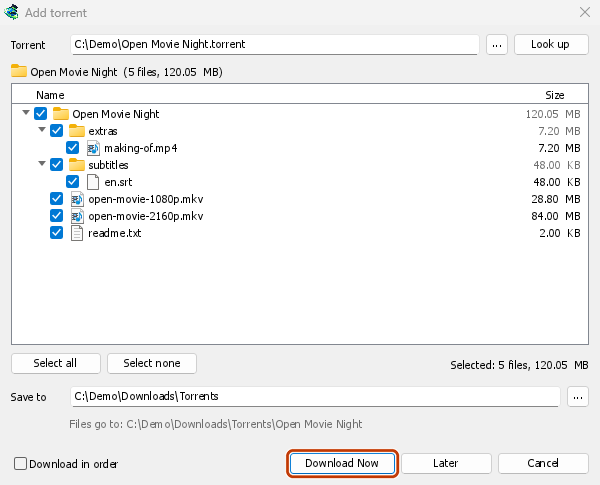

Окно хода загрузки: каждый файл и его текущий объем. 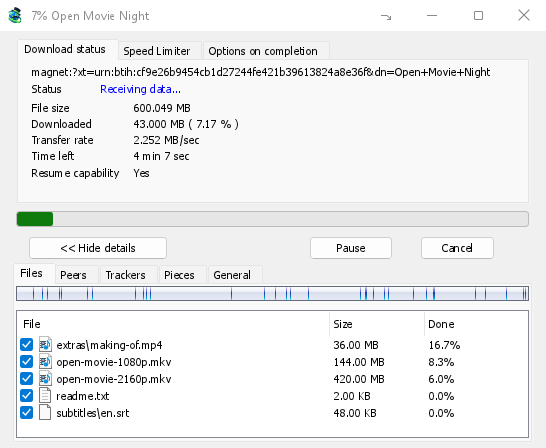
Части: карта торрента, заполняющаяся по мере загрузки. 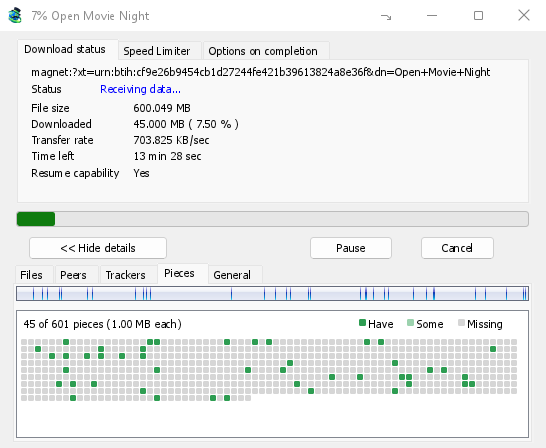
You can also paste a magnet link into Add URL, or drop a magnet link or a .torrent file on the drop target (Tasks → Show drop target). If a torrent is already in the list, GDM says so instead of adding it twice.
A .torrent file's web address works too: paste it into Add URL or Torrent, or let the browser hand the download over. GDM fetches the file, with the browser's cookies when the browser sent it, and Add torrent shows what it holds. The browser hands .torrent downloads over because TORRENT is in Options → File types. It's there by default; a list you had before this version keeps what it had, so add TORRENT to it yourself. Download with GolinksPRO Download Manager on a link always hands it over. A command line with /n (silent) saves the .torrent file itself, like any file. GDM fetches at most 10 MB: anything bigger isn't a .torrent file.
If some of the torrent's files are already in the folder, GDM asks before using them. Yes keeps them for the torrent: GDM checks them, keeps what matches the torrent and downloads the rest, which is how you continue a download started elsewhere or share files you already have. No (the default) goes back, so you can choose another folder and nothing of yours is overwritten.
GDM refuses a torrent with file names your system can't write safely, says which name, and writes nothing. What others can see, the network switches in Torrent settings, blocklists and proxies: Torrents and your security.
Во время загрузки
Дважды щелкните торрент в списке, чтобы открыть окно его прогресса. Помимо обычного статуса, окно торрента имеет пять вкладок:
- Файлы — каждый файл, его размер и степень завершения. Файлы, которые вы сняли с отметки, показывают Пропущено. Отметьте или снимите отметку с файла, чтобы изменить то, что загружается, даже во время работы торрента. По крайней мере один файл остается отмеченным. Если вы снимете отметку со всего, что ещё отсутствует, торрент завершится. Если завершенный торрент, который не работает, снова получает файл, он ожидает в состоянии остановки, пока вы его не возобновите, чтобы ничего не загружалось незаметно.
- Пиры — компьютеры, с которых вы загружаете, с указанием объема полученных и отправленных данных каждому.
- Трекеры — трекеры торрента. Если их нет, пиры приходят из DHT и от других пиров.
- Части — карта частей торрента: есть, частично есть или отсутствуют.
- General — the info hash, pieces, peers, how much was sent, the share ratio, how long it has been shared and the folder. What was sent and the time shared add up over all of the torrent's runs: they don't start again at 0 after a pause or a restart of GDM.
Вкладки остаются после завершения торрента, пока он раздаётся.
Вкладка Ограничитель скорости в окне торрента, помимо ограничения загрузки, имеет опцию Ограничить отдачу до выбранной вами скорости. Это ограничение сохраняется с торрентом: оно применяется каждый раз, когда торрент запускается или раздаётся. Торрент не может быть ограничен ниже 16 КБ/сек ни в одном из направлений.
Команды торрента
Щелкните правой кнопкой мыши по торренту в списке и откройте Торрент:
- Повторная проверка файлов — считывает и проверяет каждый фрагмент файлов торрента, например, после того как вы переместили файлы или на диске возникли ошибки. Работающий торрент затем продолжает работу и получает недостающее. Остановленный торрент остается остановленным. В его журнале событий указано, сколько было найдено: завершенный торрент с поврежденным фрагментом становится остановленным, и возобновление его работы снова получает этот фрагмент.
- Повторный анонс — снова запрашивает пиры у трекеров торрента сейчас, вместо того чтобы ждать их следующего раунда. Работает, пока торрент загружается или раздается.
- Add trackers... — adds trackers, one address a line (
http,httpsorudp). They are kept with the torrent, after the ones it has, and the Trackers tab shows them. A tracker on your computer or your local network is refused: GDM never contacts those (why). - Скачивать по порядку — загружает файлы торрента с самого начала (см. ниже). Нажмите ещё раз, чтобы снова загружать сначала самые редкие части.
- Сначала первые и последние части — при включенной опции Скачивать по порядку сначала загружаются первые и последние части каждого файла. Включено по умолчанию.
- Копировать magnet-ссылку — копирует magnet-ссылку для торрента, включая его трекеры.
Результат каждой команды заносится в журнал событий торрента; наведите курсор на ячейку Состояние в списке, чтобы прочитать его.
Скачивать по порядку
By default GDM downloads the pieces that the fewest peers have first, as BitTorrent programs usually do. That way a piece only one peer has is fetched before that peer leaves, and GDM can pass it on to others sooner. On GDM's test swarms it finished just as fast as downloading in order, and it was the only order that finished when a scarce piece's only holder left.
Скачивать по порядку сначала загружает начало файла, чтобы вы могли смотреть видео во время загрузки: откройте его в своем проигрывателе, как только загрузится первая часть. Установите флажок в окне Добавить торрент или выберите Торрент → Скачивать по порядку в контекстном меню списка в любое время, даже во время работы. Следующие запрашиваемые части будут следовать новому порядку.
- При включенной опции Сначала первые и последние части (включена по умолчанию) последние части каждого файла также загружаются раньше. Большинство видеофайлов хранят свой индекс в конце, и проигрыватель считывает его до начала воспроизведения.
- Несколько файлов загружаются один за другим, отсортированные по имени.
- Более медленные пиры получают части чуть дальше по файлу, чтобы начало загрузки не ждало их.
Торрент, загружаемый по порядку, не завершится быстрее и приносит меньше пользы рою. Используйте этот режим, если хотите посмотреть файл прямо сейчас.
Ленты RSS
Many sites publish their new torrents as an RSS or Atom feed. GDM can watch feeds, list what they hold, and add the new torrents you want by itself. Choose Tasks → RSS feeds..., or click the arrow next to Add Torrent.


Вкладка Ленты:
- Type a feed's address into Feed address and click Add feed. GDM fetches it at once, then every 30 minutes; change that under Check feeds every ... minutes, 5 at the least.
- Выберите ленту слева, чтобы увидеть её статьи. Статья с торрентом показывает значок торрента и его размер, если это указано в ленте. Дважды щёлкните по статье или выберите её и нажмите Загрузить..., чтобы открыть окно Добавить торрент, как для любой magnet-ссылки или
.torrentадреса. - Обновить загружает выбранную ленту сейчас. Удалить прекращает отслеживание. Лента, которую не удалось прочитать, отображается красным цветом, а в нижней строке указывается причина.
Вкладка Правила загрузки: правило добавляет торренты из новых статей, заголовки которых ему соответствуют, без запроса.
- Должно содержать: слова, которые должны содержаться в заголовке, все из них, в любом порядке.
|разделяет альтернативы (1080p|2160p), а*и?являются подстановочными знаками. Регистр не имеет значения. - Не должно содержать: слова, из-за которых правило пропускает статью, написанные таким же образом.
- Регулярные выражения: оба поля содержат регулярные выражения.
- Эпизоды: какие эпизоды загружать. Они определяются по
S01E05или1x05в заголовке.1x2— 1 сезон, 2 эпизод;1x5-8— эпизоды с 5-го по 8-й;2x1-— всё начиная со 2 сезона, 1 эпизода;3— весь 3 сезон. Значения разделяются;. Если поле пустое, подходят любые статьи. Правило добавляет каждый эпизод только один раз: повторный выпуск уже добавленного эпизода будет пропущен. - Сохранить в: папка, куда сохраняются торренты; если пусто, то папка категории «Торренты». Добавить без запуска добавляет их так же, как Загрузить позже.
- Ленты: отслеживаемые ленты; если ни одна не отмечена, то все.
Rules only look at articles that are new since the feed was last fetched, and a feed's first fetch only lists what is there. So adding a feed or a rule never downloads a whole backlog. Matches ... articles now shows which of the articles the feeds hold now the rule matches, to check it; download those by hand. A torrent the list already has isn't added again, and neither is one whose files are already in the folder: GDM never writes into files it didn't make without asking. The bottom line of the tab says what the rules did last, and a torrent a rule added says so in its event log.
Feeds and rules are kept in rss.json in GDM's data folder. GDM reads at most 5 MB of a feed.
Настройки торрента
Выберите Задачи → Настройки торрента... (или стрелку рядом с Добавить торрент):
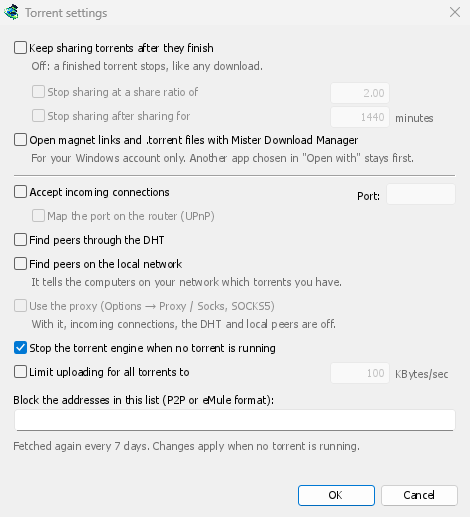
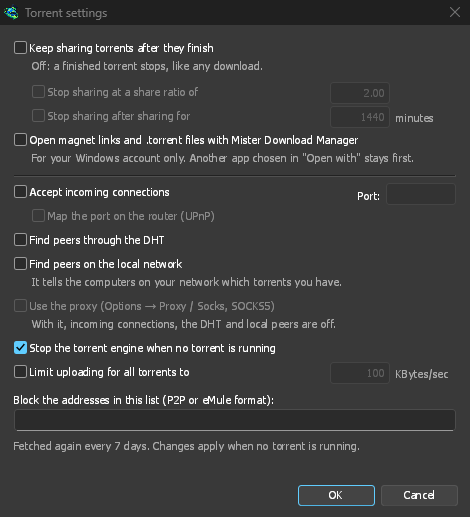
- Продолжать раздачу торрентов после завершения — по умолчанию отключено: завершенный торрент останавливается, как и любая загрузка. Включите эту опцию, чтобы продолжать загружать данные другим пирам после завершения вашей загрузки.
- Остановить раздачу при коэффициенте раздачи — завершённый торрент перестаёт раздаваться, как только он отправил в столько раз больше, чем получил (2.00: в два раза). По умолчанию отключено.
- Остановить раздачу после раздачи в течение … минут — или как только он раздавался столько времени за все свои запуски. По умолчанию отключено.
A torrent stopped by one of these says so in its event log, and isn't shared again when GDM starts. Raise or turn off the limit to share it again.
- Limit uploading for all torrents to — off by default. Caps what all your torrents together send to other peers, while they download and while they share. A torrent's own upload limit, in its progress window, applies on top of it.
- Open magnet links and .torrent files with GolinksPRO Download Manager — Windows then opens magnet links in your browser and .torrent files in Explorer with GDM. This is for your Windows account only; a program you chose in Windows' Open with stays first. The setup can turn it on for you.
В этом же окне находятся сетевые переключатели (входящие соединения, порт, UPnP, DHT, прокси SOCKS5) и чёрный список: см. Торренты и ваша безопасность.
GDM starts its torrent engine the first time you add a torrent. If you never use torrents, it never listens for peers.
On a Linux system without CA certificates (a minimal install without the ca-certificates package), torrents still work: peers, the DHT and http:// trackers. An https:// tracker can't be checked there, so GDM skips it; install that package to use those too.
With a debrid account, torrents and magnet links can go to the service instead of to peers, and GDM downloads the files from it over HTTP: see Torrents through the service.
Дальнейшие действия
Бесплатно, с открытым исходным кодом, без рекламы, без пробного периода.
Download GolinksPRO Download Manager